


Содержание
Читайте в Telegram
|
Порядок активации SIM-карты зависит от того, где вы её получили.
Карта из салона после оформления договора обычно начинает работать после установки в телефон. Комплект для саморегистрации требует подтвердить личность и подписать договор через сервис оператора. Для eSIM к этому добавляется установка цифрового профиля.
В России действует лимит: на гражданина РФ можно оформить не более 20 номеров суммарно по всем операторам; для иностранного гражданина или лица без гражданства — не более 10. Перед новой покупкой при необходимости проверьте свои номера на Госуслугах.
Три сценария активации
- Автоматическая активация. Купили карту в салоне, сотрудник оформил её на ваш паспорт. Вставили в телефон, включили — сеть появилась сама. Для отдельных комплектов нужен первый звонок или команда из инструкции. Если сеть не появилась, проверьте инструкцию к комплекту.
- Саморегистрация. Карта с доставкой, из маркетплейса, супермаркета или партнёрской точки. Подтвердите личность способом, который предлагает конкретный оператор: через действующий номер, Госуслуги и Госключ, биометрию или очное оформление. Для удалённой процедуры нужен интернет — Wi-Fi или другая активная SIM-карта.
- eSIM. После оформления номера загрузите цифровой профиль через QR-код или приложение оператора. Нужны совместимый телефон и подключение к интернету.
Способ подтверждения личности уточняйте у оператора до покупки комплекта. Если удалённый вариант не подходит, обратитесь в салон с документом.
Как активировать карту у разных операторов
МТС
Если карту оформили в салоне, вставьте её в телефон и дождитесь регистрации в сети. Для комплекта саморегистрации:
- Подключитесь к Wi-Fi или интернету другой SIM-карты и отсканируйте QR-код на упаковке.
- Выберите регион, номер и тариф. Введите 20-значный код с упаковки.
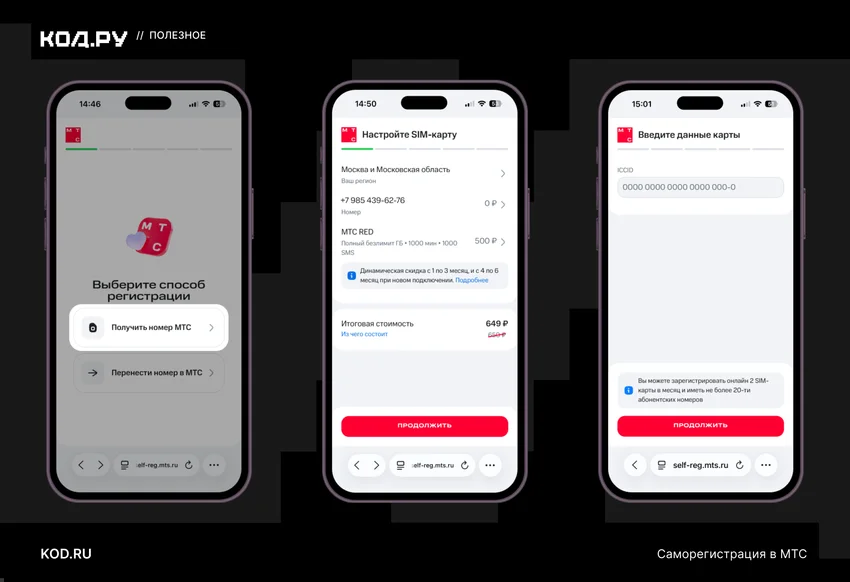
- Подтвердите личность. Для абонента с номером МТС на своё имя предусмотрено ускоренное оформление; новому абоненту нужны подтверждённые Госуслуги и «Госключ».
- Проверьте данные, подпишите договор и внесите платёж, если он предусмотрен выбранным комплектом.
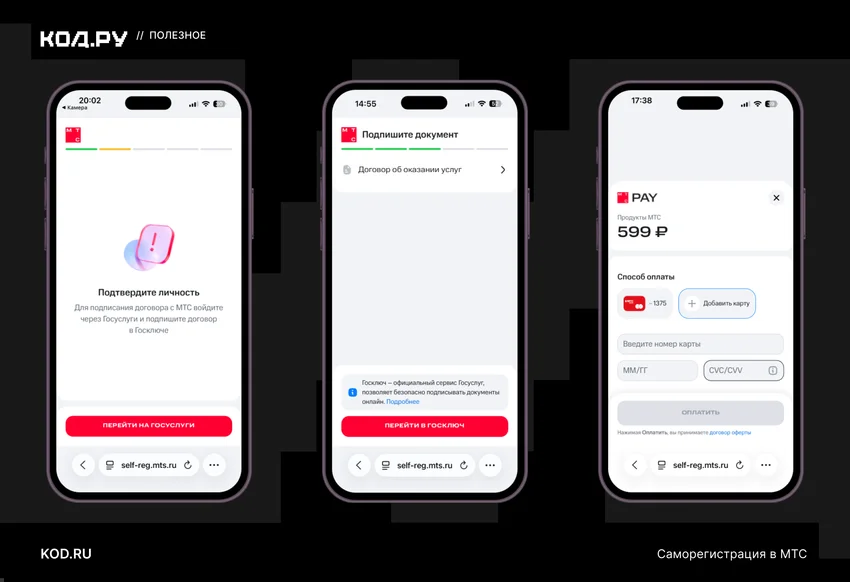
- Вставьте карту и дождитесь SMS об активации.
eSIM МТС нужно загрузить в течение шести часов после оформления или замены. Подключите телефон к интернету, отключите VPN и добавьте профиль через QR-код. Первая активация проходит только в собственной сети МТС России — за границей и в Крыму она не сработает. При переносе на другой телефон потребуется замена eSIM и новый QR-код.
МегаФон
- Вставьте SIM-карту и откройте приложение «МегаФон» либо воспользуйтесь этой ссылкой.
- Выберите «Активировать SIM-карту».
- Выберите новый номер или перенос своего номера, затем тариф.
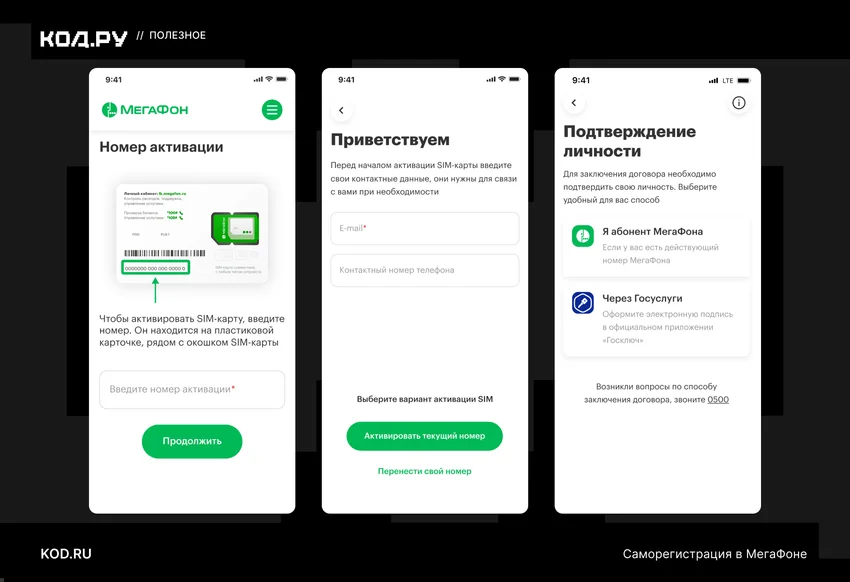
- Подтвердите личность по действующему номеру МегаФона, оформленному на вас, либо через Госуслуги.
- Подпишите договор выбранным способом; для оформления через Госуслуги используется «Госключ». Дождитесь результата активации.
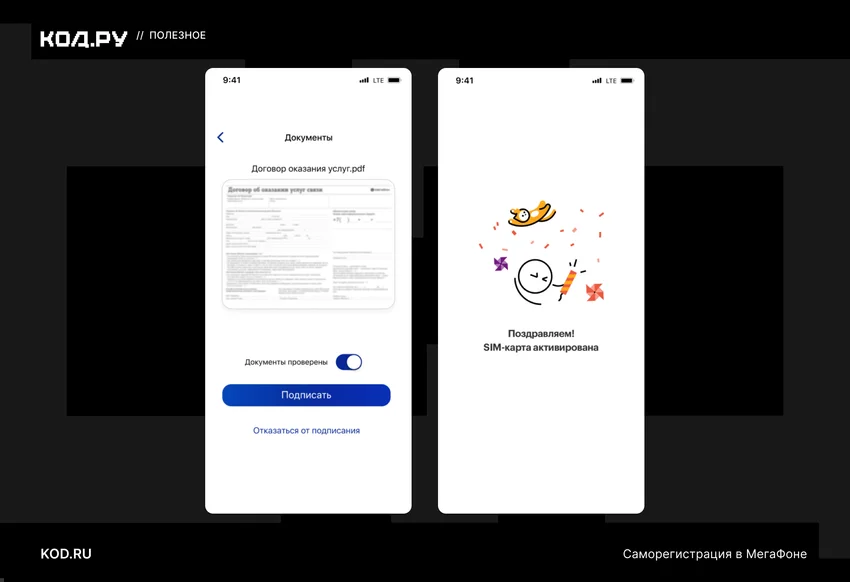
При переносе номера не путайте активацию комплекта и завершение переноса: до назначенной даты может действовать временный номер.
t2 (бывший Tele2)
Здесь порядок такой же, как и у других операторов.
- Подключитесь к интернету, откройте приложение t2 и войдите по действующему номеру. Подойдёт номер любого оператора, кроме новой SIM-карты, которую вы активируете.
- Выберите «Активировать SIM» и отсканируйте штрихкод с пластиковой основы карты.
- Для заказа с сайта t2 введите номер заказа из SMS. В остальных случаях выберите «Не было заказа на сайте».
- Выберите новый номер или перенос своего, затем тариф — если они не заданы в комплекте заранее.
- Подтвердите данные через Госуслуги и подпишите договор электронной подписью в приложении «Госуслуги» или «Госключ». Альтернативный способ идентификации — «Госуслуги Биометрия».
- Дождитесь активации, установите SIM-карту и проверьте связь.
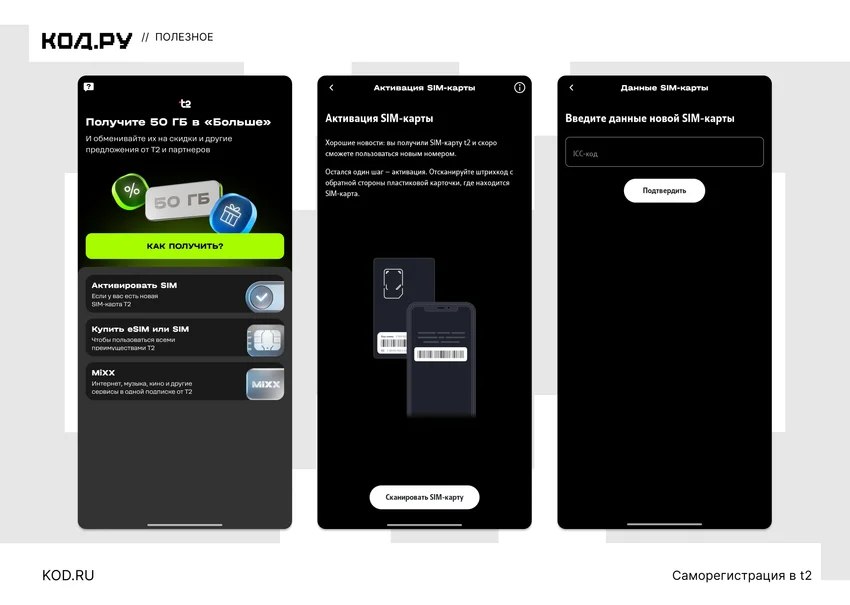
Для eSIM t2 QR-код нужно использовать в течение шести часов. Оператор также предупреждает, что после подключения eSIM входящие и исходящие SMS будут недоступны 12 часов.
СберМобайл
Начать оформление можно через кнопку «Активировать сим-карту» на сайте оператора.
- Вставьте SIM-карту и откройте ID.Abonent.
- Отсканируйте штрихкод или QR-код с пластиковой основы.
- Выберите тариф.
- Сделайте селфи и фотографии паспорта: разворота с данными и страницы регистрации.
- Проверьте сведения, подпишите договор на экране и дождитесь результата проверки в приложении.
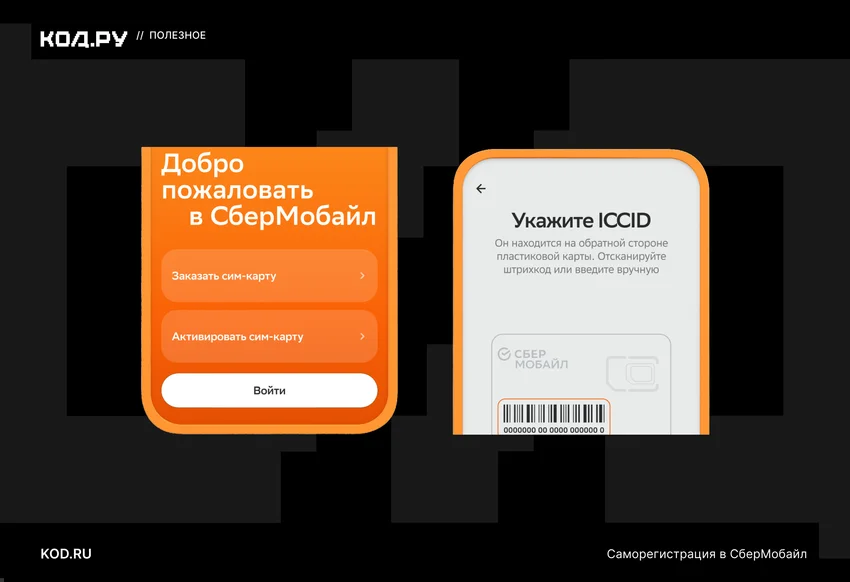
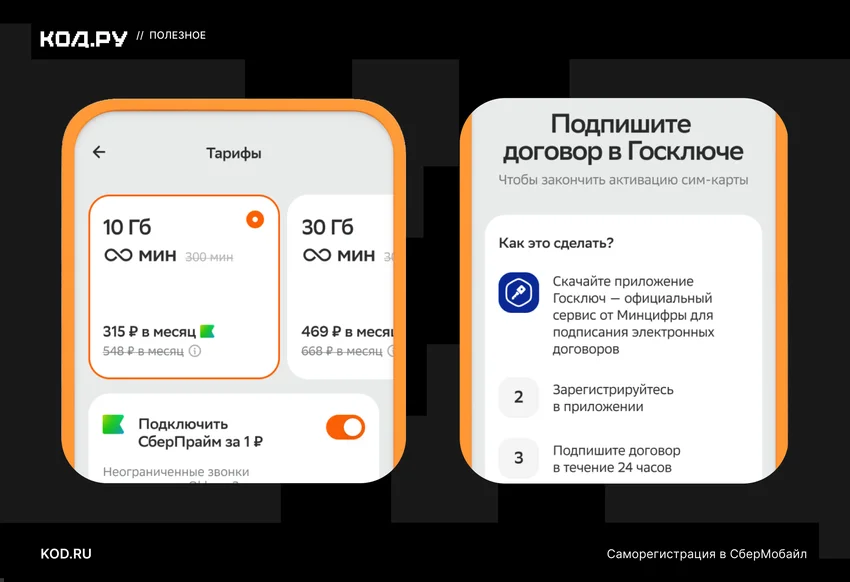
Ориентируйтесь на способ, указанный в вашем комплекте: у оформленной в офисе карты договор уже подписан, повторная саморегистрация ей не нужна.
Как добавить eSIM в телефон
После оформления договора откройте QR-код на другом устройстве или подготовьте бумажный ваучер. На телефоне, куда устанавливается eSIM, включите Wi-Fi и откройте нужный раздел:
| Телефон | Путь в настройках |
|---|---|
| iPhone | «Сотовая связь» → «Добавить eSIM» → «По QR-коду» |
| Samsung Galaxy | «Подключения» → «Диспетчер SIM-карт» → «Добавление eSIM» |
| Google Pixel | «Сеть и интернет» → «SIM-карты» → добавление или скачивание SIM |
| Xiaomi с поддержкой eSIM | «SIM-карты и мобильные сети» → «Управление eSIM» → «Добавить eSIM» |
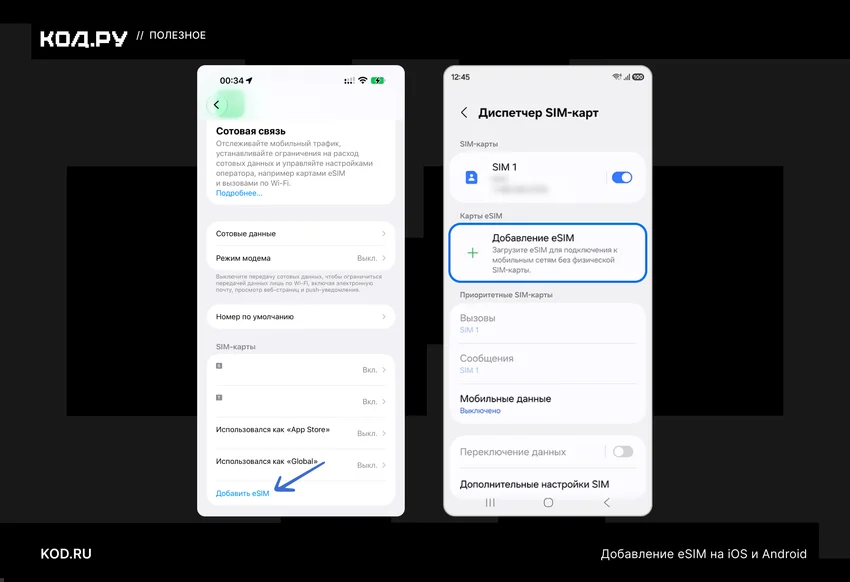
Отсканируйте код, подтвердите загрузку и дождитесь регистрации в сети. Затем выберите, какой номер использовать для звонков и мобильного интернета.
Типы SIM-карт: что различается при активации
| Тип карты | Как активируется | Что нужно дополнительно | Кому подходит |
|---|---|---|---|
| Обычная (салон) | После оформления договора и установки | Документ при оформлении | Тем, кто предпочитает помощь сотрудника |
| Саморегистрация | Через приложение или сайт оператора | Интернет, код с комплекта, подходящий способ идентификации | Тем, кто получает карту без визита в салон |
| eSIM | После оформления договора — загрузка профиля | Совместимое устройство, QR-код или приложение оператора | Тем, кому нужен цифровой профиль |
| Корпоративная | По правилам компании | Доступ к порталу или администратор | Бизнес-сценарии |
Для саморегистрации заранее проверьте доступ к интернету, актуальность документов и способ подтверждения личности, предложенный оператором.
Для eSIM нужен совместимый телефон и профиль оператора. Срок действия QR-кода и условия первой установки различаются, поэтому сверяйтесь с инструкцией к конкретной eSIM.
Порядок оформления корпоративной карты уточните у администратора связи вашей организации.
Для планшета или модема проверьте поддержку SIM/eSIM и требования оператора: интерфейс подтверждения личности может потребовать отдельный смартфон с камерой и интернетом.
Что чаще всего идёт не так
- Телефон не видит карту. Выключите устройство, извлеките карту и вставьте её по схеме на лотке: ориентация контактов зависит от модели. Попробуйте в другом устройстве. Если карта не определяется и в другом устройстве, обратитесь к оператору для проверки или замены.
- Ошибка при регистрации. Пересканируйте код при хорошем свете. Если процедура требует «Госключ» или Госуслуги, проверьте вход и актуальность данных. Если ошибка повторяется, обратитесь в поддержку оператора.
- Сеть есть, интернета нет. Включите мобильные данные и проверьте, выбрана ли новая SIM-карта для интернета. Затем посмотрите баланс, остаток пакета и настройки точки доступа APN на сайте оператора. Если деньги за тариф ещё не списались, пополните счёт на нужную сумму.
- Достигнут лимит оформленных номеров. Проверьте список оформленных на вас номеров и расторгните ненужные договоры, затем повторите оформление.
Что подготовить для саморегистрации
Для оформления в салоне понадобится документ, удостоверяющий личность. Для саморегистрации подготовьте:
- стабильный интернет (Wi-Fi или вторая SIM);
- смартфон с камерой;
- подтверждённые Госуслуги и «Госключ», если этого требует выбранный способ идентификации;
- QR/штрихкод из комплекта;
- иногда фото паспорта.
Уточняйте набор документов на странице оператора, где покупаете комплект.
Практический вывод
Для карты, оформленной в салоне, обычно достаточно установки в телефон. Саморегистрация требует интернета и подтверждения личности, а eSIM — совместимого устройства и загрузки профиля.
Если сеть не появляется после выполнения инструкции, проверьте регистрацию договора и обратитесь к оператору.