

Флаги в Chrome: что это такое, как включить и отключить экспериментальные функции в браузере

Содержание
Читайте в Telegram
|
Chrome умеет скачивать части одного файла параллельно и перекрашивать в тёмные цвета сайты без собственной ночной темы.
Эти функции можно включить на странице chrome://flags. Там же находятся переключатели прокрутки и отрисовки страниц — они пригодятся, если хотите настроить поведение браузера или разобраться с тормозами.
Покажем семь полезных флагов, объясним их действие и способ отменить изменения.
Что такое Chrome flags и чем они отличаются от обычных настроек
Chrome flags — экспериментальные переключатели по адресу chrome://flags. Через них Google тестирует новые возможности и даёт доступ к отдельным параметрам движка браузера. Часть функций со временем переезжает в обычные настройки, другие исчезают после завершения эксперимента.
Похожие страницы есть в других браузерах на Chromium: например, edge://flags в Microsoft Edge. Названия и набор функций могут различаться.
Как открыть страницу флагов
- Откройте Google Chrome.
- Введите в адресную строку
chrome://flags. - Нажмите Enter.
Откроется список экспериментов с поисковой строкой вверху. Названия флагов в ней нужно вводить на английском.
Как включить экспериментальную функцию
Изменения применяются после перезапуска браузера.
- Откройте chrome://flags.
- В поисковой строке вверху введите название флага.
- Справа от нужного пункта откройте выпадающее меню.
- Выберите Enabled.
- Внизу страницы появится кнопка Relaunch — нажмите её.
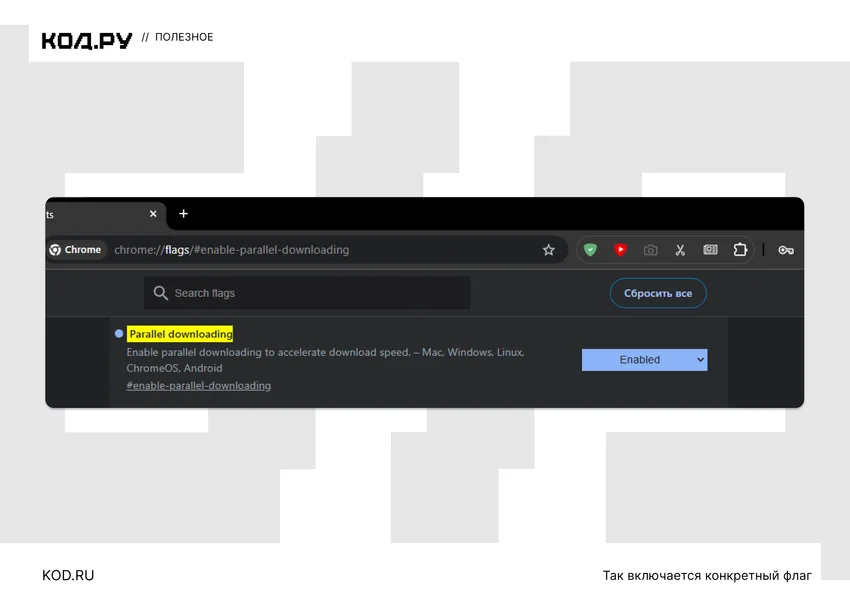
Пример. Чтобы включить параллельную загрузку, вставьте в адресную строку chrome://flags/#enable-parallel-downloading, выберите Enabled и нажмите Перезапустить. Затем заново скачайте большой файл с того же сервера и сравните скорость. Больше всего такой режим пригодится при быстром интернете, когда один поток загрузки не использует всю доступную полосу.
Как отключить флаг или сбросить всё
Если после включения появились тормоза, вылеты или странное поведение сайтов, действуйте так же:
- Откройте
chrome://flags. - Найдите изменённый флаг.
- В меню выберите Disabled (полное отключение) или Default (возврат к значению по умолчанию).
- Нажмите Перезапустить.
Disabled жёстко выключает функцию. Default возвращает то состояние, которое Google заложил в текущей версии браузера (оно может меняться от обновления к обновлению).
Если экспериментировали много и уже не помните, что именно меняли, используйте полный сброс:
- Откройте chrome://flags.
- Нажмите кнопку Сбросить все в правом верхнем углу.
- Нажмите Перезапустить.
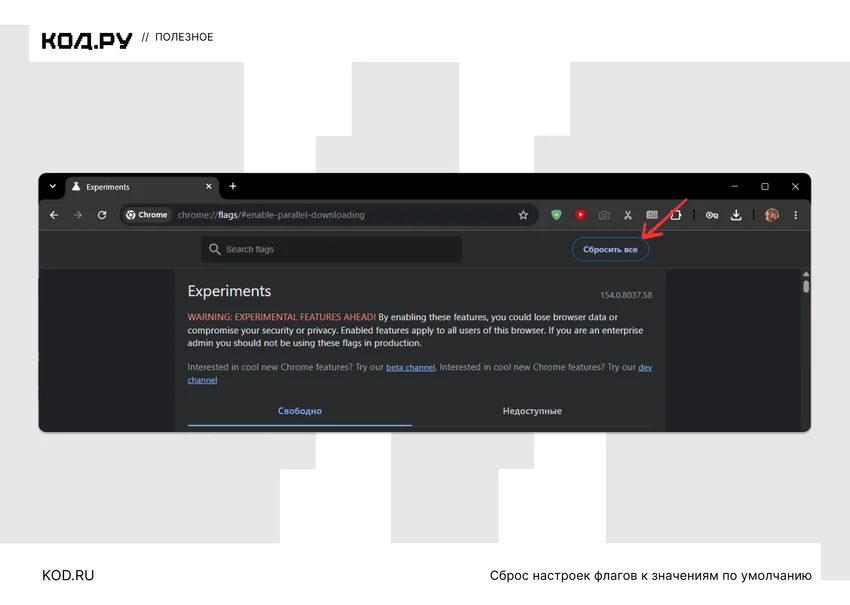
Все флаги вернутся к значениям по умолчанию. Обычно этого достаточно, чтобы вернуть браузер в нормальное состояние.
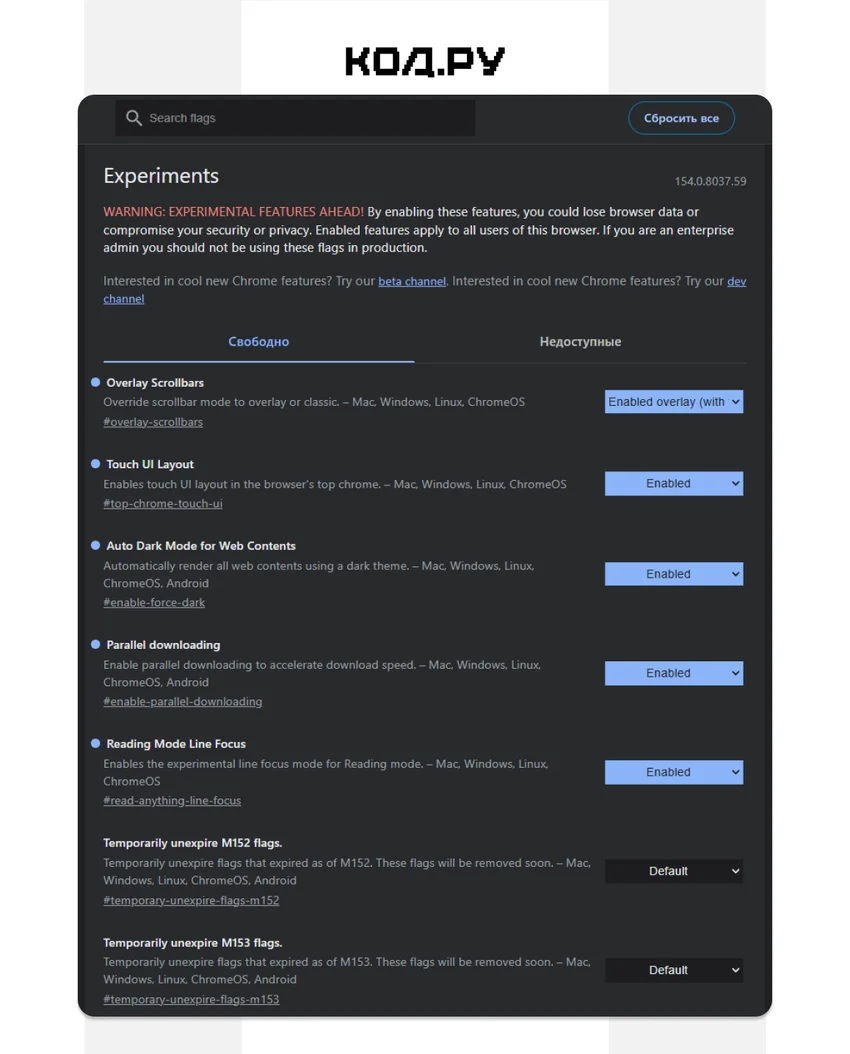
К слову, все изменённые состояния отображаются вверху страницы — так удобно отслеживать, какие флаги влияют на поведение Chrome.
Семь полезных флагов Chrome
Названия и идентификаторы ниже есть в исходном коде Chromium. Их наличие в вашей сборке зависит от версии и платформы: если поиск ничего не находит, включить этот флаг в ней не получится.
| Флаг | Адрес | Для чего попробовать |
|---|---|---|
| Parallel downloading | chrome://flags/#enable-parallel-downloading |
Ускорить загрузку больших файлов, когда один поток не загружает канал полностью |
| Auto Dark Mode for Web Contents | chrome://flags/#enable-force-dark |
Читать сайты без собственной тёмной темы |
| Smooth Scrolling | chrome://flags/#smooth-scrolling |
Сделать прокрутку плавной или, наоборот, убрать её анимацию |
| GPU rasterization | chrome://flags/#enable-gpu-rasterization |
Проверить, помогает ли видеокарта при отрисовке тяжёлых страниц |
| Overlay Scrollbars | chrome://flags/#overlay-scrollbars |
Настроить компактные полосы прокрутки поверх страницы |
| Touch UI Layout | chrome://flags/#top-chrome-touch-ui |
Увеличить элементы верхней панели для сенсорного экрана |
| Reading Mode Line Focus | chrome://flags/#read-anything-line-focus |
Сосредоточиться на нескольких строках длинного текста |
Parallel downloading: большие файлы в несколько потоков
Chrome загружает разные участки файла одновременно, а затем собирает результат. Это полезно, например, при скачивании большого архива по быстрому домашнему соединению, если скорость одного потока заметно ниже скорости вашего тарифа.
Сервер должен поддерживать загрузку отдельных участков файла. Если он ограничивает общую скорость на пользователя или канал уже занят полностью, дополнительных мегабайт в секунду не появится. На открытие сайтов и просмотр потокового видео этот флаг не рассчитан.
Auto Dark Mode: тёмная тема для содержимого сайтов
Обычная тёмная тема Chrome меняет оформление браузера, но белый фон сайта может остаться белым. Auto Dark Mode for Web Contents меняет цвета самих страниц — удобно для чтения вечером, особенно на сайтах без переключателя темы.
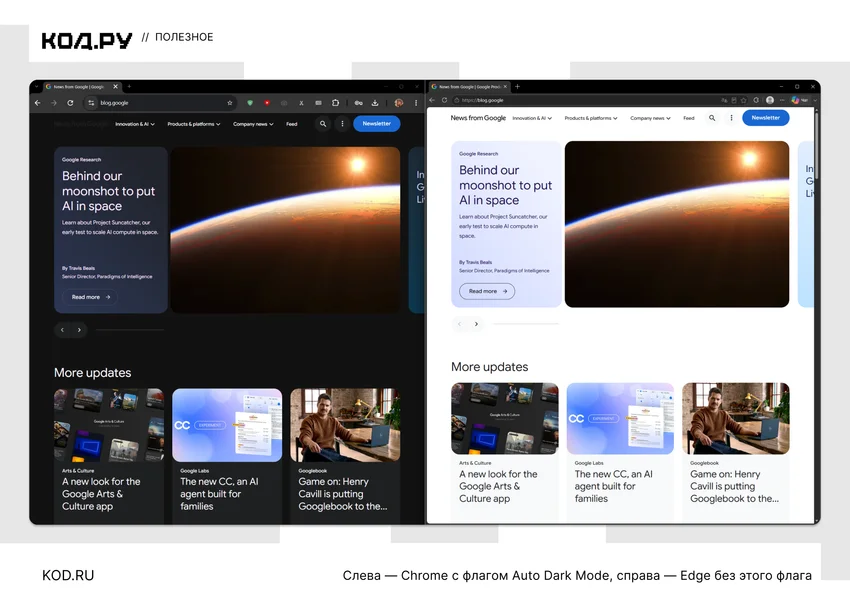
После включения откройте несколько привычных сайтов. Обратите внимание на диаграммы, фотографии и логотипы: принудительная обработка иногда меняет их цвета или делает подписи плохо различимыми. Для работы с цветом верните флаг в Default.
Smooth Scrolling: настройка ощущения от прокрутки
Флаг управляет анимацией при прокрутке колёсиком, клавишами и другими способами. Enabled включает плавный переход между положениями страницы, Disabled убирает его. Второй вариант тоже полезен: попробуйте его, если прокрутка кажется запаздывающей.
В некоторых конфигурациях плавная прокрутка уже включена по умолчанию — тогда переход из Default в Enabled ничего заметного не изменит. Флаг предусмотрен для Windows, Linux, ChromeOS и Android; у macOS отдельная реализация прокрутки.
GPU rasterization: отрисовка с помощью видеокарты
Растеризация превращает элементы страницы в пиксели. Этот флаг позволяет задействовать для неё GPU. Его имеет смысл проверить на тяжёлых страницах с графикой, если при прокрутке сильно загружен процессор.
Сначала откройте chrome://gpu и найдите Rasterization в разделе Graphics Feature Status.
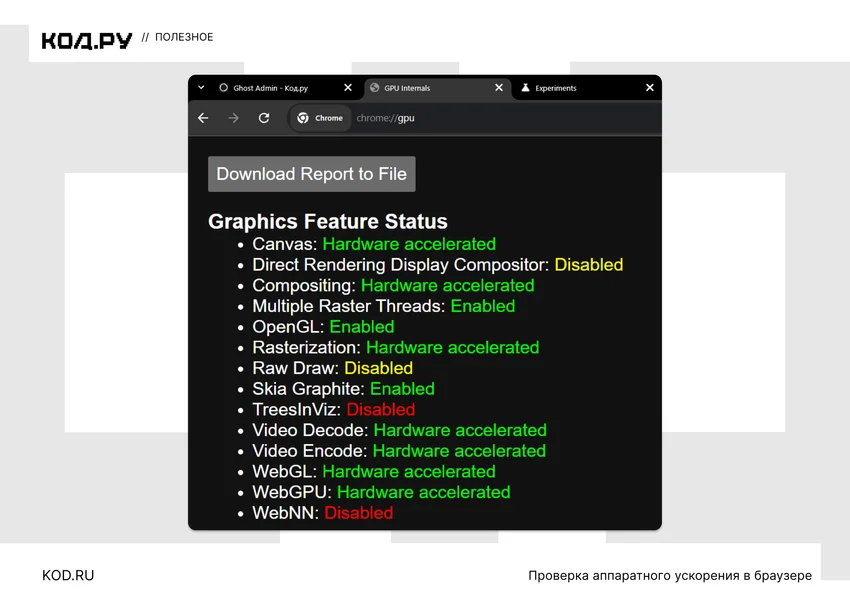
Если уже указано Hardware accelerated, браузер использует аппаратную растеризацию — включение флага само по себе не добавит ускорения. Если после изменения появились мерцание или артефакты, верните Default.
Overlay Scrollbars: компактные полосы прокрутки
Обычная полоса прокрутки занимает постоянное место у края страницы. Overlay Scrollbars выводит её поверх содержимого и позволяет скрывать, когда вы не прокручиваете страницу. Это пригодится на небольшом экране и в узких окнах, открытых рядом.
В новых сборках у флага есть варианты overlay (with fade out) — полоса с исчезновением, classic (always show) — постоянная полоса и device (follow OS setting) — поведение по настройкам системы. В более старых сборках может быть только переключатель Enabled/Disabled. Если часто перетаскиваете ползунок мышью, постоянная полоса может оказаться удобнее скрывающейся.
Touch UI Layout: удобнее попадать пальцем по панели
Флаг включает сенсорную компоновку верхней части Chrome на компьютере. Элементы панели и отступы становятся крупнее — полезно на Windows-планшете или ноутбуке-трансформере, если браузер сам не переключился в подходящий режим.
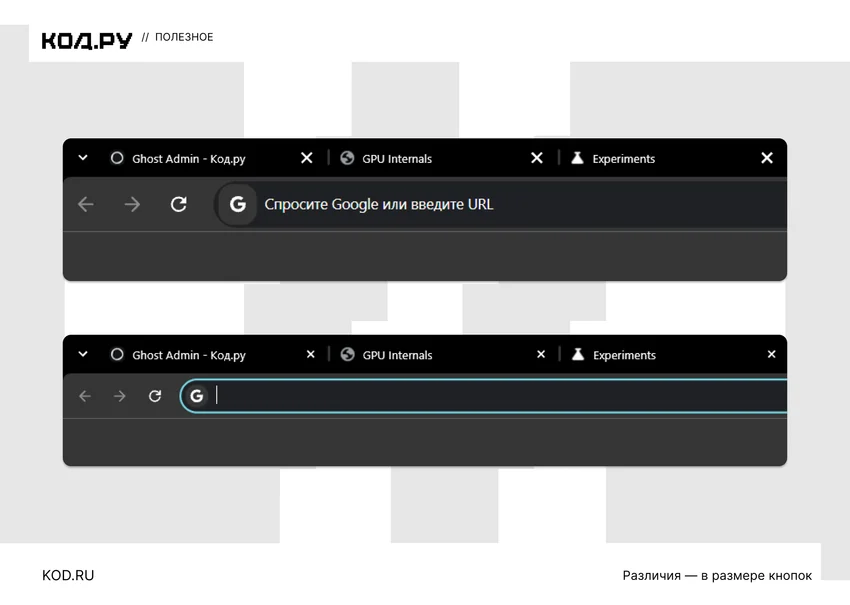
После Enabled и перезапуска проверьте вкладки и кнопки панели. Если Chrome, наоборот, занимает слишком много места при работе мышью, попробуйте Disabled. Размер текста и кнопок на самих сайтах этот флаг не меняет: для них используется масштаб страницы.
Reading Mode Line Focus: не терять строку при чтении
Этот эксперимент добавляет фокус на строках в режим чтения настольного Chrome. Можно оставить в фокусе одну, три или пять строк либо использовать подчёркивание. Такой указатель помогает следить за местом в длинной статье или технической документации.
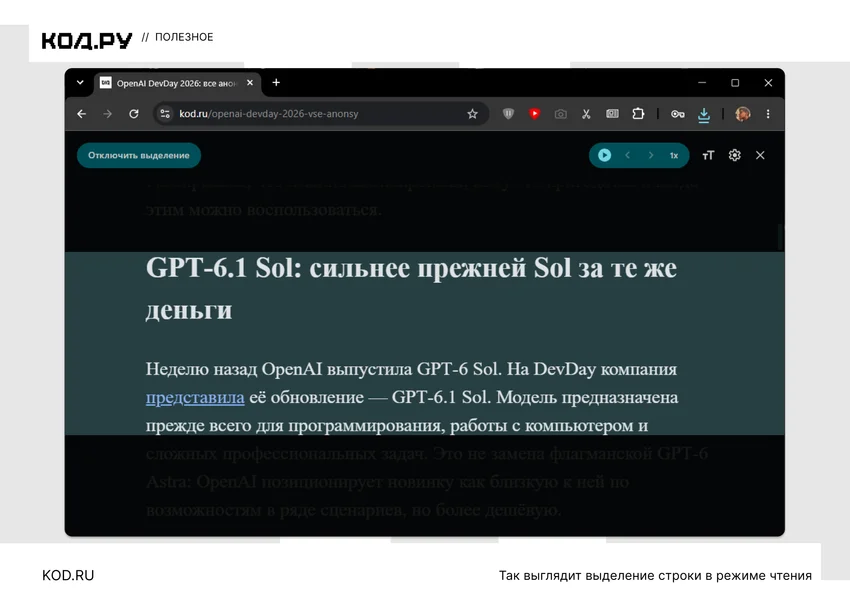
Включите chrome://flags/#read-anything-line-focus, перезапустите браузер и откройте статью в режиме чтения через контекстное меню страницы. В панели режима чтения найдите настройку фокуса строк.
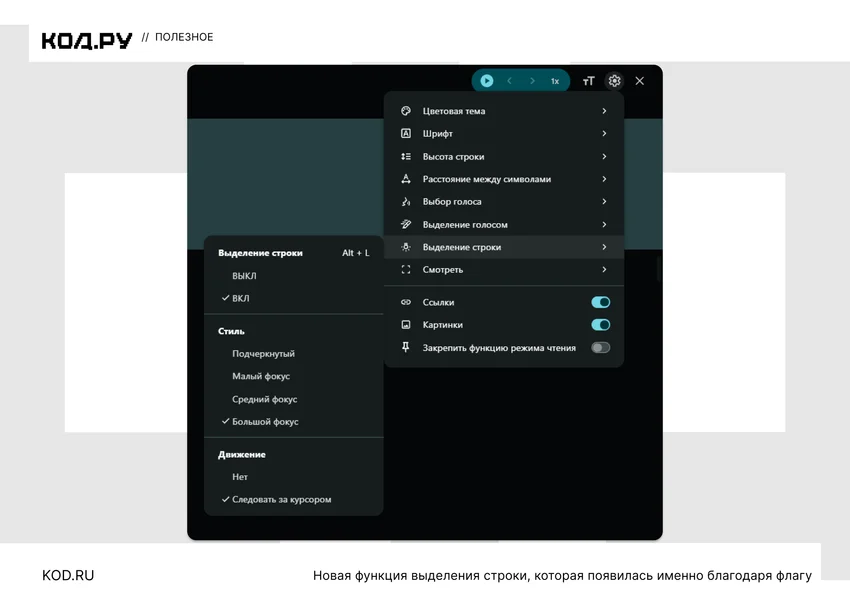
Сам режим чтения уже существует без флага — эксперимент добавляет именно управление фокусом.
Как экспериментировать без путаницы
Меняйте по одному флагу и проверяйте результат на одной и той же задаче: загрузке файла, прокрутке длинной страницы или чтении сайта. Так будет понятно, что именно изменилось. Флаги не синхронизируются между устройствами; на другом компьютере или телефоне их включают отдельно.
Сохраните незаконченный текст в веб-формах перед перезапуском. Экспериментальные функции могут приводить к сбоям, поэтому для отката держите под рукой кнопку Сбросить все.
Что делать, если после включения флага появились сбои
- Верните проблемный флаг в Default и перезапустите Chrome.
- Если не помогло — сделайте сброс флагов.
- Обновите Chrome. Если проблема осталась, по очереди отключите расширения.
- При необходимости сбросьте обычные настройки браузера. Сброс обычных настроек также отключит расширения и изменит параметры сайтов.