
Лучшие нейросети для улучшения качества фото: ТОП-6 ИИ для апскейла до 4K и ретуши без Photoshop + рабочие промпты

Читайте в Telegram
|
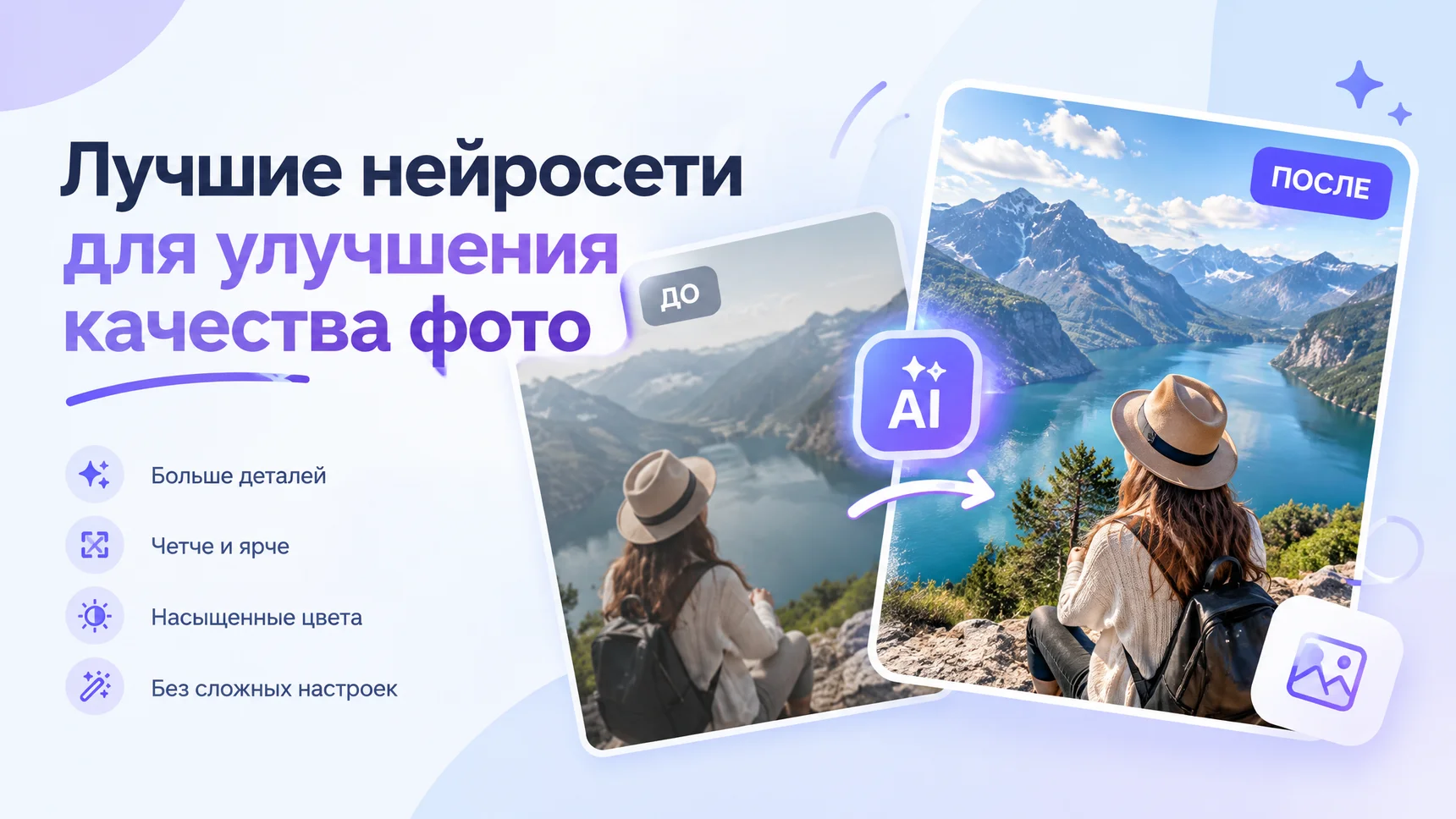
Скачали важное фото из мессенджера, а оно превратилось в «мыло»? Или старый снимок с цифровика 2000-х хочется распечатать, но разрешение не позволяет?
Раньше приходилось часами сидеть в Photoshop, пытаясь вытянуть резкость и убрать шумы, но сегодня ИИ справляется с этой задачей за пару секунд.
Мы отобрали 6 нейросетей, которые действительно вытягивают детали, а не просто «размывают» картинку, маскируя дефекты. Разберем, как поднять разрешение без артефактов, убрать шум с ночных кадров и спасти портрет, не превратив кожу в пластик.
ТОП-6 нейросетей для улучшения качества фото
- Improve Photo — специализированный инструмент для мгновенного повышения разрешения и базовой коррекции размытых снимков без сложных настроек.
- Topaz — профессиональный стандарт для интеллектуального удаления цифрового шума и восстановления резкости с полным сохранением естественных текстур кожи и тканей.
- Krea 2 — умный апскейлер, который не просто растягивает пиксели, а дорисовывает недостающие микродетали и текстуры на основе визуального контекста изображения.
- Flux 2 — мощнейшая модель для бесшовной ретуши, расширения границ кадра (аутпейнтинг) и точечной замены объектов с фотореалистичным результатом.
- Seedream 5 — идеальный выбор для художественной переработки любительских кадров в атмосферные снимки с профессиональным освещением и кинематографичным цветом.
- Recraft AI — лучшее решение для креативной стилизации фотографий, очистки фона и конвертации растровых изображений в четкую векторную графику без потери качества.
1. Improve Photo — когда нужно быстро и без настроек
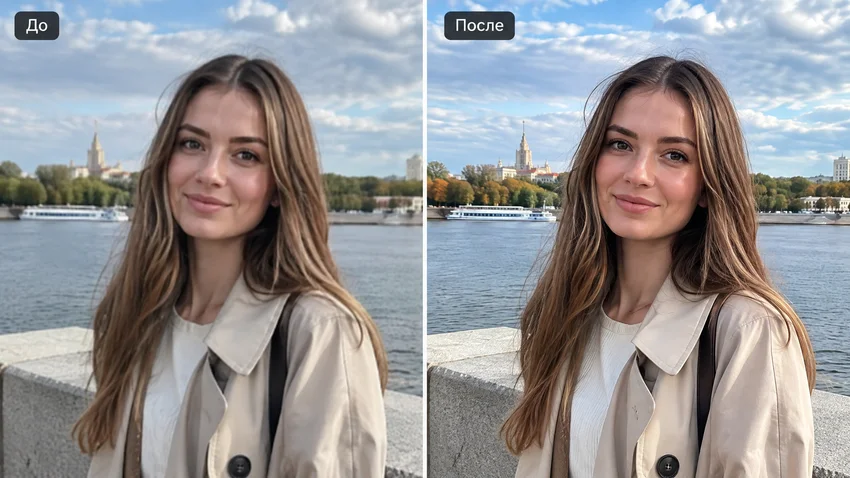
Improve Photo — это ваш «аварийный инструмент», когда фото нужно спасти здесь и сейчас. Специализированный сервис для мгновенного повышения разрешения и базовой коррекции размытых снимков без сложных настроек. ИИ автоматически определяет проблемные зоны, убирает «мыло» и делает контуры четкими, работая по принципу «загрузил — получил результат».
🎯 Для каких задач подходит
- Фото из мессенджеров: возвращает четкость снимкам, «убитым» агрессивным сжатием WhatsApp или Telegram.
- Кадры из соцсетей: поднимает разрешение мыльных картинок из Pinterest или Instagram до 4K для презентаций.
- Старые цифровые фото: превращает снимки с мыльниц 2000-х (640×480) в полноценные HD-изображения для печати.
- Скриншоты: делает размытый текст и иконки на скриншотах интерфейсов четкими и читаемыми.
📝 Пример промта
Upscale this image to 4k resolution, enhance sharpness and clarity, remove blur and compression artifacts, preserve original colors and composition, maintain natural look without over-processing, photorealistic quality, high detail retention.
⚙️ Как это работает
- Специализация на апскейле: в отличие от универсальных генеративных моделей, сервис заточен исключительно под задачу повышения разрешения.
- Анализ проблем: ИИ сканирует исходник, находит артефакты сжатия, размытые участки и потерю деталей.
- Восстановление: на основе обученной базы миллионов фотографий нейросеть дорисовывает недостающую информацию.
- Простота использования: никаких слайдеров и сложных параметров — идеально для тех, кто не хочет погружаться в технические дебри.
💡 Лайфхак
Загружайте максимально качественный исходник, так как ИИ не восстановит то, чего физически нет в файле, а лишь дорисует правдоподобную иллюзию. Всегда проверяйте результат в режиме «до/после», чтобы избежать эффекта «пластиковой» кожи от чрезмерной резкости. Для наиболее естественного вида выбирайте коэффициент увеличения 2x, а готовый файл сохраняйте в формате PNG или JPEG с максимальным качеством, чтобы избежать повторного сжатия при сохранении.
2. Topaz — профессиональное шумоподавление без потерь
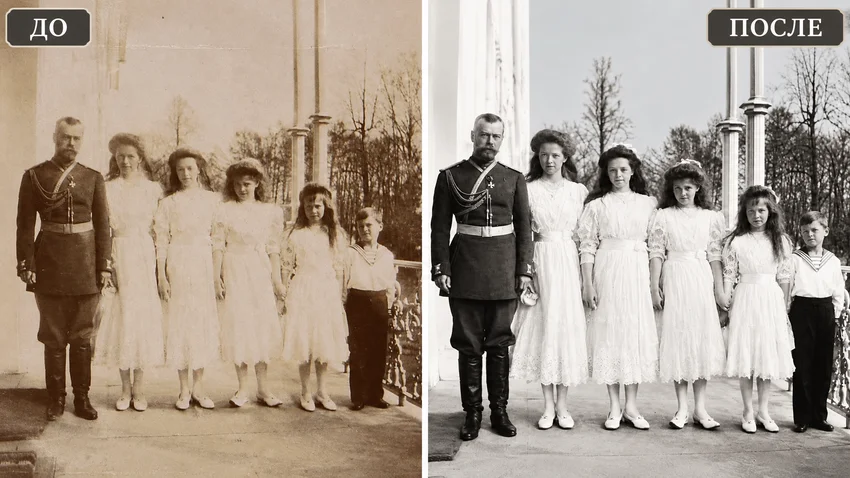
Topaz — это профессиональный стандарт в мире нейросетевой обработки фото, когда речь заходит о борьбе с цифровым шумом. В отличие от агрессивных алгоритмов, которые вместе с шумом стирают мелкие детали, Topaz умеет отличать зернистость матрицы от естественных текстур — пор на коже, ворсинок ткани, структуры волос. Результат выглядит как снимок, сделанный на дорогую камеру в идеальных условиях, а не как фото с телефона в темноте.
🎯 Для каких задач подходит
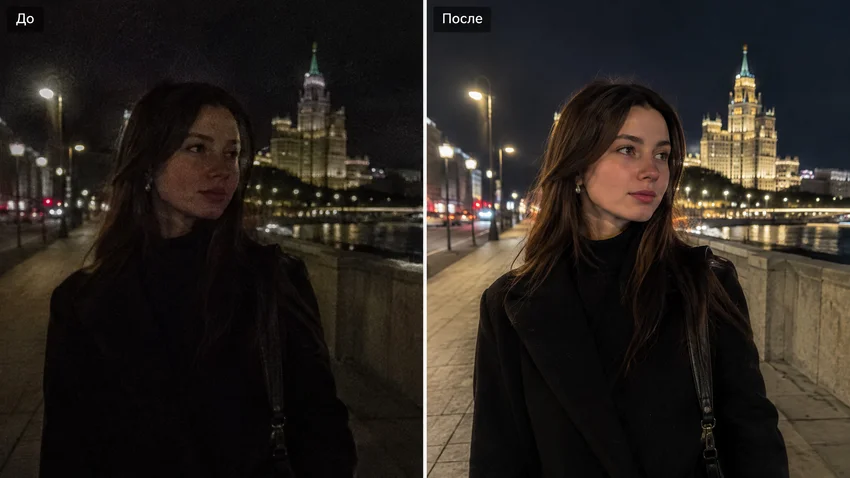
- Ночные снимки: убирает цветной и яркостной шум, появляющийся при съемке на высоких ISO в темноте.
- Портреты в плохом свете: сохраняет естественную текстуру кожи, не превращая лицо в пластиковую маску.
- Кадр с телефона при слабом освещении: спасает фото из клуба, ресторана или вечерней прогулки, где шум съел все детали.
- Кроп-фотографии: восстанавливает качество после сильного кадрирования, когда пиксели становятся заметны.
- Старые цифровые снимки: убирает характерное «мыло» и цветовой шум с фото 2000-х годов.
📝 Пример промта
Remove digital noise and grain intelligently, preserve natural skin texture and fabric details, enhance sharpness without artifacts, maintain original colors, professional photo restoration, clean and crisp image, avoid over-smoothing, retain micro-details.
⚙️ Как это работает
- Обучение на миллионах снимков: нейросеть знает, как выглядят естественные текстуры кожи, тканей, волос, и отличает их от цифрового шума.
- Разделение сигнала и шума: ИИ не просто «размазывает» картинку, а точечно удаляет артефакты, сохраняя важные детали.
- Адаптивная обработка: разные участки изображения обрабатываются с разной интенсивностью — кожа лица получает один подход, фон другой.
- Работа с цветовым и яркостным шумом: алгоритм борется с обоими типами шума одновременно, не создавая новых артефактов.
💡 Лайфхак
Topaz особенно эффективен, когда вы загружаете RAW-файлы или максимально качественные JPEG — чем больше информации в исходнике, тем точнее ИИ сможет отделить шум от деталей. Не бойтесь экспериментировать с силой обработки: для портретов лучше использовать щадящий режим, чтобы сохранить текстуру кожи, а для пейзажей или архитектуры можно включить более агрессивное шумоподавление. Если после обработки фото кажется слишком «чистым», попробуйте уменьшить интенсивность на 10-15% — это часто возвращает естественность без возврата шума. И главное: Topaz отлично работает в связке с другими инструментами — сначала удалите шум здесь, а потом повышайте разрешение в Improve Photo или Krea 2.
3. Krea 2 — умный апскейл с дорисовкой деталей
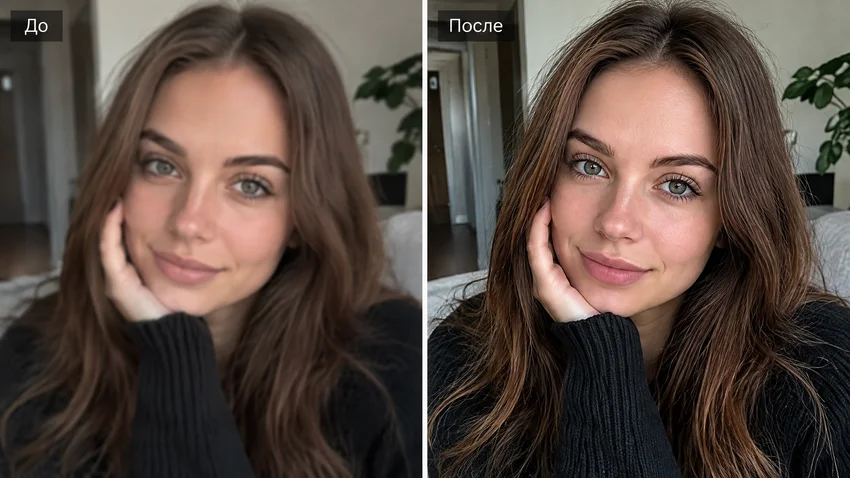
Krea 2 — это не просто растягивание пикселей, а настоящий «умный» апскейлер. В отличие от классических алгоритмов, он анализирует визуальный контекст изображения и генерирует недостающие микродетали. Если на фото размытая листва, нечеткая вывеска или потерянная текстура ткани, Krea 2 не просто сделает контуры резче, а физически дорисует реалистичные детали на основе вашего текстового запроса.
🎯 Для каких задач подходит
- Сильно размытые объекты: делает читаемыми вывески, номера машин или мелкий текст на заднем плане.
- Текстуры и паттерны: восстанавливает детализацию тканей, листвы, кирпичной кладки, которые «съело» агрессивное сжатие.
- Креативный апскейл: когда нужно не просто улучшить, а добавить художественных деталей и объема посредственному снимку.
- Режим Image-to-Image: идеальная база для стилизации, где исходник служит лишь скелетом для новой детализированной картинки.
📝 Пример промта
Enhance and upscale image, add realistic micro-details to textures, improve clarity of blurred areas, maintain photorealistic quality, sharp focus on main subject, 8k resolution, highly detailed, intricate details, natural lighting.
⚙️ Как это работает
- Контекстный анализ: ИИ понимает, что именно находится на фото (кожа, ткань, листья), и подбирает соответствующие физические паттерны.
- Генеративное улучшение: вместо простого математического интерполирования пикселей нейросеть генерирует новые, достоверные детали.
- Связка текста и картинки: промт направляет «фантазию» ИИ, подсказывая, какие именно текстуры или объекты нужно усилить.
- Контроль силы влияния: позволяет балансировать между строгим сохранением оригинала и добавлением новых генеративных элементов.
💡 Лайфхак
Главное отличие Krea 2 от классических апскейлеров — наличие параметра силы влияния (Image Strength или Denoising Strength). Для простого улучшения четкости ставьте его на минимум (около 0.2–0.3), чтобы ИИ не начал «галлюцинировать» и менять черты лиц или форму объектов. Если же цель — кардинально преобразить скучный кадр, поднимайте значение до 0.5–0.7 и обязательно используйте детальный промт, иначе нейросеть заполнит пустоту случайным шумом. И помните: чем точнее вы опишете нужную текстуру в тексте (например, «rough brick wall» или «silk fabric»), тем реалистичнее и логичнее будет итоговый результат.
4. Flux 2 — бесшовная ретушь и замена объектов
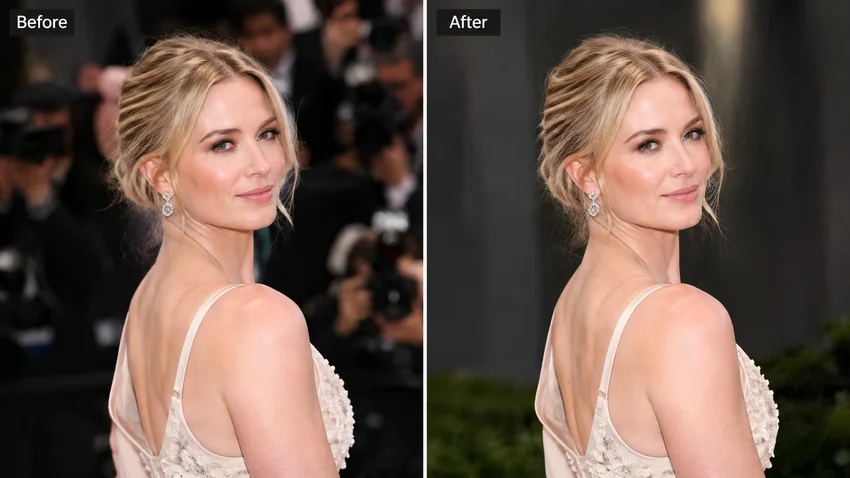
Flux 2 — одна из самых мощных генеративных моделей для работы с уже существующими фотографиями. В отличие от апскейлеров, которые улучшают качество всего кадра целиком, Flux 2 позволяет точечно редактировать отдельные участки: незаметно удалять лишние объекты, расширять границы кадра за пределы оригинала или заменять элементы сцены так, будто они всегда там были.
🎯 Для каких задач подходит
- Удаление лишних объектов: стирает случайных прохожих, мусорные баки, провода и другие «фотобомбы» без следа.
- Аутпейнтинг (расширение кадра): дорисовывает фон за пределами исходного фото, превращая вертикальный снимок в горизонтальный или добавляя «воздух» вокруг объекта.
- Замена элементов сцены: меняет одежду, прическу, фон или время суток на фотографии, сохраняя общий стиль и освещение.
- Сложная ретушь: убирает дефекты кожи, выравнивает тон лица и корректирует освещение на портретах с фотореалистичным результатом.
- Восстановление поврежденных участков: заполняет царапины, пятна и заломы на старых снимках, генерируя правдоподобное содержимое.
📝 Пример промта
Seamlessly remove unwanted objects, extend background naturally, maintain consistent lighting and shadows, photorealistic inpainting, preserve original style and atmosphere, match color temperature, no visible editing artifacts, high detail coherence.
⚙️ Как это работает
- Маскирование областей: вы выделяете участок фото, который нужно изменить, а ИИ генерирует новое содержимое только внутри этой маски.
- Контекстное понимание сцены: нейросеть анализирует освещение, тени, перспективу и цветовую палитру всего кадра, чтобы вставка выглядела органично.
- Генеративное заполнение: вместо клонирования соседних пикселей (как штамп в Photoshop) Flux 2 создаёт полностью новый контент, который физически не существовал в оригинале.
- Многослойная согласованность: ИИ следит за тем, чтобы новые элементы не конфликтовали с существующими по тону, резкости и глубине резкости.
💡 Лайфхаки
При работе с инпейнтингом ключ к успеху — точная маска: чем аккуратнее вы выделите область для редактирования, тем естественнее будет результат, поэтому не ленитесь потратить лишнюю минуту на обводку. Для аутпейнтинга лучше расширять кадр постепенно, по 10–15% за проход, а не пытаться сразу удвоить площадь — так ИИ сохранит стилистическое единство. Если после замены объекта тени или отражения выглядят нелогично, добавьте в промт явное указание на источник света, например «soft sunlight from the left». И ещё один важный момент: Flux 2 лучше всего работает с фотографиями среднего и высокого разрешения, поэтому если исходник совсем маленький, сначала прогоните его через Improve Photo или Topaz, а уже потом переходите к точечной ретуши.
5. Seedream 5 — художественная переработка и кинематографичный цвет
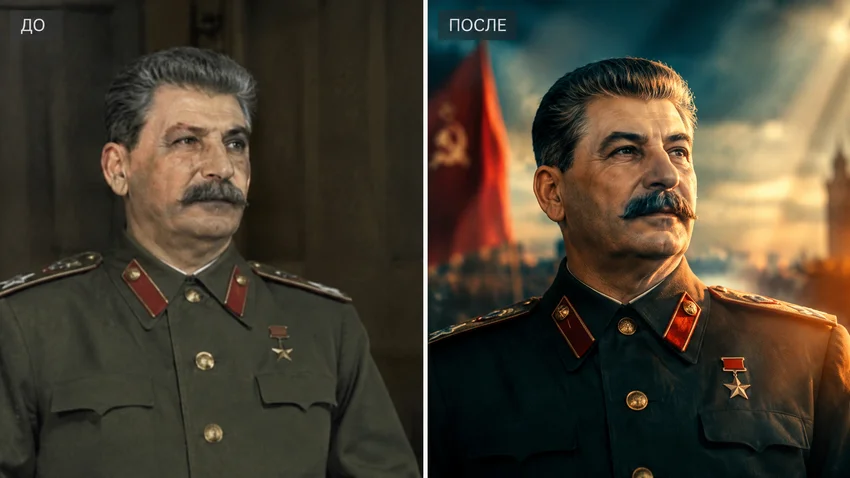
Seedream 5 — это идеальный выбор для художественной переработки любительских кадров в атмосферные снимки с профессиональным освещением. Он берет обычное фото и перерендеривает его, добавляя глубину, объем и настроение, как будто съемка велась на дорогую кинокамеру с выставленным светом, при этом сохраняя узнаваемость исходного объекта.
🎯 Для каких задач подходит
- Портреты с телефона: превращает плоские селфи или бытовые снимки в студийные портреты с красивым боке и объемом.
- Пейзажи без настроения: добавляет драматичное освещение, лучи солнца (volumetric rays) и сочные цвета скучным пейзажным кадрам.
- Создание атмосферных сцен: придает фотографиям еды, интерьеров или предметов эстетику дорогого глянцевого журнала.
- Исправление плохого света: компенсирует плоское или слишком контрастное освещение, перераспределяя тени и блики.
📝 Пример промта
Transform into cinematic photograph, add dramatic lighting with volumetric rays, enhance color grading with teal and orange tones, shallow depth of field, professional photography style, award-winning composition, highly detailed, 85mm lens, photorealistic masterpiece.
⚙️ Как это работает
- Эстетический анализ: ИИ оценивает композицию и объекты на фото, чтобы понять, какой стиль освещения и цвета будет смотреться наиболее выигрышно.
- Перерендеринг света: алгоритм пересчитывает тени, блики и отражения, создавая иллюзию профессиональной студийной или естественной кинематографичной подсветки.
- Цветокоррекция на уровне пикселей: применение сложных цветовых схем (например, teal & orange), которые делают картинку визуально «дорогой» и цепляющей.
- Сохранение композиции: в отличие от полной перегенерации, Seedream 5 держит исходную геометрию кадра, меняя лишь его визуальную подачу.
💡 Лайфхак
Чтобы получить лучший результат, добавляйте в промт названия конкретных пленок или стилей съемки, например «Kodak Portra 400 look» или «shot on ARRI Alexa», это дает ИИ четкий визуальный ориентир. Не завышайте силу влияния (denoising strength) выше 0.4–0.5 при обработке портретов, иначе нейросеть может изменить черты лица до неузнаваемости. Seedream 5 лучше всего работает с кадрами, где объект съемки уже хорошо освещен и находится в фокусе, поэтому сначала убедитесь в базовой четкости фото, а уже потом применяйте художественную стилизацию.
6. Recraft AI — креативная стилизация и векторная графика
Recraft AI — лучшее решение для креативной стилизации фотографий, очистки фона и конвертации растровых изображений в четкую векторную графику. Если ваша цель — превратить обычное фото в стильный арт, 3D-иконку, иллюстрацию или логотип, этот инструмент работает вне конкуренции, сохраняя идеальную четкость линий при любом масштабе.
🎯 Для каких задач подходит
- Векторизация изображений: превращение растровых фото или скетчей в масштабируемую векторную графику (SVG) для логотипов и печати.
- Стилизация под арт: конвертация фотографий в стиль комиксов, 3D-рендера, акварели или плоского дизайна (flat design).
- Идеальная очистка фона: умное удаление фона с последующей генерацией нового, тематического окружения для предметов или портретов.
- Создание визуальных активов: быстрая подготовка иллюстраций для презентаций, сайтов или маркетинговых материалов из обычных стоковых фото.
📝 Пример промта
Enhance this low-light night photo, remove noise and grain, boost brightness naturally, recover shadow details, maintain realistic colors, sharp focus on main subject, reduce motion blur, professional night photography style, no overexposure, preserve atmosphere and mood.
⚙️ Как это работает
- Векторный рендеринг: в отличие от обычных генераторов картинок, Recraft умеет создавать математически точные векторные пути, а не просто пиксельную сетку.
- Стилизация через референсы: можно загрузить пример стиля, и ИИ применит его к вашему фото с высокой точностью, сохраняя структуру оригинала.
- Умная сегментация: алгоритм идеально отделяет передний план от фона, что позволяет мгновенно менять окружение объекта без «грязных» краев.
- Контроль композиции: строгое следование исходным пропорциям и формам объекта при смене художественного стиля.
💡 Лайфхаки
Главная суперсила Recraft — работа с вектором, поэтому всегда указывайте в промте желаемый формат стиля (например, «flat vector», «isometric 3D» или «line art»), это радикально улучшает результат. Перед стилизацией сложных фото с шумным фоном сначала используйте встроенный инструмент удаления фона, чтобы ИИ не пытался превратить мусор на заднем плане в часть дизайна. Для достижения максимального качества линий устанавливайте параметр «Style Strength» на высокое значение, но следите, чтобы не потерялась узнаваемость исходного объекта.
Виды улучшения фотографий нейросетями: полный гид по типам обработки
Современные ИИ-инструменты предлагают разные подходы к улучшению качества изображений. Вот основные типы обработки, которые доступны сегодня:
- Апскейлинг (Upscaling) — увеличение разрешения фотографии без потери качества, когда нейросеть дорисовывает недостающие пиксели на основе анализа изображения.
- Шумоподавление (Denoising) — удаление цифрового шума, зернистости и артефактов, появившихся при съемке на высоких ISO или в условиях плохого освещения.
- Реставрация (Restoration) — восстановление старых, поврежденных или размытых фотографий, включая устранение царапин, заломов и выцветших участков.
- Инпейнтинг (Inpainting) — точечное удаление нежелательных объектов или заполнение поврежденных областей с генерацией реалистичного содержимого.
- Аутпейнтинг (Outpainting) — расширение границ кадра за пределы оригинала, когда ИИ дорисовывает фон по краям фотографии.
- Цветокоррекция (Color Grading) — автоматическая или полуавтоматическая настройка цветов, контраста и тональности снимка для создания определенного настроения.
- Стилизация (Stylization) — превращение фотографии в арт, иллюстрацию, векторную графику или другой художественный стиль с сохранением композиции.
- Бьюти-ретушь (Beauty Retouching) — автоматическое улучшение портретов: разглаживание кожи, коррекция освещения, улучшение черт лица без эффекта «пластика».
Как выбрать нейросеть для обработки фото: 7 критериев успеха
Правильный выбор ИИ-инструмента зависит от конкретной задачи. Вот ключевые параметры, на которые стоит обратить внимание:
- Тип исходника — для фото из мессенджеров подойдут простые апскейлеры (Improve Photo), для профессиональных RAW-файлов нужны продвинутые инструменты (Topaz).
- Цель обработки — если нужно просто повысить четкость, выбирайте специализированные апскейлеры; для художественной переработки подойдут генеративные модели (Seedream 5, Krea 2).
- Степень контроля — некоторые сервисы работают в один клик (Improve Photo), другие позволяют тонко настраивать параметры (Flux 2, Krea 2).
- Сохранение естественности — для портретов важны инструменты, которые не создают «пластиковый» эффект (Topaz), для креативных задач допустима большая степень изменений.
- Поддержка промтов — если вы хотите точно управлять результатом, выбирайте сервисы с текстовыми подсказками (Krea 2, Flux 2, Seedream 5).
- Формат вывода — для веба достаточно JPEG, для печати и дизайна лучше выбирать PNG или векторные форматы (Recraft AI).
- Скорость обработки — для пакетной обработки сотен фото нужны быстрые инструменты, для единичных шедевров можно подождать дольше ради качества.
Типичные ошибки при улучшении фото нейросетями: как избежать потери качества
Даже с мощными ИИ-инструментами можно получить посредственный результат, если допускать распространенные ошибки. Вот чего стоит избегать:
- Использование скриншотов вместо оригиналов — скриншоты уже сжаты и содержат артефакты, поэтому загружайте исходные файлы из галереи для максимальной детализации.
- Чрезмерная сила обработки — установка Denoising Strength выше 0.7 на портретах приводит к «пластиковой» коже и потере естественных черт лица.
- Игнорирование режима сравнения — всегда проверяйте результат в режиме «до/после», чтобы вовремя заметить артефакты или нежелательные изменения.
- Слишком агрессивный апскейлинг — попытка увеличить фото в 8-10 раз за один проход создает артефакты; лучше делать это поэтапно (2x → 4x).
- Отсутствие промтов в генеративных моделях — в Krea 2, Flux 2 и Seedream 5 без текстового описания ИИ работает вслепую, что снижает точность результата.
- Неправильный выбор формата сохранения — сохранение в JPEG с низким качеством после обработки нейросетью сводит на нет всю работу; используйте PNG или максимальное качество JPEG.
- Обработка зашумленных фото без предварительной очистки — если на фото много шума, сначала прогоните его через Topaz, а потом через апскейлер, а не наоборот.
- Ожидание чуда от безнадежных исходников — нейросеть не восстановит детали, которых физически нет в файле; из размытого пятна 50×50 пикселей не получится портрет 4K.
Часто задаваемые вопросы об улучшении фото нейросетями
Вот ответы на самые популярные вопросы, которые возникают при работе с ИИ-инструментами для обработки фотографий:
Можно ли улучшить качество фото бесплатно?
Да, многие сервисы (Improve Photo, Krea 2, Recraft AI) предлагают бесплатный тариф с ограничениями по количеству или разрешению. Для разовых задач этого достаточно, но для регулярной работы лучше оформить подписку.
Ухудшится ли качество при многократной обработке?
Да, каждая последующая обработка и пересохранение в JPEG добавляет артефакты сжатия. Работайте с оригиналом, сохраняйте промежуточные результаты в PNG и избегайте повторного сжатия.
Можно ли восстановить полностью размытое фото?
Частично. Нейросеть может «додумать» детали на основе контекста, но если в исходнике нет никакой информации (сплошное размытие), ИИ создаст правдоподобную, но вымышленную картинку, а не восстановит реальные детали.
Безопасно ли загружать личные фото в нейросети?
Большинство популярных сервисов (Topaz, Krea, Flux) не используют ваши фото для обучения и удаляют их с серверов после обработки. Однако для конфиденциальных снимков лучше использовать локальные программы, а не онлайн-сервисы.
Какая нейросеть лучше для портретов?
Для естественной ретуши портретов без эффекта «пластика» лучше всего подходят Topaz (шумоподавление) и Improve Photo (базовое улучшение). Для художественной обработки — Seedream 5.
Можно ли улучшить старое фото 90-х годов?
Да, и результат часто превосходит ожидания. Сначала удалите шум и царапины через Topaz, затем повысьте разрешение в Improve Photo или Krea 2, и при необходимости раскрасьте через специализированные сервисы.
В чем разница между апскейлингом и генерацией?
Апскейлинг (Improve Photo, Topaz) улучшает существующие пиксели, сохраняя исходное изображение. Генерация (Krea 2, Flux 2) создает новые детали и может изменять содержимое кадра на основе промта.
Почему после обработки фото выглядит неестественно?
Скорее всего, слишком высокая сила обработки (Denoising Strength) или агрессивное шумоподавление. Уменьшите интенсивность до 0.3–0.4 и проверьте результат в режиме сравнения.
Можно ли использовать улучшенные фото в коммерческих целях?
Да, большинство сервисов передают вам все права на обработанные изображения. Однако проверьте лицензионное соглашение конкретного сервиса, особенно если используете бесплатный тариф.
Какой формат лучше для сохранения результата?
PNG — для максимальной детализации без потерь качества. JPEG с качеством 90–100% — для публикации в соцсетях и веба, когда важен размер файла. SVG — только для векторной графики из Recraft AI.
Сколько времени занимает обработка одного фото?
От 5–10 секунд для простого апскейлинга (Improve Photo) до 1–3 минут для сложных генеративных задач (Flux 2, Krea 2 с высоким разрешением). Зависит от размера фото, сложности обработки и загрузки серверов.
Можно ли обрабатывать фото пакетом?
Некоторые сервисы (Topaz, Improve Photo) поддерживают пакетную обработку, другие (Krea 2, Flux 2) работают только с одним изображением за раз. Для массовой обработки сотен фото выбирайте специализированные инструменты с API.
Нейросети окончательно стерли грань между любительским снимком и профессиональным кадром. Вам больше не нужны годы обучения в Photoshop, чтобы спасти размытое фото, убрать цифровой шум или добавить кинематографичный свет.
Выберите инструмент из нашего ТОП-6 под вашу конкретную задачу, скопируйте готовый промт и получите идеальный результат за пару кликов. Сохраняйте эту статью в закладки, чтобы шпаргалка с ссылками и настройками всегда была под рукой, и пусть ваши фотографии всегда выглядят на миллион! 🚀
Реклама. ООО «ДИДЖИТАЛ ГЕНИУС». ИНН 7813681158