Как добавить человека на фото с помощью нейросети: ТОП-8 ИИ-инструментов для бесшовной вставки с готовыми промтами

Читайте в Telegram
|
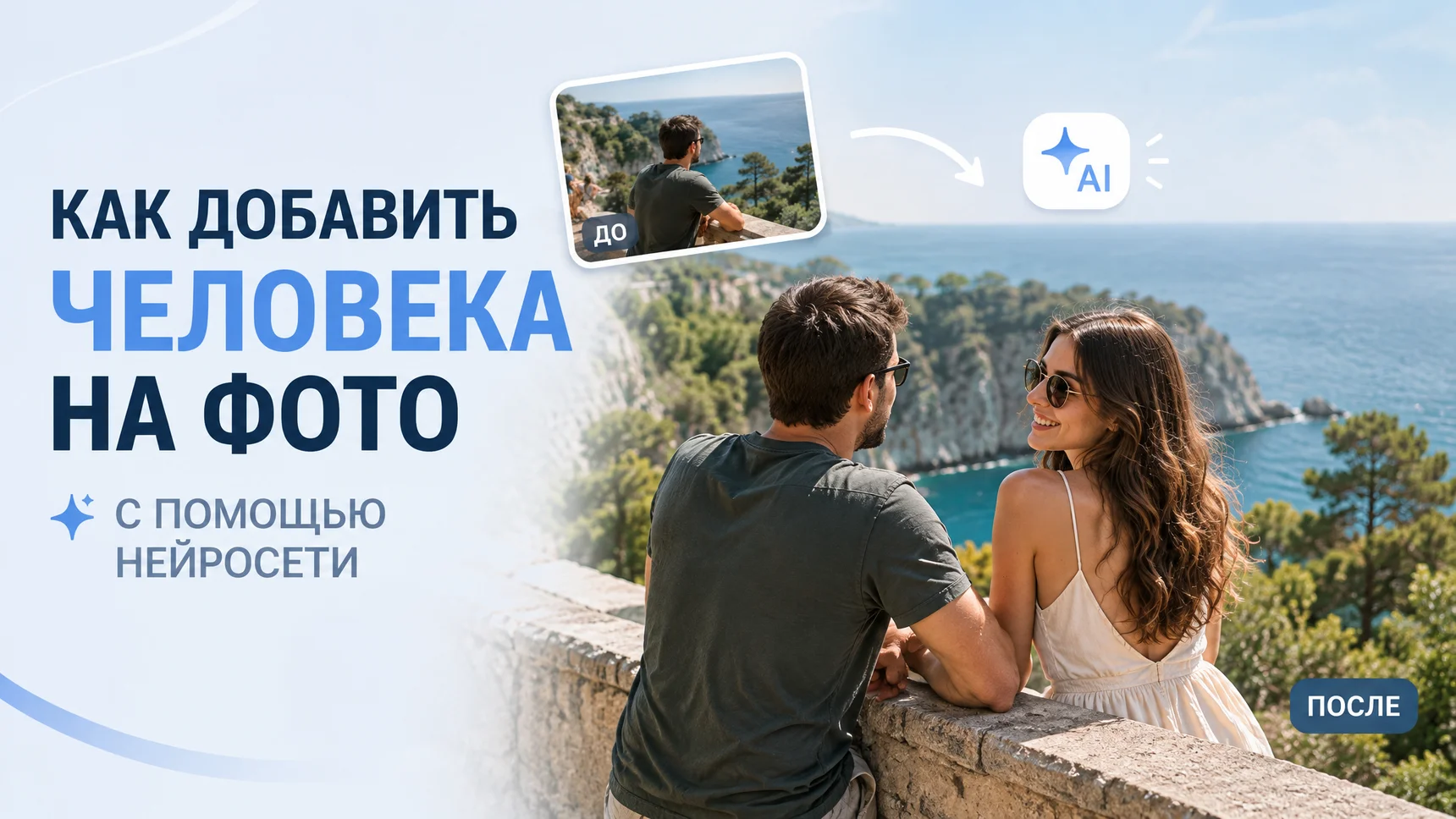
Хотите добавить человека на фото с помощью нейросети, но не умеете работать со сложными редакторами?
Современные нейросети для редактирования фото решают эту задачу за пару кликов. Технология инпейнтинга (inpainting) позволяет бесшовно дорисовать человека на картинке, идеально подбирая освещение, тени, перспективу и текстуру кожи. Неважно, нужно ли спасти групповой снимок, добавить вторую половинку в отпускное фото или создать креативный макет — ИИ справится с этим лучше, чем вы думаете.
Ниже мы собрали ТОП-8 проверенных инструментов 2026 года, которые реально работают, дали пошаговый гайд без «воды» и подготовили библиотеку готовых промтов.
ТОП-8 нейросетей для добавления человека на фото
- Midjourney — функция Vary (Region) позволяет бесшовно вписывать новых людей в кадр, идеально повторяя освещение, перспективу и текстуру исходного снимка.
- Flux 2 — модель нового поколения, которая безупречно генерирует естественные текстуры кожи и правильную анатомию при дорисовке фигур в готовых фотографиях.
- DALL-E 3 — отлично понимает сложные запросы на естественном языке, точно следуя инструкциям об одежде, позе и эмоциях добавляемого персонажа.
- Recraft AI — профессиональный инструмент, позволяющий жестко контролировать стиль генерации (например, 35mm пленка), чтобы вставка выглядела максимально органично.
- Krea 2 — предлагает инпейнтинг в реальном времени, что позволяет мгновенно подбирать идеальную позу и композицию без долгого ожидания генерации.
- GPT Image — мультимодальная модель, которая легко справляется со сложными сценариями взаимодействия добавляемого человека с окружением и другими людьми на фото.
- Nano Banana Pro — высокопроизводительная модель для локального редактирования, которая быстро и гармонично вписывает новых персонажей в существующие текстуры и освещение кадра.
- Qwen-Image — продвинутая нейросеть, которая превосходно сохраняет целостность исходной композиции и корректно прорисовывает сложные фоновые элементы вокруг нового персонажа.
🥇 Midjourney — как добавить человека на фото через Vary Region
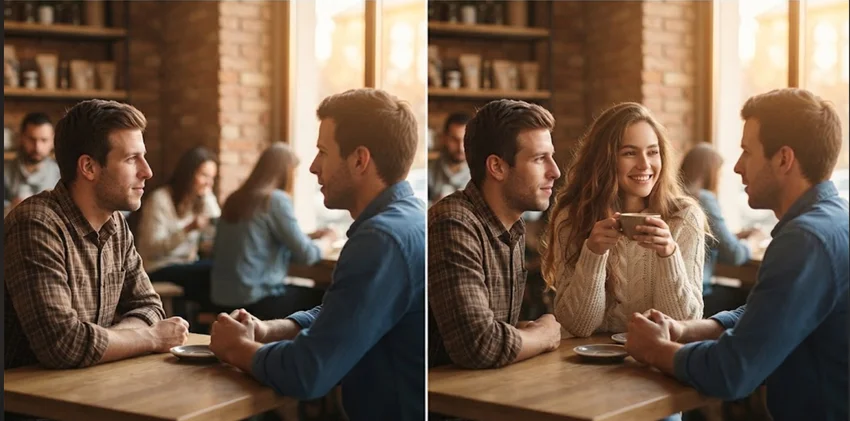
Midjourney — это, по сути, Photoshop на стероидах для тех, кто не дружит с графическими редакторами. Функция Vary (Region) позволяет взять любое готовое фото, выделить на нем область кисточкой и вписать туда нового человека так, будто он там всегда и стоял. Нейросеть сама подтянет свет, тени, зерно пленки и даже размытие фона — вам останется только описать, кого именно нужно добавить.
Как это работает на практике:
- Загружаете свое фото в Midjourney и делаете апскейл (кнопки U1-U4).
- Под понравившейся картинкой жмете Vary (Region).
- Выделяете область, где должен появиться человек — прямоугольником или лассо.
- В появившемся окне пишете промт: кого добавить, в чем одет, что делает.
- Ждете ~30 секунд и получаете 4 варианта. Выбираете лучший или жмете «перегенерить».
Пример промта: Add a young woman in her late 20s sitting at the table between the two people on the left. She has long wavy brown hair, wearing a cream knit sweater, smiling warmly while holding a coffee cup. Relaxed pose, leaning slightly forward. Match the warm ambient lighting from cafe windows, soft shadows on face, shallow depth of field, slight film grain. Photorealistic, natural skin texture, candid lifestyle photography, 35mm lens, 8k --v 6.1 --style raw
✅ Плюсы:
- Идеально повторяет свет, тени и текстуру исходника.
- Понимает сложные сцены с несколькими людьми.
- Дает 4 варианта на выбор — всегда есть из чего выбрать.
- Отлично работает с пленочной эстетикой и студийным светом.
- Постоянные обновления модели (сейчас актуальна v6.1).
❌ Минусы:
- Платный (от $10/мес), бесплатного тарифа нет.
- Интерфейс через Discord — непривычно для новичков.
- Иногда генерит по 6 пальцев или странные уши (приходится перегенеривать).
- Долго ждать в часы пик (может быть очередь на генерацию).
⚠️ Частые ошибки при работе с Midjourney:
- Слишком маленькая маска — края вставки будут резкими и заметными. Делайте запас минимум 10-15% по контуру.
- Забываете описать свет — человек получится «плоским» и будет выглядеть как вырезанный из другого фото.
- Игнорируете перспективу — если оригинал снят сверху, а вы просите анфас, мозг зрителя сразу считает подделку.
- Не используете --style raw — без этого параметра Midjourney может «причесывать» фото в свой фирменный глянцевый стиль, что убьет фотореализм.
💡 Лайфхак: если первый результат получился «пластиковым», не переписывайте промт с нуля. Просто добавьте в конец уточнение: more natural skin texture, less polished, slight imperfections — и нейросеть добавит естественности. А если нужно, чтобы человек взаимодействовал с кем-то на фото (обнимал, подавал руку), обязательно укажите это в промте — иначе ИИ нарисует его стоящим рядом как истукан.
🥈 Flux 2 — фотореализм и идеальная анатомия при добавлении людей на фото
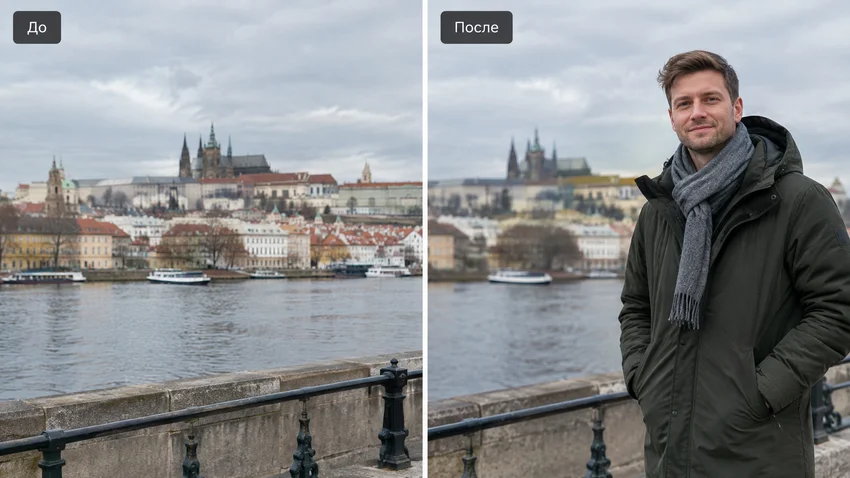
Flux 2 — это тот самый инструмент, который наконец-то решил главную боль нейросетей: кривые пальцы и «пластиковую» кожу. Если Midjourney берет художественным стилем, то Flux 2 — это чемпион по чистому фотореализму. При редактировании фото (инпейнтинге) он виртуозно вписывает новых персонажей, сохраняя мельчайшие детали оригинала: от текстуры асфальта до случайных бликов в объективе. При этом работает в удобном веб-интерфейсе, без танцев с бубном в Discord.
Как это работает на практике:
- Загружаете исходное фото в интерфейс.
- Выбираете инструмент маски (Inpainting) и аккуратно закрашиваете область, где должен появиться человек.
- Вводите подробное описание персонажа на английском языке (для максимальной точности).
- Нажимаете «Generate» и через 10–20 секунд получаете результат, который часто требует минимум доработок.
Пример промта: Add a tall man in his 30s standing on the right side of the frame, wearing a dark green parka and a gray wool scarf. He is looking at the camera with a relaxed, slight smile. Natural overcast daylight, matching the soft shadows and cool color temperature of the original photo. Realistic skin pores, detailed fabric texture, subtle depth of field, shot on 50mm lens, highly photorealistic, 8k resolution.
✅ Плюсы:
- Идеальная анатомия: руки, пальцы и пропорции тела отрабатывает на 99% лучше конкурентов.
- Удобный интерфейс: работает прямо в браузере, не нужно осваивать команды Discord.
- Честный фотореализм: не «причесывает» картинку под глянцевую открытку, сохраняет естественность и мелкие несовершенства реального фото.
- Отличная работа с текстурами: ткань одежды, волосы и кожа выглядят так, будто их сняли на хорошую камеру.
❌ Минусы:
- Меньше контроля над «художественными» стилями (он заточен именно под реализм).
- Если маска захватит часть оригинального фона, нейросеть может немного изменить и его (нужно выделять область аккуратно).
- В бесплатных версиях интерфейсов иногда бывают очереди на генерацию.
⚠️ Частые ошибки при работе с Flux 2:
- Слишком общие описания: фраза «одет в зимнюю одежду» даст случайный результат. Пишите конкретно: «темно-зеленая парка, серый шерстяной шарф».
- Игнорирование освещения в промте: если на фото пасмурно, а вы не укажете overcast daylight, ИИ может добавить персонажа с яркими тенями от солнца, и вставка «рассыплется».
- Слишком плотная маска: если обвести человека пиксель в пиксель без запаса, края будут выглядеть как жесткая аппликация. Всегда оставляйте 10–15% фона вокруг будущей фигуры.
💡 Лайфхак: чтобы добавленный человек выглядел на 100% родным, заставьте его взаимодействовать с окружением в промте. Добавьте фразы вроде casting a soft shadow on the pavement (отбрасывает мягкую тень на асфальт) или wind blowing his scarf naturally (ветер естественно развевает шарф). Эта микро-динамика и физическое взаимодействие с пространством мгновенно обманывают мозг зрителя, и фото воспринимается как настоящее.
🥉 DALL-E 3 — точное следование инструкциям при добавлении людей на фото
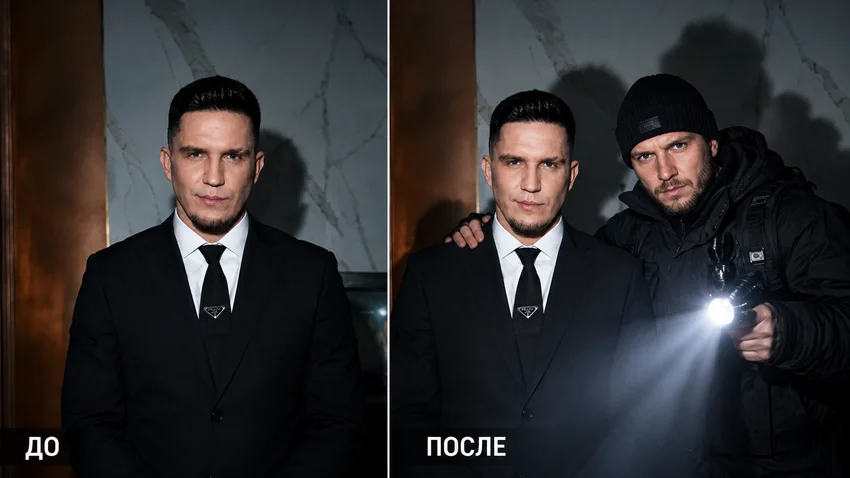
DALL-E 3 от OpenAI — это нейросеть, которая наконец-то научилась слушать. Если другие модели часто игнорируют часть вашего запроса или делают «что хотят», то DALL-E 3 буквально следует каждому слову. Хотите, чтобы добавленный человек держал в левой руке красный зонт, смотрел через плечо и был одет в винтажную кожаную куртку? Он это сделает. Именно поэтому DALL-E 3 идеально подходит для сложных сценариев, где важна каждая деталь — от позы до аксессуаров.
Как это работает на практике:
- Загружаете фото в интерфейс DALL-E 3 (или через ChatGPT, если используете интеграцию).
- Выбираете инструмент редактирования (Edit/Inpaint) и выделяете область для вставки.
- Пишете максимально детальный промт — DALL-E 3 любит длинные описания и не «устает» от них.
- Получаете результат, который обычно с первого раза попадает в ваше видение.
Пример промта: Add Dima Maslennikov, famous Russian ghost hunter vlogger, standing immediately to the right of the existing person in the frame. He is wearing his signature black knit beanie and a dark tactical jacket. He has one hand resting on the existing person’s shoulder in a supportive gesture, and in his other hand, he holds a bright LED flashlight pointing forward. His expression is focused and alert. Strictly match the dark, moody nighttime lighting of the original photo. The flashlight must cast realistic volumetric light beams and matching dynamic shadows of both figures on the wall behind them. Photorealistic, natural skin texture, cinematic night photography, shot on 35mm lens, 8k –style raw
✅ Плюсы:
- Беспрецедентное понимание языка: следует даже сложным составным инструкциям (поза + одежда + аксессуар + эмоция).
- Отличная работа с деталями: мелкие элементы вроде сережек, часов или узора на ткани прорисовываются корректно.
- Удобная интеграция: можно использовать прямо в ChatGPT, что делает процесс максимально простым.
- Предсказуемость результата: если вы четко описали, что нужно, — получите именно это, а не интерпретацию нейросети.
- Хорошо работает с деловыми и студийными сценами: офисы, мероприятия, портреты — его стихия.
❌ Минусы:
- Иногда «перестарается» с детализацией, и человек может выглядеть слишком идеально на фоне остальных.
- Менее художественный, чем Midjourney — не подойдет для креативных арт-проектов.
- В некоторых интерфейсах есть лимит на количество генераций в день.
- Может немного «приглаживать» текстуры, делая кожу слишком гладкой (лечится уточнениями в промте).
⚠️ Частые ошибки при работе с DALL-E 3:
- Слишком короткие промты: DALL-E 3 раскрывается именно на длинных описаниях. Фраза «добавь мужчину в костюме» даст посредственный результат. Пишите минимум 3-4 предложения с деталями.
- Противоречия в запросе: если вы пишете «смотрит в камеру» и одновременно «держит телефон у уха», нейросеть может запутаться. Проверяйте логику сценария.
- Игнорирование стиля оригинала: если фото сделано на телефон с характерным шумом, а вы просите «85mm lens, 8k», вставка будет выглядеть чужеродно. Указывайте параметры, соответствующие исходнику.
- Забываете про взаимодействие: если человек стоит в группе, но никто на него не смотрит и он не взаимодействует с окружением, это сразу бросается в глаза. Добавляйте детали типа other team members glancing at her или gesturing toward the whiteboard.
💡 Лайфхак: если нужно, чтобы добавленный человек выглядел частью команды, а не «пришельцем», добавьте в промт фразу про микровзаимодействия: natural body language suggesting she just joined the conversation или posture matching the relaxed atmosphere of the group. Это заставит нейросеть подумать не только о внешности, но и о том, как человек вписывается в социальный контекст сцены. Результат будет выглядеть так, будто его действительно сфотографировали вместе со всеми.
4. Recraft AI — как добавить человека на фото с жестким контролем стиля
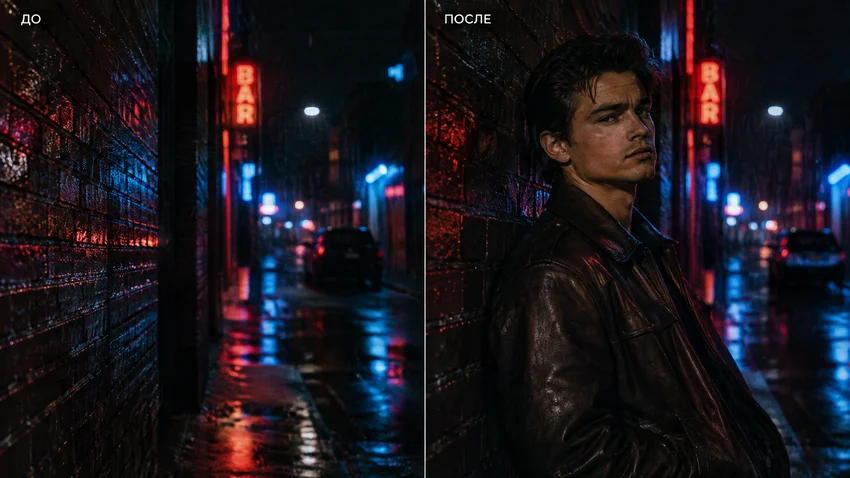
Recraft AI — это любимый инструмент профессиональных дизайнеров и фотографов, который решает главную проблему нейросетей: «пластиковую» и слишком глянцевую картинку. Когда вам нужно добавить человека на фото так, чтобы он выглядел как часть конкретного арт-направления (например, винтажная пленка, мрачный нуар или студийный портрет на средний формат), Recraft делает это безупречно. Он не пытается «улучшить» реальность, а честно вписывает объект в заданные рамки.
Как это работает на практике:
- Загружаете исходное изображение в редактор.
- Берете инструмент кисти (Brush) и закрашиваете область, куда нужно вписать человека.
- В настройках справа обязательно выбираете нужный стиль (например, Realistic Image или Film Photography), чтобы нейросеть не ушла в иллюстрацию.
- Пишете промт с упором на детали внешности и свет.
- Генерируете и при необходимости используете встроенный апскейлер для идеальной четкости.
Пример промта: Add a young man leaning against the wet brick wall on the left side of the frame. He is wearing a vintage dark brown leather jacket. Subtle red and blue neon reflections on his jacket and face. Cinematic lighting, moody atmosphere, shot on 35mm film, subtle grain, realistic skin texture with natural imperfections, matching the dark and moody color grading of the original photo.
✅ Плюсы:
- Идеальный контроль стиля: встроенные пресеты позволяют жестко задать эстетику, чтобы вставка не выбивалась из общего ряда.
- Естественные текстуры: кожа, ткань и волосы не выглядят как отрендеренные в 3D — сохраняются живые микро-детали.
- Удобный веб-интерфейс: все инструменты (маска, кисть, ластик) находятся под рукой, не нужно переключаться между окнами.
- Отличная работа со светом: хорошо понимает цветные отражения (неон, витрины) и переносит их на добавляемого человека.
❌ Минусы:
- Требует более точного подбора стилевых тегов, иначе может выдать слишком «студийный» результат.
- В бесплатной версии есть ограничения по количеству генераций и разрешению.
- Хуже справляется со сложным физическим взаимодействием людей (например, если нужно, чтобы добавленный человек крепко обнимал другого за плечи).
⚠️ Частые ошибки при работе с Recraft AI:
- Забываете выбрать пресет стиля: если оставить дефолтные настройки, нейросеть может сделать добавленного человека слишком «чистым» и глянцевым на фоне зернистого оригинала.
- Противоречивые теги качества: не пишите одновременно 35mm film grain и crisp 8k digital. Нейросеть сойдет с ума, пытаясь совместить пленочное зерно и цифровую стерильность.
- Слишком ровная маска: если закрашивать область ровными мазками без учета уже существующих объектов (например, краев стола или фонарей), ИИ может «сломать» геометрию фона.
💡 Лайфхак: чтобы вписка получилась на 100% незаметной, используйте в промте термин color grading (цветокоррекция) и прямо укажите, что ее нужно повторить. Фраза matching the exact color grading and contrast of the original image заставит модель подтянуть тени и света добавленного человека под общую палитру кадра. Это убивает эффект «вырезанной из другого фото фигуры».
5. Krea 2 — добавление человека на фото в реальном времени с мгновенным превью
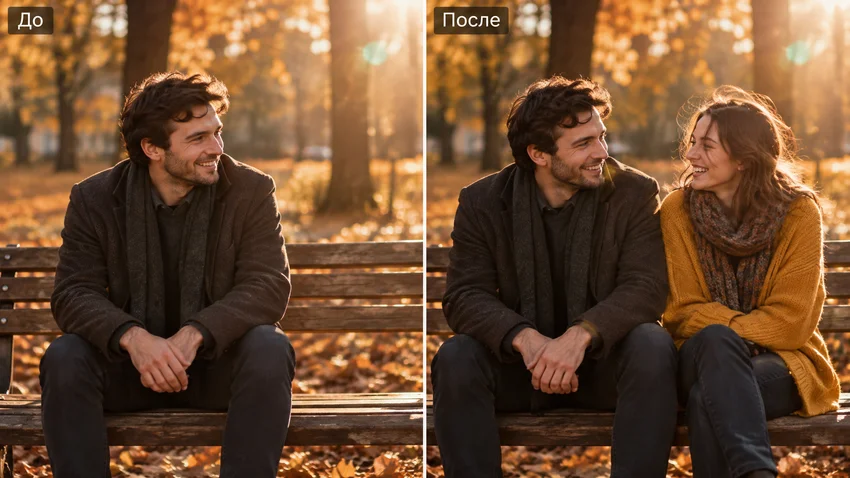
Krea 2 — это как если бы Photoshop и нейросеть завели ребенка, и он вырос гением. Главная фишка, которая выделяет Krea на фоне всех остальных инструментов, — инпейнтинг в реальном времени. Вы буквально рисуете маску кисточкой и прямо на глазах видите, как в выделенной области начинает проявляться человек. Не нужно жать «Generate» и гадать 30 секунд, что там получилось. Подвинули маску — результат мгновенно обновился. Это экономит кучу времени, особенно когда вы подбираете идеальную позу и размер фигуры.
Как это работает на практике:
- Загружаете фото в редактор Krea 2.
- Переключаетесь в режим Inpainting и берете кисть.
- Закрашиваете область, где нужен человек. Прямо в процессе закрашивания нейросеть начинает генерировать превью — вы сразу видите, вписывается ли фигура по масштабу и позиции.
- Корректируете маску, если нужно (увеличить, уменьшить, сдвинуть).
- Вводите текстовый промт с описанием персонажа и жмете финальную генерацию для получения результата в полном качестве.
- При необходимости прогоняете через встроенный Enhancer (апскейлер), чтобы подтянуть резкость и детали.
Пример промта: Add a young woman sitting on the right side of the wooden bench next to the man. She is wearing an oversized mustard-yellow cardigan and dark jeans, with a knitted scarf loosely around her neck. She is laughing naturally, looking at the man beside her. Her hair is slightly messy from the wind, with a few strands across her face. Match the soft golden autumn light filtering through the trees, the warm orange and brown tones of the fallen leaves, and the gentle lens flare in the background. Natural skin texture, candid moment feel, shot on 85mm lens, shallow depth of field, 8k.
✅ Плюсы:
- Мгновенный предпросмотр: видите результат прямо в процессе рисования маски — не нужно генерировать вслепую.
- Экономия времени: подбор позы, масштаба и позиции занимает секунды, а не минуты.
- Встроенный апскейлер (Enhancer): можно сразу подтянуть качество и резкость финального результата без сторонних инструментов.
- Интуитивный интерфейс: разберется даже тот, кто никогда не открывал графический редактор.
- Хорошо работает с естественным светом: золотой час, пасмурная погода, тени от деревьев — все подхватывает корректно.
❌ Минусы:
- В режиме реального времени превью показывает упрощенную версию — финальный результат может отличаться в деталях.
- При сложных сценах с несколькими людьми на переднем плане может путаться в том, кто с кем взаимодействует.
- Бесплатный тариф имеет лимит на количество генераций в день.
- Иногда «перерабатывает» текстуры фона вокруг маски, если область выделения слишком большая.
⚠️ Частые ошибки при работе с Krea 2:
- Слишком маленькая маска из-за спешки: раз превью обновляется мгновенно, есть соблазн нарисовать маску «впритык». Не делайте так — оставляйте запас 10–15% вокруг фигуры, иначе края будут жесткими.
- Ориентация только на превью: превью в реальном времени — это черновик. Финальная генерация может отличаться. Всегда оценивайте результат после нажатия кнопки Generate, а не по превью.
- Перегрузка промта деталями: Krea лучше работает с четкими, но не перегруженными описаниями. Если напишете 10 предложений про каждый аксессуар, модель может начать «галлюцинировать» и добавлять лишние предметы.
- Игнорирование Enhancer: без финального апскейла добавленный человек может быть чуть менее резким, чем остальное фото. Всегда прогоняйте результат через Enhancer.
💡 Лайфхак: используйте режим реального времени для «пристрелки»: быстро попробуйте 3–4 разных позиции и размера маски, чтобы найти идеальное место для персонажа. А когда найдете — запишите промт, подправьте маску в финальном размере и запустите чистовую генерацию. Такой подход «черновик → чистовик» экономит кучу нервов и токенов, потому что вы не тратите полноценные генерации на заведомо неудачные композиции.
6. GPT Image — как добавить человека на фото через диалог с ИИ
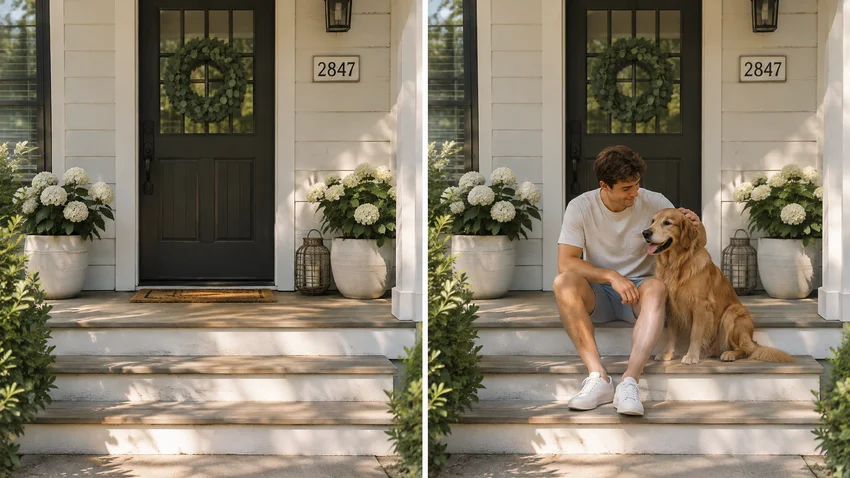
GPT Image (на базе последних мультимодальных моделей OpenAI) — это как если бы у вас в чате сидел личный ретушер, с которым можно просто поболтать. Главная фишка здесь — глубокое понимание контекста. Ему не нужно скармливать сложные инженерные промты с кучей тегов и параметров объектива. Вы просто загружаете фото и пишете по-человечески: «Добавь сюда парня с собакой, чтобы он стоял справа». А если что-то не так — не перегенерируете всё заново, а просто дописываете: «Окей, но сделай его куртку красной и сдвинь чуть левее».
Как это работает на практике:
- Загружаете исходную картинку в чат.
- Пишете задачу простым языком (или используете встроенный инструмент маски, если интерфейс позволяет, указывая область).
- Получаете первый вариант.
- Если нужно поправить — не переписываете промт, а продолжаете диалог («сделай тени мягче», «добавь ему очки», «пусть он смотрит на того парня»).
- Когда результат устраивает, просто скачиваете финал.
Пример промта: Please add a young man sitting on the porch steps next to the door. He should be petting a golden retriever. Make sure his clothing fits the casual summer vibe of the original photo. Keep the exact same lighting, shadows, and camera angle. Don't change the background, the house, or the existing elements in the photo.
✅ Плюсы:
- Понимает человеческий язык: не требует «магических тегов», отлично работает с обычными разговорными фразами.
- Идеально работает в формате диалога: можно точечно править детали, не начиная генерацию с нуля.
- Справляется со сложным взаимодействием: отлично рисует сцены, где добавленный человек обнимает кого-то, держит питомца или передает предмет.
- Отличное знание русского языка: можно писать промты на родном языке, и модель поймет нюансы не хуже, чем на английском.
❌ Минусы:
- При долгих правках в чате может случайно изменить или «улучшить» исходные элементы фото, если не следить за процессом.
- Работает медленнее, чем специализированные инструменты с мгновенным инпейнтингом (вроде Krea).
- Иногда «сглаживает» текстуры, делая добавленного человека чуть более «цифровым» и чистым, чем остальное фото.
⚠️ Частые ошибки при работе с GPT Image:
- Пытаться написать один идеальный промт на 10 строк. В GPT Image лучше зайти с базовым запросом и докрутить результат в переписке. Перегруженный первый промт часто путает модель.
- Забывать ставить жесткие рамки. Если не написать явно «не меняй фон и остальных людей», ИИ может решить заодно «улучшить» и исходное фото, изменив цвета или детали.
- Игнорировать инструмент маски. Если в вашем интерфейсе есть кисть для выделения области — используйте её. Объяснять словами «справа от куста, но чтобы нога не залезала на траву» гораздо сложнее, чем просто закрасить нужное место.
💡 Лайфхак: используйте метод «слоеного пирога» через чат. Сначала попросите просто добавить силуэт или базовую фигуру человека в нужное место, чтобы проверить масштаб и позу. Когда позиция устроит, следующим сообщением попросите «одеть его в [одежду]», а еще следующим — «добавить детали лица и подогнать свет под оригинал». Так вы сохраните исходник нетронутым на каждом этапе и получите максимально контролируемый результат.
7. Nano Banana Pro — быстрое и гармоничное добавление людей в сложные сцены
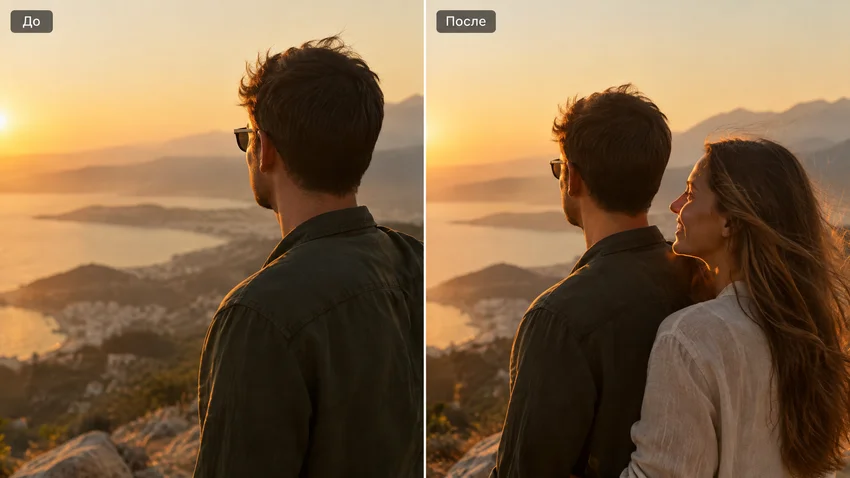
Nano Banana Pro — это темная лошадка в мире генеративного редактирования, которая берет не громким именем, а реальной скоростью и качеством локального инпейнтинга. Эта нейросеть заточена на то, чтобы мгновенно анализировать текстуры и освещение вокруг выделенной области и бесшовно «вплавлять» нового персонажа в кадр. Она особенно хороша в динамичных сценах, где нужно учесть не только статичный свет, но и движение, например, размытие в движении (motion blur) или развевающиеся на ветру элементы.
Как это работает на практике:
- Загружаете фотографию в интерфейс Nano Banana Pro.
- Выбираете инструмент маски и выделяете область для нового человека.
- Вводите промт, делая упор на действие и взаимодействие с окружением.
- Нейросеть генерирует результат за считанные секунды, автоматически подстраивая резкость и шум добавленного объекта под исходник.
Пример промта: Add a young woman standing close to the existing person on the right side of the frame, looking out at the view with a warm, natural smile. She is wearing a light beige linen shirt and has long hair gently blowing in the wind. Strictly match the warm golden hour sunset lighting of the original photo, including the subtle rim light on her hair and the soft, directional shadows. Maintain the exact shallow depth of field, color grading, and slight atmospheric haze of the original landscape. Photorealistic, natural skin texture, candid travel photography style, shot on 35mm lens, 8k --style raw
✅ Плюсы:
- Высокая скорость генерации: идеально для потоковой работы или быстрых правок.
- Отличная работа с динамикой: хорошо понимает и воспроизводит motion blur и естественное движение ткани/волос.
- Простой и понятный интерфейс: минимум лишних кнопок, всё интуитивно.
- Качественное смешивание краев: алгоритм сглаживания работает так, что стык между оригиналом и вставкой практически невидим.
❌ Минусы:
- Меньше тонких настроек для профессиональных ретушеров по сравнению с Recraft или Midjourney.
- Иногда может слегка «упрощать» детали лица, если маска слишком маленькая.
- В бесплатных версиях могут быть ограничения на разрешение скачиваемого файла.
⚠️ Частые ошибки при работе с Nano Banana Pro:
- Игнорирование размытия движения: если на исходном фото есть смазанные от движения объекты, а вы добавляете идеально резкого человека, он будет выглядеть как наклейка. Всегда добавляйте в промт matching motion blur.
- Слишком узкая маска: нейросети нужно пространство, чтобы создать естественные края фигуры и тени. Выделяйте область с запасом.
- Противоречивые действия: не просите добавить человека, который «стоит и бежит». Формулируйте действие четко и однозначно.
💡 Лайфхак: если вы добавляете человека в кадр с активным фоном (например, лес, толпа, городская улица), добавьте в промт фразу interacting naturally with the environment. Это заставит алгоритм не просто нарисовать фигуру, но и, например, слегка размыть часть его одежды, если она перекрывается веткой дерева на переднем плане, что многократно повышает реализм.
8. Qwen-Image — безупречное сохранение композиции и сложных фонов
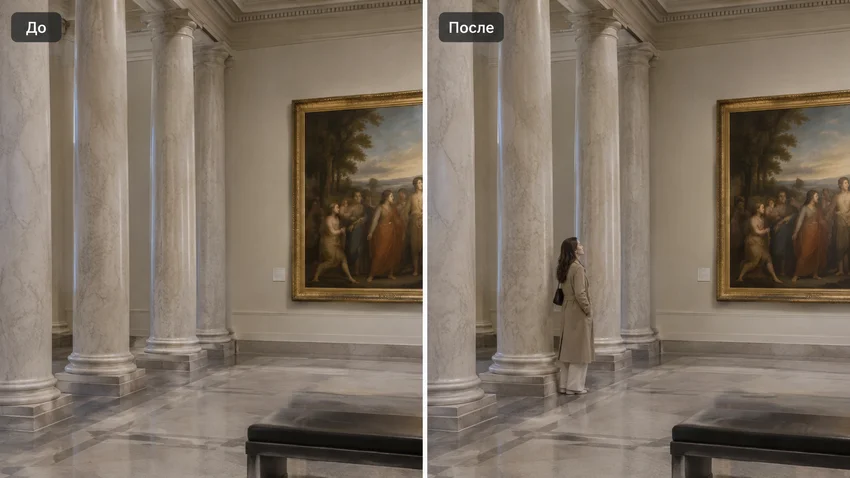
Qwen-Image — это мощный мультимодальный инструмент, который славится своим «пространственным интеллектом». Главная суперсила этой нейросети при редактировании фото — способность добавлять людей в кадры со сложной геометрией и детализированным фоном (архитектура, интерьеры, природа), не ломая и не искажая исходную перспективу. Там, где другие модели могут случайно «поплыть» линии пола или стены вокруг нового персонажа, Qwen-Image сохраняет строгую логику пространства.
Как это работает на практике:
- Загружаете изображение в редактор Qwen-Image.
- Используете инструмент выделения для обозначения места, где должен появиться человек.
- Пишете промт, в котором четко указываете не только внешность, но и пространственное положение относительно объектов на фото.
- Получаете результат, где новый персонаж органично вписан в существующую архитектуру или пейзаж кадра.
Пример промта: Add a woman in a stylish beige trench coat standing exactly between the second and third marble columns on the left. She is looking up at the painting on the wall. Strictly preserve the original perspective, the architectural lines of the columns, and the soft, diffuse museum lighting. Realistic proportions, natural posture, matching the color palette and slight digital noise of the original photo.
✅ Плюсы:
- Железобетонное сохранение фона: практически не искажает исходные объекты вокруг маски.
- Отличное понимание перспективы: правильно масштабирует добавляемого человека в зависимости от того, на переднем он плане или на заднем.
- Поддержка сложных запросов: хорошо понимает пространственные привязки («между колонной и окном», «на заднем плане слева»).
- Стабильное качество: выдает предсказуемо высокий результат без странных артефактов.
❌ Минусы:
- Может быть чуть менее креативным в плане «художественных» стилей, делая упор именно на фотореалистичность и логику.
- Генерация может занимать на несколько секунд больше времени из-за сложного анализа сцены.
- Интерфейс иногда перегружен техническими настройками для новичков.
⚠️ Частые ошибки при работе с Qwen-Image:
- Размытые пространственные указания: фразы вроде «где-нибудь справа» работают плохо. Эта модель любит точность: «справа от красного стула, на заднем плане».
- Игнорирование уровня глаз: если вы добавляете человека в группу, убедитесь, что в промте или настройках указан правильный масштаб, иначе он может получиться гигантом или лилипутом относительно других.
- Попытка изменить слишком большую область: если закрасить маской пол-кадра, нейросети будет сложнее сохранить целостность оригинальной композиции.
💡 Лайфхак: используйте Qwen-Image как «якорь» для сложных сцен. Если вам нужно добавить человека в кадр с четкими линиями (лестница, коридор, мост), начните промт со слова Strictly preserve the original perspective and background geometry. Эта магическая фраза дает модели прямой приказ: «Сначала подумай о фоне, а потом рисуй человека», что практически исключает искажение архитектуры.
Пошаговая инструкция: как добавить человека на фото с помощью нейросети без артефактов
Чтобы результат выглядел как профессиональная ретушь, а не как любительский коллаж, важно соблюдать строгую последовательность действий. Вот проверенный алгоритм работы с инструментами инпейнтинга:
- Подготовьте качественный исходник. Нейросети лучше всего работают с фотографиями высокого разрешения, где четко виден источник света и нет сильного цифрового шума.
- Используйте инструмент маскирования (Inpainting). Загрузите фото и аккуратно выделите область, где должен появиться человек. Важно: всегда оставляйте запас в 10–15% вокруг будущей фигуры, чтобы ИИ мог бесшовно смешать края.
- Составьте многослойный промт. Не пишите просто «добавь мужчину». Опишите его возраст, одежду, позу, эмоцию и, самое главное, освещение (например, «теплый свет от окна слева»).
- Проверьте перспективу и масштаб. Убедитесь, что размер добавляемого человека соответствует расстоянию до камеры. Фигура на заднем плане должна быть пропорционально меньше, чем на переднем.
- Примените финальный апскейл (улучшение качества). После успешной генерации прогоните изображение через встроенный апскейлер нейросети, чтобы выровнять резкость и добавить недостающие микро-детали (текстуру кожи, ворс на одежде).
5 главных правил составления промта, чтобы бесшовно дорисовать человека на картинке
Качество генерации на 80% зависит от того, насколько грамотно вы объясните нейросети свою задачу. Используйте этот чек-лист при написании запросов, чтобы избежать эффекта «пластиковой» вставки:
- Правило света и теней. Всегда указывайте, откуда падает свет и какие тени должен отбрасывать новый персонаж. Пример: matching the soft overcast lighting and casting a subtle shadow on the pavement.
- Правило естественных текстур. Запрещайте ИИ «причесывать» изображение. Добавляйте теги: natural skin pores, realistic fabric folds, slight imperfections, чтобы кожа и одежда выглядели живыми.
- Правило микро-взаимодействия. Человек не должен висеть в вакууме. Заставьте его взаимодействовать со средой: leaning against the wall, wind blowing her hair, или holding a coffee cup matching the table's perspective.
- Правило стиля съемки. Чтобы вставка не выбивалась, продублируйте технические параметры оригинала. Пример: shot on 50mm lens, shallow depth of field, slight 35mm film grain.
- Правило негативного промта (если функция доступна). Явно запретите нейросети создавать типичные ошибки: deformed anatomy, extra fingers, cartoonish style, oversaturated colors, plastic skin.
Сравнение нейросетей для редактирования фото: какую выбрать для добавления людей
Разные задачи требуют разных инструментов. Чтобы вы не тратили время на тесты, мы собрали ключевые сценарии использования нейросетей для добавления человека на фото:
Для групповых снимков и семейных фото:
- Midjourney — лучший выбор, когда нужно идеально попасть в атмосферу и освещение оригинала.
- Flux 2 — спасет, если на исходнике много лиц и важна безупречная анатомия каждого человека.
Для коммерческих и рекламных фото:
- Recraft AI — позволяет жестко контролировать стиль, что критично для брендбуков и маркетинговых материалов.
- DALL-E 3 — идеален, когда нужно точно следовать ТЗ (конкретная одежда, аксессуары, поза).
Для быстрых правок и соцсетей:
- Krea 2 — режим реального времени позволяет сделать всё за пару минут без долгой генерации.
- GPT Image — можно просто «поговорить» с нейросетью и быстро получить нужный результат.
Для сложных сцен с архитектурой и пейзажем:
- Qwen-Image — лучше всех сохраняет перспективу и не ломает геометрию фона.
- Nano Banana Pro — отлично справляется с динамичными сценами, где есть движение и размытие.
❓ Часто задаваемые вопросы (FAQ) о добавлении человека на фото с помощью ИИ
- Можно ли добавить человека на фото бесплатно? Да. Сервисы вроде Krea 2, GPT Image, Qwen-Image и Nano Banana Pro предлагают бесплатные тарифы с ежедневным лимитом генераций. Midjourney и Recraft AI работают исключительно по платной подписке.
- Получится ли добавить человека на старое или размытое фото? Да, но результат зависит от исходника. Чтобы вставка не выбивалась, добавьте в промт теги matching film grain или vintage style. Для идеального результата сначала прогоните фото через любой AI-апскейлер, а затем добавляйте объект.
- Будет ли добавленный человек похож на конкретного реального человека? Без загрузки референса нейросеть сгенерирует случайное лицо. Для сохранения сходства используйте функции загрузки референсного фото (доступны в Midjourney или Recraft) либо примените специализированные инструменты для замены лиц (Face Swap) уже после основной генерации.
- Можно ли выполнить редактирование прямо с телефона? Да, все перечисленные нейросети работают через мобильный браузер. Наиболее удобны для смартфона Krea 2 и GPT Image благодаря минималистичному и интуитивному интерфейсу.
- Что делать, если у сгенерированного человека 6 пальцев или искаженное лицо? Это распространенный артефакт генерации. Просто нажмите «Regenerate» или добавьте в промт негативные/уточняющие теги: perfect anatomy, correct number of fingers, symmetrical face. Модели Flux 2 и Midjourney v6.1 допускают такие ошибки реже всего.
- Легально ли использовать такие фото для коммерческих целей? Да, большинство сервисов (Midjourney, DALL-E 3, Flux) предоставляют полные коммерческие права на сгенерированные изображения при наличии платной подписки. Однако всегда сверяйтесь с лицензионным соглашением конкретного сервиса.
- Можно ли добавить сразу несколько человек на одно фото? Технически да, но для максимального качества и контроля над композицией лучше делать это поэтапно: добавьте одного человека, сохраните результат, загрузите обновленное фото в нейросеть и добавьте следующего. Это снижает риск артефактов и наложения масок.
Добавить человека на фото с помощью нейросети в 2026 году — это уже не магия и не часы кропотливой работы в Photoshop, а вопрос пары минут и грамотного промта. Как вы убедились, каждый инструмент из нашего рейтинга имеет свои сильные стороны: от безупречного фотореализма Flux 2 и Midjourney до молниеносного редактирования в Krea 2 и точного контроля стиля в Recraft AI.
Главный секрет бесшовной вставки кроется не в сложности программы, а в внимании к деталям: правильном описании источника света, перспективы и естественных текстур. Экспериментируйте с настройками, используйте наши готовые шаблоны промтов и не бойтесь делать несколько итераций генерации для идеального результата.
Реклама. ООО «ДИДЖИТАЛ ГЕНИУС». ИНН 7813681158