






Содержание
Читайте в Telegram
|
В большинстве случаев речь идёт не о фатальной поломке, а о зависшем процессе, чрезмерно активном антивирусе или неудачно установленном обновлении.
При этом причин несколько, и если начать диагностику не с той стороны, на решение можно потратить существенно больше времени, чем требуется. Ниже причины разобраны по порядку — от самых распространённых к тем, что встречаются редко.
Сначала три шага, которые решают проблему у большинства
Прежде чем менять системные настройки и редактировать реестр, следует проверить три самые распространённые причины. Судя по обсуждениям на форумах поддержки Steam, чаще всего дело именно в них.
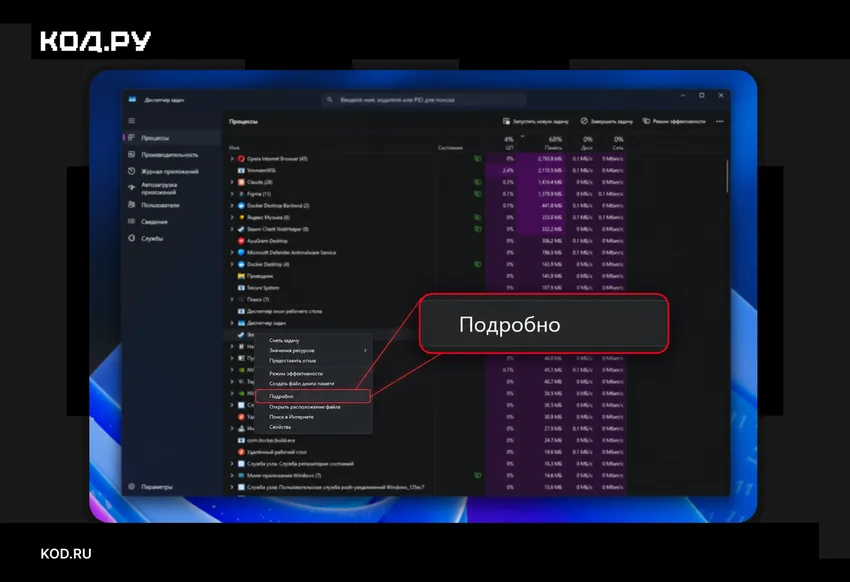
- Первая причина — клиент завис в фоновом режиме. Окно не открылось, но процесс уже занял память и блокирует повторный запуск. Проверить это несложно: откройте диспетчер задач сочетанием
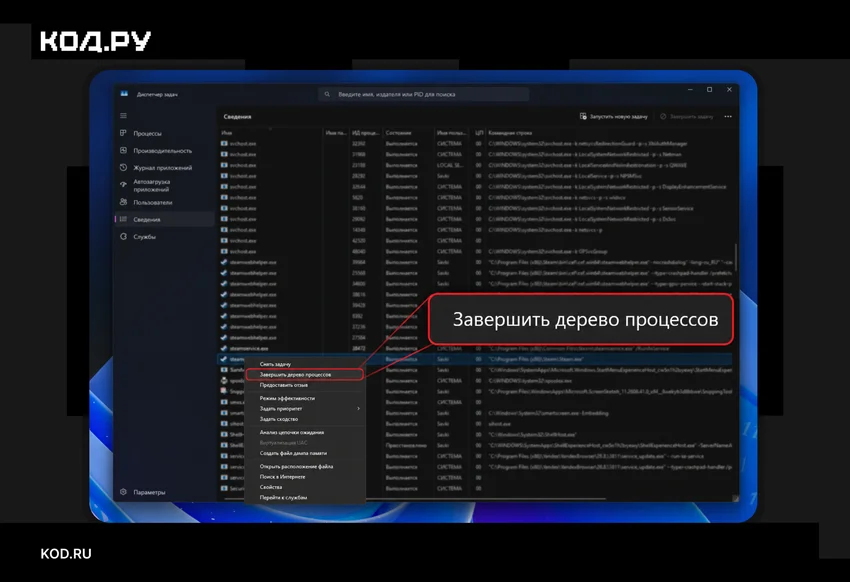
Ctrl+Shift+Esc, перейдите на вкладку «Подробности» или «Процессы» и найдите записиsteam.exe, steamservice.exeиsteamwebhelper.exe. Процессовsteamwebhelper.exeобычно несколько — это нормально. Найдите среди нихsteam.exeи завершите его через кнопку «Завершить дерево процессов», после чего достаточно запустить клиент заново. Как правило, этого достаточно.
- Если это не помогло, следующий шаг — перезагрузка компьютера. Она снимает временные блокировки файлов, перезапускает зависшие службы Windows и устраняет мелкие сетевые сбои. Разовую проблему перезагрузка, как правило, устраняет.
- Третий шаг — запуск от имени администратора. Правый клик по ярлыку Steam → «Запуск от имени администратора». Это особенно актуально, если клиент установлен в папку C:\Program Files (x86)\Steam. Windows ограничивает запись в защищённые системные каталоги без повышенных прав, и Steam не может обновить собственные файлы. Если способ сработал, запуск от администратора можно сделать постоянным: правый клик по ярлыку → «Свойства» → вкладка «Совместимость» → флажок «Запускать эту программу от имени администратора» → «Применить». Более корректное решение описано в конце статьи: выдать своей учётной записи полные права на папку Steam.
Если после этих трёх действий клиент по-прежнему не реагирует, причина лежит глубже, но остаётся решаемой.
Кэш загрузок и восстановление клиента без удаления игр
Если Steam открывается, но зависает на этапе обновления или не может докачать игру, причина обычно в повреждённом кэше загрузок.
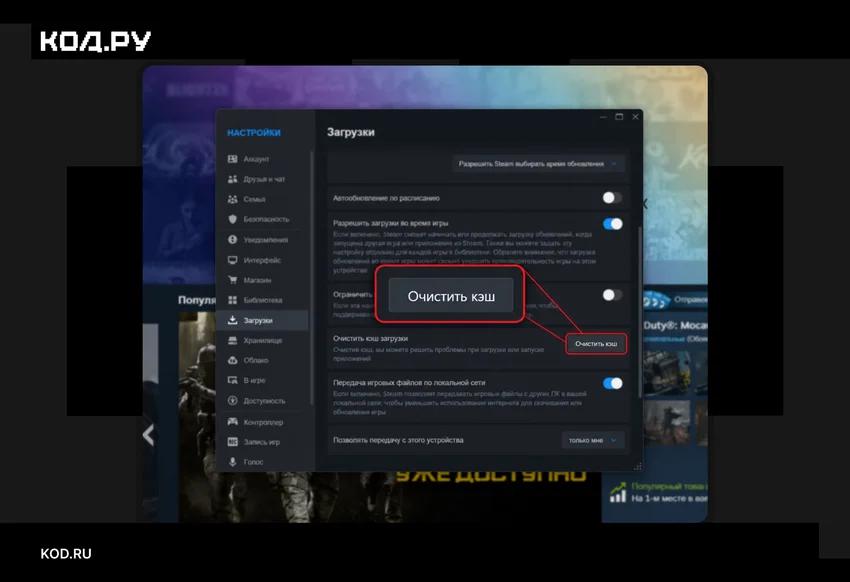
Поддержка Steam рекомендует проверять его первым делом при проблемах с обновлениями: Steam → «Настройки» → «Загрузки» → «Очистить кэш загрузок». Действие нужно подтвердить, после чего клиент перезапустится и потребует заново войти в аккаунт. Временные файлы обновлений будут удалены, и в большинстве случаев проблема с загрузкой на этом устраняется.
Настройки совместимости: неочевидная причина
Существует источник проблем, который пользователи почти никогда не рассматривают. Если ранее, при попытке запустить старую игру, для steam.exe был включён режим совместимости с более ранней версией Windows, это создаёт отложенную проблему. Современный клиент в таком режиме может либо не запускаться вовсе, либо работать нестабильно, а сама настройка к этому моменту обычно забыта.
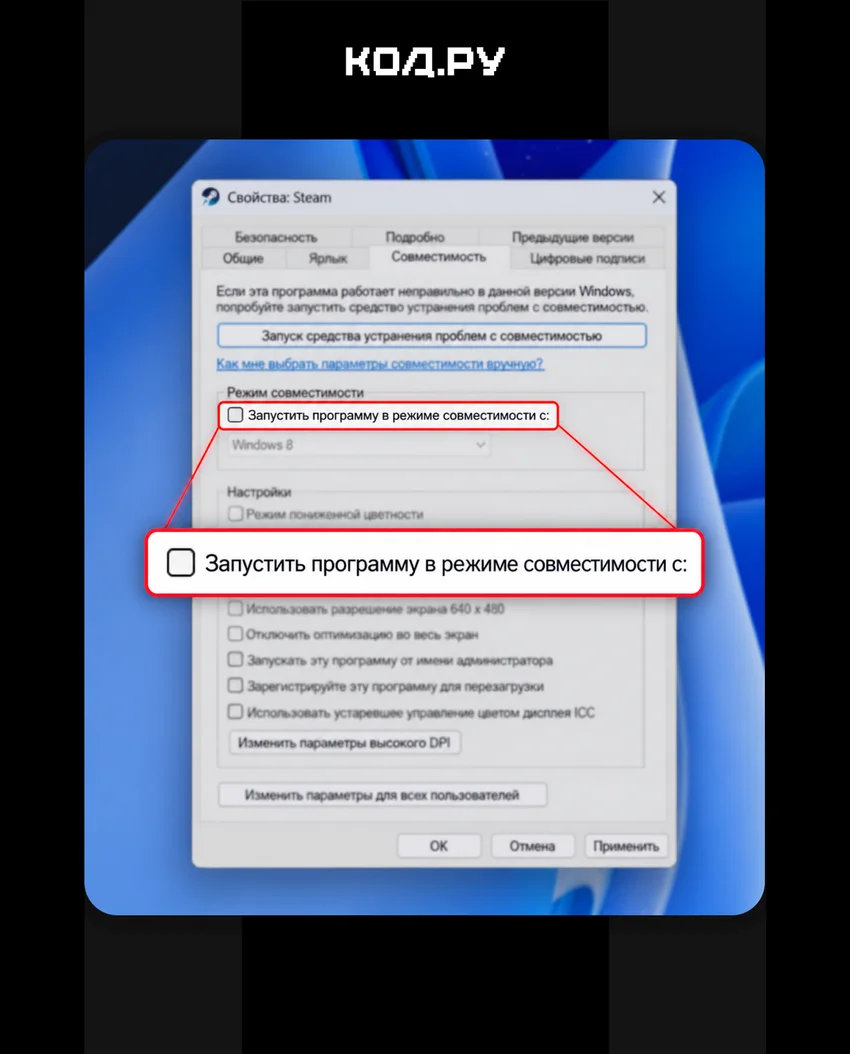
Проверить это можно быстро: найдите steam.exe в папке C:\Program Files (x86)\Steam, правый клик → «Свойства» → вкладка «Совместимость». Снимите флажок «Запустить программу в режиме совместимости с...» и все остальные флажки в этом разделе, если они установлены, нажмите «Применить» → «ОК» и запустите клиент обычным способом. Следует проверить и ярлык на рабочем столе: настройки совместимости у ярлыка и у исполняемого файла хранятся отдельно.
Переустановка клиента с сохранением библиотеки
Если ничего из перечисленного не сработало, следующий шаг — переустановка Steam. Поддержка называет её одним из основных способов устранения проблем с запуском, и здесь возможен промежуточный вариант между полным удалением и попыткой сохранить всё без изменений.
Порядок действий следующий. Закройте Steam и завершите все его процессы. Скопируйте папку steamapps из каталога Steam на другой диск или внешний накопитель — в ней находятся все установленные игры. Туда же скопируйте папку userdata с настройками аккаунта и сохранениями. Затем удалите Steam через «Параметры» → «Приложения» → «Установленные приложения» (или через «Панель управления» → «Программы и компоненты»), загрузите свежий установщик с официального сайта store.steampowered.com и установите клиент заново.
После установки закройте Steam, скопируйте steamapps и userdata обратно в новую папку с заменой файлов и запустите клиент. Он обнаружит игры автоматически, повторная загрузка не потребуется. Следует учитывать, что часть локальных настроек интерфейса может сброситься, а войти в аккаунт придётся заново.
Существует и более простой путь: запустить установщик Steam, указав ту же папку, где клиент был установлен раньше. В этом случае файлы обновятся поверх существующих. Этот способ быстрее, но менее надёжен. Если причина была в глубоко повреждённых файлах или правах доступа, он может не сработать, и тогда придётся вернуться к полной переустановке с предварительным удалением.
Системные компоненты: .NET, Visual C++, DirectX
Обычно Steam сам устанавливает всё необходимое, но если систему очищали сторонними утилитами или переустанавливали драйверы, часть системных библиотек могла пропасть или повредиться.
В этом случае клиент и игры начинают вести себя нестабильно, не выдавая внятной ошибки. Следует уточнить, что сам клиент Steam на .NET Framework не построен: его интерфейс работает на встроенном Chromium. Однако .NET требуют многие игры и часть игровых компонентов, поэтому его отсутствие проявляется в момент запуска игры из библиотеки.
Все три пакета публикует Microsoft: .NET Framework, Visual C++ Redistributable и DirectX End-User Runtime. Загружать их со сторонних сайтов не следует.
Для Visual C++ имеет смысл установить сразу несколько пакетов: объединённый пакет последней версии (в старых инструкциях он фигурирует как 2015–2022, сейчас Microsoft публикует его как единый пакет v14) и старые версии 2008, 2010, 2012 и 2013, поскольку разные игры требуют разные библиотеки.
На 64-битных системах нужны и x86-, и x64-варианты, поскольку часть игр по-прежнему 32-битная. Такой набор выглядит избыточным, но на практике многие необъяснимые на первый взгляд вылеты Steam и игр оказываются следствием нехватки нужных библиотек. После установки требуется перезагрузка и повторная попытка запуска.
| Компонент | Зачем нужен | Где загрузить |
|---|---|---|
| .NET Framework | Платформа для запуска приложений Windows. Нужна многим играм и вспомогательным утилитам, но не самому клиенту Steam | Официальный сайт Microsoft (dotnet.microsoft.com) |
| Visual C++ Redistributable | Библиотеки времени выполнения для программ на C++. На них написаны и клиент Steam, и большинство игр | Официальный сайт Microsoft (страница Latest supported Visual C++ Redistributable) |
| DirectX End-User Runtime | Устаревшие библиотеки D3DX, XAudio и XInput из старого DirectX SDK, которые нужны старым играм. Основные компоненты DirectX уже встроены в Windows | Веб-установщик Microsoft |
Когда ничего не помогло: редкие, но реальные случаи
Если ни один из предыдущих способов не помог, случай нестандартный, и здесь следует проверить несколько менее очевидных вещей.
Первое, что следует сделать, — просмотреть журналы самого клиента. В папке Steam\logs находятся текстовые файлы, из которых для диагностики запуска важнее всего bootstrap_log.txt (протокол загрузчика: что он пытался обновить и на чём остановился) и connection_log.txt (протокол подключения к серверам). Последние строки этих файлов, введённые в поисковик вместе со словом Steam, часто выводят на конкретное решение быстрее любых общих инструкций. Именно по bootstrap_log.txt, например, определяют случаи, когда обновление молча блокирует антивирус.
Иногда причина не в Steam и не в системе целиком, а в конкретном профиле пользователя Windows. Проверить это несложно: «Параметры» → «Учётные записи» → «Другие пользователи» (в Windows 10 «Семья и другие пользователи») → «Добавить пользователя». Создайте новую учётную запись, войдите в неё и попробуйте установить Steam там. Если под новым профилем клиент запустился, проблема в старом, повреждённом профиле, и придётся либо перейти на новую учётную запись, либо переносить данные.
Следует также попробовать установить Steam в другую папку, например в корень диска C:\Steam вместо стандартной C:\Program Files (x86)\Steam. Иногда Windows блокирует запись в системные папки даже при правах администратора, и смена расположения решает проблему. Отдельная категория причин — программы с игровыми оверлеями. Discord, приложение Nvidia (бывшее GeForce Experience), MSI Afterburner, RivaTuner Statistics Server и подобные утилиты иногда конфликтуют с клиентом на уровне системных перехватчиков. Их следует закрыть и попробовать запуск в чистой среде. Наиболее надёжный способ проверить гипотезу о постороннем ПО — загрузить Windows в безопасном режиме с поддержкой сети. Если там Steam открывается, причина в одной из программ, стартующих вместе с системой.
Если и это не дало результата, остаётся заглянуть в журнал событий Windows: Win+R → eventvwr.msc → Enter → «Журналы Windows» → «Приложение». Здесь нужно искать ошибки с упоминанием Steam или steam.exe. Конкретный код ошибки, введённый в поисковик вместе со словом Steam, часто приводит к решению.
Краткая памятка: симптом, причина, решение
Для быстрой ориентации по конкретному признаку ниже приведена сводная таблица.
| Как проявляется | Вероятная причина | Что делать |
|---|---|---|
| Клиент не запускается, процесс виден в диспетчере задач | Зависший процесс Steam | Завершить steam.exe, steamservice.exe, steamwebhelper.exe |
| Ошибка «steamwebhelper.exe is not responding» | Сбой встроенного браузера клиента | Перезапустить компонент из диалога ошибки, отключить аппаратное ускорение в настройках интерфейса |
| Клиент не запускается или закрывается сразу после запуска | Блокировка антивирусом | Проверить карантин, добавить Steam в исключения |
| Клиент сломался после обновления бета-версии | Проблемная сборка беты | Запустить steam.exe с параметром -clearbeta |
| Зависает на этапе обновления или загрузки игр | Повреждённый кэш загрузок | Steam → «Настройки» → «Загрузки» → «Очистить кэш загрузок» |
| Зависает на этапе подключения к аккаунту | Записи в hosts, VPN, проблемы сети, блокировка UDP | Проверить hosts, отключить VPN, перезапустить роутер, попробовать параметр -tcp |
| Процесс запущен, окна не видно | Окно открылось за пределами экрана | Win+Shift+стрелка, затем удалить папку htmlcache в %LocalAppData%\Steam |
| Запускается только от имени администратора | Нет прав на папку Steam | Выдать своей учётной записи «Полный доступ» в свойствах папки |
| Клиент не обновляется на старой Windows | Система не поддерживается | Windows 7, 8, 8.1 и 32-битные версии не поддерживаются, нужен переход на 64-битную Windows 10 или 11 |
| Ничего из перечисленного не помогает | Повреждённый профиль Windows или конфликт с оверлеями | Журналы Steam\logs, новая учётная запись Windows, безопасный режим, отключение Discord и оверлеев |
Коротко по частым вопросам
Можно ли запустить Steam без интернета?
Да, если на этом компьютере уже включён автономный режим после предыдущего входа в аккаунт. Важный нюанс: каждую игру нужно хотя бы раз запустить в сети, прежде чем она станет доступна в автономном режиме. Первый запуск клиента после установки или крупного обновления в любом случае требует подключения к серверам для входа в аккаунт.
Почему Steam запускается, но окно не появляется?
Чаще всего окно клиента открывается за пределами видимой области экрана, это типично после отключения второго монитора. Сначала следует попробовать сочетание Win+Shift+стрелка вправо/влево или команду steam://open/main. Если не помогло, завершите процесс steam.exe, перейдите в %LocalAppData%\Steam и удалите папку htmlcache. После перезапуска окно откроется по центру экрана.
Нужно ли удалять Steam перед переустановкой?
Можно попробовать запустить установщик поверх существующей версии — это быстрее, но не всегда надёжно. Для гарантированного результата лучше полностью удалить клиент, предварительно сохранив папки steamapps и userdata.
Что делать, если Steam открывается только от имени администратора?
Это признак нехватки прав на папку клиента. Решается выдачей своей учётной записи полного доступа в свойствах папки Steam на вкладке «Безопасность».
Как определить, что проблема не у пользователя, а у Valve?
Открыть steamstat.us с другого устройства. Это неофициальный сервис от команды SteamDB, давно ставший стандартом де-факто для мониторинга серверов Steam. Если индикаторы красные или жёлтые, серверы временно недоступны, и остаётся подождать.
Работает ли Steam на Windows 7?
Формально клиент на ней ещё может запускаться, но обновления для Windows 7, 8 и 8.1 не выходят с 1 января 2024 года, а с 1 января 2026 года прекращены обновления и для 32-битных версий Windows. Новые версии клиента и многие игры на таких системах уже не работают.
Что в итоге
Восстановление запуска Steam не требует переустановки системы. Это последовательность проверок от простого к сложному: сначала процессы, перезагрузка и запуск от администратора, затем антивирус и кэш, и только в самом конце системные файлы, сеть и редкие случаи вроде повреждённого профиля Windows или окна за пределами экрана.