


Как восстановить удалённые файлы: спасаем данные на телефоне и компьютере

Содержание
Читайте в Telegram
|
Случайное удаление файла — одна из самых частых бытовых проблем с техникой. В большинстве случаев данные можно восстановить, однако время на это ограничено, и каждое действие на устройстве после удаления сокращает шансы.
Развивается ситуация почти всегда по одному сценарию: рефлекторное нажатие Ctrl+Z, которое не срабатывает, а затем поиск по запросу «как вернуть удалённое фото прямо сейчас». Ниже разбирается, что делать в первые минуты и когда файлы ещё можно спасти.
Как устроено удаление и почему важна скорость
Когда пользователь нажимает «Удалить», операционная система — будь то Windows, macOS, Android или iOS — не стирает данные физически. Она удаляет запись о файле из таблицы файловой системы и помечает занятые им блоки как свободные. Сами данные остаются на накопителе до тех пор, пока на это место не будет записано что-то новое. На этом принципе работают все программы восстановления: они ищут на диске блоки, которые ещё не были перезаписаны.
Отсюда следует главное правило: как только выяснилось, что удалён нужный файл, устройство необходимо перестать использовать. Новая фотография, установленное приложение, обновление системы и даже кэш браузера претендуют на те же свободные блоки. Типичная ошибка — сразу устанавливать на телефон программы для восстановления, то есть записывать новые данные туда, где ещё могли находиться старые.
У современных накопителей есть и второй фактор. Внутренняя память смартфонов зашифрована, а SSD в ноутбуках самостоятельно очищают освободившиеся блоки командой TRIM. Поэтому классическая схема «данные сохраняются, пока их не перезапишут» в полной мере работает главным образом для жёстких дисков, SD-карт и флешек. Подробнее об этом — в разделе о безнадёжных случаях. Оценить шансы в конкретной ситуации помогает таблица ниже.
| Ситуация | Шанс восстановления | Что делать |
|---|---|---|
| Файл удалён только что, устройство не использовалось | Высокий | Корзина в приложении или системе |
| Удалён несколько дней назад, устройство активно использовалось | Средний | Облачные копии или программы восстановления |
| Корзина очищена, резервной копии нет, устройство активно использовалось | Низкий | Программы глубокого сканирования |
| Устройство отформатировано или сброшено, поверх записаны новые данные | Очень низкий | Профессиональные сервисы восстановления, и то не всегда |
Логика восстановления одинакова для телефона и компьютера: сначала корзина приложения или системы, затем облачные копии, затем программы глубокого сканирования и только для физически повреждённых или особенно ценных носителей — профессиональная лаборатория. Для SD-карт и флешек предусмотрена отдельная тактика: носитель извлекают и сканируют через компьютер, а не через телефон или камеру.
Android: от корзины до облака производителя
Фото и видео. Первая точка проверки — корзина галереи. В Google Фото она находится в разделе «Библиотека» → «Корзина», у Samsung — в меню приложения «Галерея», у Xiaomi — на вкладке «Альбомы» системной галереи.
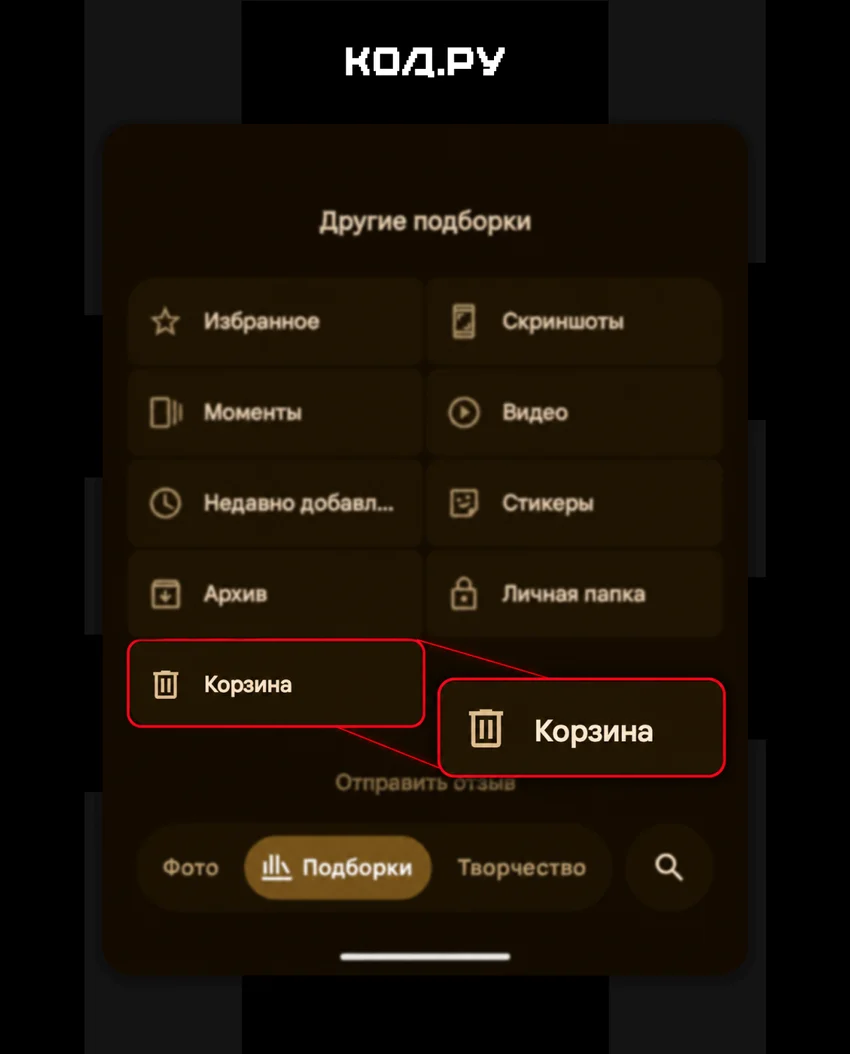
Найденные файлы возвращаются кнопкой «Восстановить» на прежнее место. Срок хранения у всех крупных производителей сейчас одинаковый — 30 дней. До сентября 2026 года Google Фото хранил удалённые снимки 60 дней, но с 4 сентября сократил срок вдвое, о чём уведомил пользователей в приложении. Xiaomi продлевает срок до 60–180 дней владельцам платной подписки Xiaomi Cloud. У Samsung корзина работает только в том случае, если она не была отключена в настройках «Галереи».
Документы и остальные файлы. Файловые менеджеры имеют собственную корзину. В приложении Files от Google это пункт «Корзина» в боковом меню, файлы хранятся там 30 дней. Аналогичные разделы есть у фирменных проводников Samsung («Мои файлы») и Xiaomi, а также у сторонних, например Solid Explorer. Важная оговорка: корзина принимает только файлы, удалённые через этот же менеджер. Файл, стёртый другим приложением (например, вложение из мессенджера), в неё не попадает.
Облачные копии. Если фотографии синхронизировались с Google Фото, они хранятся в облаке независимо от локальной копии, и у облачной корзины тот же срок — 30 дней. Документы, удалённые из Google Диска, «Яндекс Диска» или OneDrive, хранятся в корзине сервиса 30 дней.
Восстановление из резервной копии — это снимок прошлого состояния. Файлы вернутся на момент последней синхронизации, а всё, что появилось позже, может быть потеряно. Перед полным восстановлением следует проверить дату копии.
Сторонние приложения. В Google Play представлено множество программ с названиями вроде «Восстановление всех файлов». Без root-доступа такие приложения не могут читать внутреннюю память напрямую: начиная с Android 10 система ограничивает доступ приложений к хранилищу (Scoped Storage), а сама память с той же версии обязательно шифруется пофайлово. В лучшем случае такие программы находят миниатюры из кэша, в худшем — показывают рекламу и записывают собственные данные поверх искомых. Получать root ради одного файла не имеет смысла: разблокировка загрузчика на большинстве моделей сопровождается полным сбросом устройства, то есть гарантированно уничтожает то, что предполагалось спасти, а заодно отключает часть защитных механизмов и блокирует банковские приложения.
iPhone: меньше рисков, но и меньше свободы действий
Логика Apple понятнее за счёт интеграции с iCloud, однако свободы действий заметно меньше: файловая система iPhone закрыта, и программы глубокого сканирования к ней неприменимы.
Фото и видео. Альбом «Недавно удалённые» — локальная функция приложения «Фото»; она работает независимо от того, включена синхронизация iCloud Фото или нет. В iOS 18 и iOS 26 путь следующий: открыть «Фото», пролистать главный экран вниз до раздела «Утилиты» и выбрать «Недавно удалённые».
В iOS 16 и 17 альбом находится в самом низу вкладки «Альбомы». Система запросит подтверждение через Face ID, Touch ID или код-пароль: начиная с iOS 16 альбом заблокирован по умолчанию, и это защита от постороннего просмотра, а не сбой. Далее остаётся выбрать снимки и нажать «Восстановить». Файлы хранятся 30 дней, после чего удаляются окончательно. Если синхронизация iCloud Фото включена, тот же альбом доступен на icloud.com и на всех устройствах с этим Apple ID.
Документы. В приложении «Файлы» раздел «Недавно удалённые» находится в боковом меню «Обзор», срок хранения — 30 дней. Файлы, удалённые из iCloud Drive, можно вернуть и через браузер: на странице icloud.com/iclouddrive есть тот же раздел «Недавно удалённые», а на icloud.com/recovery восстанавливаются файлы других приложений, а также контакты, календари и закладки Safari. Собственная папка «Недавно удалённые» со сроком около 30 дней есть также в «Заметках», «Сообщениях» (начиная с iOS 16) и «Диктофоне».
Windows и Mac: больше возможностей и больше требований к аккуратности
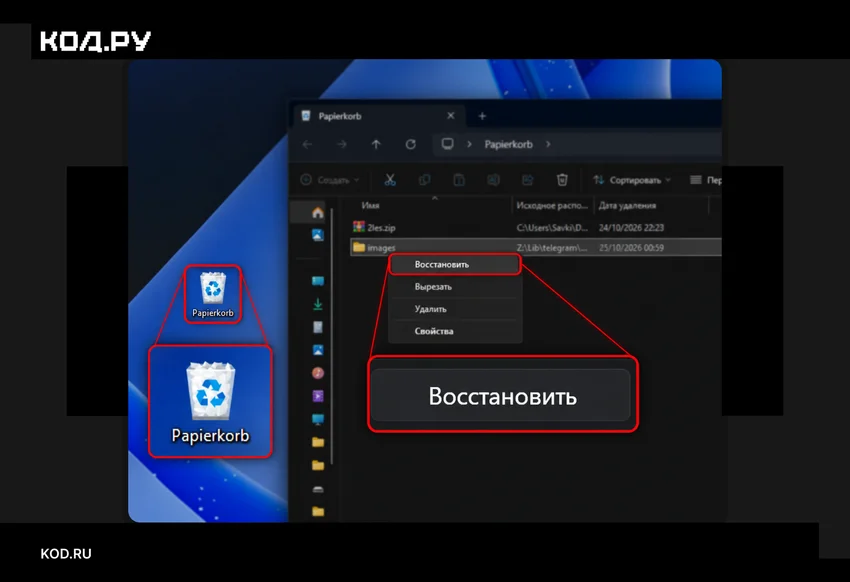
Windows. Корзина на рабочем столе — первая и самая безопасная точка проверки: правый клик по файлу → «Восстановить», и он возвращается в исходную папку. Есть три случая, когда файл в корзину не попадает: удаление сочетанием Shift+Delete, удаление с флешки, SD-карты или сетевого диска, а также файлы, превышающие заданный размер корзины. Кроме того, функция «Контроль памяти» (Storage Sense), если она включена, по умолчанию автоматически удаляет из корзины файлы старше 30 дней.
Второй рубеж — «Предыдущие версии» в свойствах папки. Они появляются, если включена «История файлов» или в системе создавались точки восстановления, и иногда позволяют вернуть документ, которого давно нет в корзине. Если папка синхронизируется с OneDrive, у сервиса есть собственная корзина на 30 дней, доступная через сайт.
У Microsoft есть и собственный бесплатный инструмент глубокого сканирования — Windows File Recovery. Он устанавливается из Microsoft Store, работает в Windows 10 (начиная с версии 2004) и Windows 11 и управляется из командной строки. Режим Regular рассчитан на недавно удалённые файлы на дисках NTFS, режим Extensive — на давние удаления, отформатированные диски и носители с файловыми системами FAT и exFAT, то есть флешки и карты памяти. Пример команды: winfr C: E: /regular /n *.pdf — восстановит PDF-файлы с диска C: на диск E:. Сторонние разработчики выпустили к утилите графическую оболочку WinfrGUI, но и без неё синтаксис несложный.
macOS. Корзина в Dock работает по тому же принципу: правый клик → «Вернуть». Следует помнить о настройке Finder «Удалять объекты из Корзины через 30 дней», если она была включена. Основной инструмент восстановления на Mac — Time Machine. Если резервное копирование было настроено, нужно открыть папку, где находился файл, запустить Time Machine из строки меню или через Spotlight, пролистать шкалу времени назад до момента, когда файл ещё существовал, и нажать «Восстановить». Кроме того, папки «Недавно удалённые» есть в «Фото», «Заметках» и «Сообщениях» на Mac.
Если корзина и резервные копии не помогли, остаются программы глубокого сканирования. Они ищут на диске блоки данных, которые ещё не были перезаписаны.
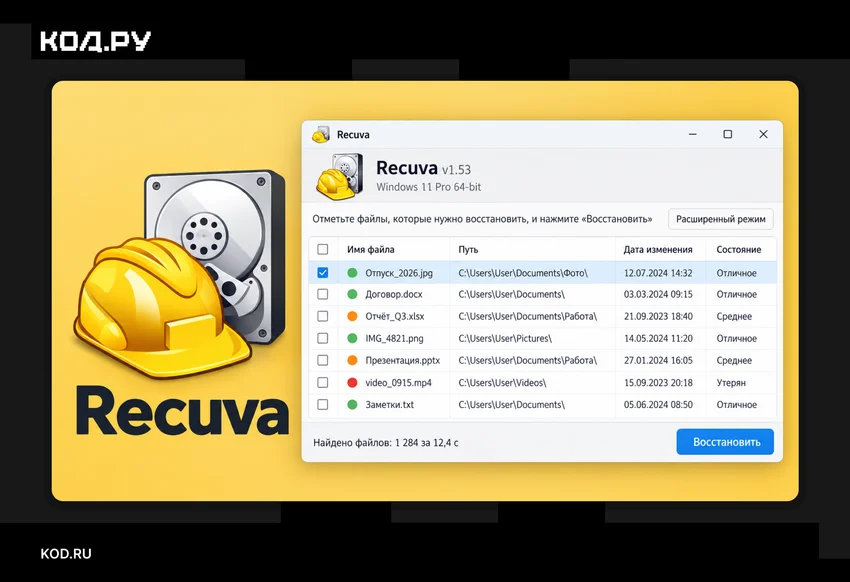
Для самого простого варианта на Windows подойдут Recuva или штатный Windows File Recovery, на Mac — PhotoRec. Их возможностей достаточно для подавляющего большинства домашних ситуаций. Алгоритм работы с любой из этих программ одинаков: установить её на другой диск (не на тот, где искали файл), выбрать нужный раздел для сканирования, указать типы файлов для ускорения поиска, запустить сканирование, которое может занять от 10 минут до нескольких часов, и сохранить найденное на другой физический носитель. Последнее правило не формальность: если записать результат на тот же диск, можно перезаписать другие удалённые файлы, которые ещё можно было спасти.
Отдельная оговорка для владельцев Mac с чипами Apple Silicon или T2 и любых ноутбуков с SSD: глубокое сканирование там чаще всего бесполезно из-за аппаратного шифрования и команды TRIM, о которых сказано ниже. Реальные варианты на таких машинах — корзина, Time Machine и облако.
| Программа | Платформа | Особенности |
|---|---|---|
| Recuva | Windows | Бесплатная, с пошаговым мастером. Разработчик Piriform продолжает выпускать обновления, последняя версия вышла летом 2026 года. Оптимальный выбор для бытовых случаев с жёсткими дисками, флешками и картами памяти |
| PhotoRec / QPhotoRec | Windows, Mac, Linux | Свободное ПО с открытым кодом от Кристофа Гренье (CGSecurity), без ограничений по объёму. Не опирается на файловую систему, а ищет файлы по сигнатурам, поэтому работает даже на отформатированных носителях. Обратная сторона: имена файлов и структура папок не восстанавливаются. Графическая версия QPhotoRec входит в пакеты для Windows и Linux, на Mac программа запускается из Терминала |
| Disk Drill | Windows, Mac | Удобный интерфейс, но бесплатная версия для Windows восстанавливает не более 100 МБ, а для Mac только показывает найденное, само восстановление платное |
| EaseUS Data Recovery Wizard | Windows, Mac | Бесплатный лимит 2 ГБ, простой мастер, хороший баланс простоты и функциональности |
| R-Studio | Windows, Mac, Linux | Профессиональный инструмент для сложных случаев: повреждённые разделы, RAID, нестандартные файловые системы. Демоверсия восстанавливает только файлы размером до 256 КБ |
SD-карты и флешки: наиболее благоприятный сценарий
Съёмные носители — благоприятное исключение из общих правил. На них, как правило, нет шифрования (используются файловые системы FAT32 и exFAT), команда TRIM к картам памяти не применяется, а данные перезаписываются реже, особенно если карта использовалась только для фото и видео.
Тактика простая: извлечь карту из устройства, подключить к компьютеру через картридер (а не через телефон или камеру) и запустить Recuva, PhotoRec, Windows File Recovery в режиме Extensive или Disk Drill, выбрав карту как целевой диск. Найденные файлы сохраняются на жёсткий диск компьютера, а не обратно на карту. PhotoRec здесь фактически отраслевой стандарт: программа изначально разрабатывалась для карт памяти фотокамер и восстанавливает в том числе RAW-файлы. Из всех описанных сценариев этот наиболее предсказуем: шансы вернуть фото с SD-карты заметно выше, чем с внутренней памяти телефона.
Две оговорки. Если карта была отформатирована в Android как внутренняя память (функция Adoptable Storage), она зашифрована и читается только в том телефоне, где её форматировали, поэтому сканировать её на компьютере бесполезно. И если при подключении Windows предлагает отформатировать карту, соглашаться нельзя: это признак повреждённой файловой системы, а не пустого носителя, и после сканирования данные с такой карты, как правило, восстанавливаются.
Когда восстановление уже невозможно
Есть ситуации, в которых не помогут ни программы, ни профессиональные сервисы, и о них стоит сказать прямо.
Устройство активно использовалось после удаления. Если после потери файла на устройстве снимали видео, устанавливали приложения или обновляли систему, данные с высокой вероятностью уже перезаписаны.
Шифрование внутренней памяти телефона. Android с версии 7 поддерживает пофайловое шифрование, а с версии 10 оно обязательно для всех новых устройств. В iOS система Data Protection шифрует каждый файл собственным ключом. При удалении файла операционная система может уничтожить его ключ, и тогда данные физически остаются на чипе, но без ключа представляют собой нечитаемый набор байтов. Именно поэтому программы для компьютера, обещающие просканировать память современного смартфона, в лучшем случае работают с резервными копиями.
Сброс до заводских настроек. Наиболее тяжёлый случай. При полном сбросе (на iPhone это «Стереть контент и настройки») устройство не помечает файлы как удалённые, а уничтожает мастер-ключи шифрования в защищённом хранилище. На Android логика та же: ключи, привязанные к паролю и оборудованию, стираются. Без облачной резервной копии восстановить данные не сможет ни одна программа и ни одна лаборатория.
SSD и команда TRIM. На ноутбуках и настольных компьютерах с твердотельными накопителями Windows (начиная с Windows 7) и macOS передают контроллеру диска команду TRIM, и он в фоновом режиме очищает блоки удалённых файлов, чтобы ускорить последующую запись. После её срабатывания контроллер возвращает вместо данных нули, и восстановление становится невозможным — в отличие от жёстких дисков, где данные могут сохраняться нетронутыми месяцами.
Полное форматирование и безопасное стирание. Быстрое форматирование лишь пересоздаёт таблицу файловой системы и оставляет данные на месте. Полное форматирование в Windows начиная с Vista записывает на диск нули, а функции безопасного стирания (Secure Erase, «Стереть» в Дисковой утилите macOS с несколькими проходами) перезаписывают данные специальными методами. После них восстанавливать уже нечего.
Что восстановить проще, а что практически невозможно
Не все типы файлов ведут себя одинаково при попытке их вернуть. Отдельная категория — переписка в мессенджерах вроде Telegram и WhatsApp (принадлежит Meta, признанной в России экстремистской организацией): она хранится не в виде файлов, и корзины у неё нет.
| Тип файла | Где искать на телефоне | Где искать на компьютере |
|---|---|---|
| Фото и видео | Корзина в галерее, Google Фото, iCloud | Корзина ОС, Time Machine, программы восстановления |
| Документы (PDF, DOCX, TXT) | Корзина файлового менеджера, облако | Корзина ОС, «Предыдущие версии», корзина облачного сервиса, программы восстановления |
| Аудио (MP3, FLAC) | Файловый менеджер, облако | Программы восстановления |
| Архивы, APK | Файловый менеджер | Программы восстановления |
| Переписка в мессенджерах | Резервные копии в настройках приложения (WhatsApp, Viber) | Резервные копии, экспорт данных |
Фото и видео восстанавливаются проще всего: у них почти всегда есть отдельная корзина и облачная синхронизация.
С мессенджерами ситуация зависит от архитектуры. У Telegram обычные чаты хранятся на серверах, локальных резервных копий не существует, и сообщение, удалённое «для всех», исчезает и с сервера — вернуть его нельзя, а секретные чаты вообще хранятся только на устройстве. WhatsApp по расписанию сохраняет копию переписки в Google Диск или iCloud.
Частые ошибки, снижающие шансы на восстановление
- Скачивать программу восстановления на тот же диск, с которого нужно вернуть файл. Установочный файл может лечь ровно поверх искомых данных.
- Сохранять найденные файлы туда же, откуда их восстанавливали. По той же причине результат следует записывать только на другой носитель.
- Продолжать пользоваться устройством в ожидании «свободного времени для восстановления». Время в этой ситуации работает против результата.
- Соглашаться на форматирование карты или флешки, когда система сообщает о повреждении. Сначала сканирование, форматирование — потом.
- Получать root или джейлбрейк ради одного файла. Разблокировка загрузчика сама по себе стирает устройство, а результат операции не гарантирован.
- Доверять обещаниям «100% восстановления любых данных». В отношении физических носителей это невозможно.
Коротко о частых вопросах
Можно ли восстановить файлы после сброса до заводских настроек?
Практически нет, и не только из-за перезаписи. При полном сбросе устройство уничтожает ключи шифрования, а без них данные превращаются в нечитаемый набор байтов, даже если физически остались на чипе. Единственный рабочий вариант — резервная копия в облаке (iCloud, Google, Samsung Cloud, Xiaomi Cloud), сделанная до сброса.
Сколько времени файлы хранятся в корзине?
У большинства сервисов и приложений в 2026 году срок одинаковый — 30 дней. Столько хранят удалённое Google Фото (с сентября 2026 года), Files от Google, галереи Samsung и Xiaomi, iCloud и «Недавно удалённые» на iPhone, Google Диск, OneDrive, Dropbox и «Яндекс Диск». Корзина Windows и macOS по умолчанию не очищается самостоятельно, если не включены «Контроль памяти» или автоочистка в Finder.
Работают ли приложения для восстановления на самом телефоне?
В большинстве случаев нет. Без root-доступа они не могут просканировать внутреннюю память из-за ограничений Android и iOS, а сама память зашифрована. Реально работают только корзины и облако, а для SD-карт — сканирование на компьютере.
Что делать с удалённым файлом на внешнем жёстком диске?
Подключить диск к компьютеру и запустить Recuva, Windows File Recovery, PhotoRec или аналог, ничего не записывая на этот диск до завершения восстановления. Внешние HDD — один из самых благоприятных случаев: шифрования и TRIM там, как правило, нет.
Можно ли вернуть переписку в мессенджерах?
WhatsApp и Viber — только из резервной копии в Google Диске или iCloud; проверить её дату можно в настройках приложения. У Telegram резервных копий нет: облачные чаты хранятся на серверах, и удалённое там не восстанавливается.
Что такое QPhotoRec и чем он отличается от PhotoRec?
Это один и тот же инструмент от одного разработчика — Кристофа Гренье из CGSecurity. PhotoRec работает через текстовый интерфейс, QPhotoRec — его графическая версия, полностью бесплатная и без ограничений. Оба входят в один пакет TestDisk & PhotoRec с официального сайта cgsecurity.org, но графическая версия собрана только для Windows и Linux. На Mac PhotoRec запускается из Терминала командой sudo photorec и далее ведёт пользователя по текстовым меню.
Итог
Восстановление удалённых файлов — это не магия и не лотерея, а прежде всего вопрос времени. Почти всегда достаточно проверить корзину и облачную копию — это закрывает подавляющее большинство бытовых ситуаций за пару минут. Ошибки обычно возникают не в логике действий, а в деталях: пользователь продолжает работать с устройством, устанавливает сомнительные приложения прямо на телефон и тем самым сокращает собственные шансы.