

Содержание
Читайте в Telegram
|
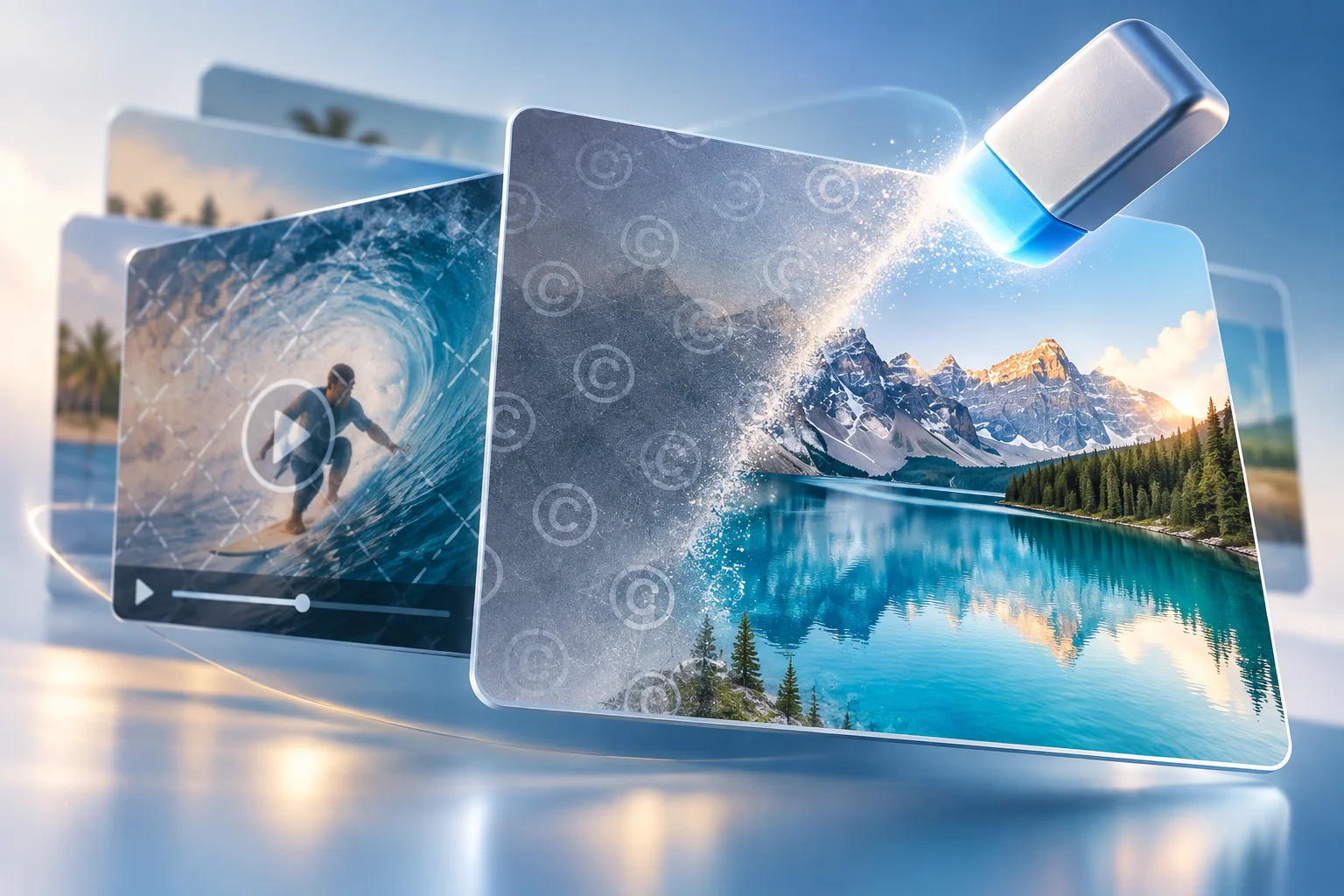
Вы нашли идеальную картинку для презентации, скачали футаж для монтажа или сняли вроде бы отличное видео — а в углу красуется чужой логотип, полупрозрачная надпись стока или неубираемый штамп даты.
Задача звучит просто, но в ней полно нюансов, чтобы не получить испорченный кадр. Рассказываем, как получить качественный результат.
Почему знак нельзя просто «стереть»
Алгоритм не знает, какие пиксели были под надписью. На ровном фоне он может правдоподобно заполнить область, а на лице, ткани или движущемся видео часто остаются артефакты. Это важно учитывать при выборе инструмента.
Такое восстановление закрытого участка называют инпейтингом: программа достраивает фон по соседним областям изображения.
Четыре способа убрать водяной знак — от простого к сложному
Кадрирование
Если знак находится у края и композиция позволяет, обрежьте эту часть фото или видео.
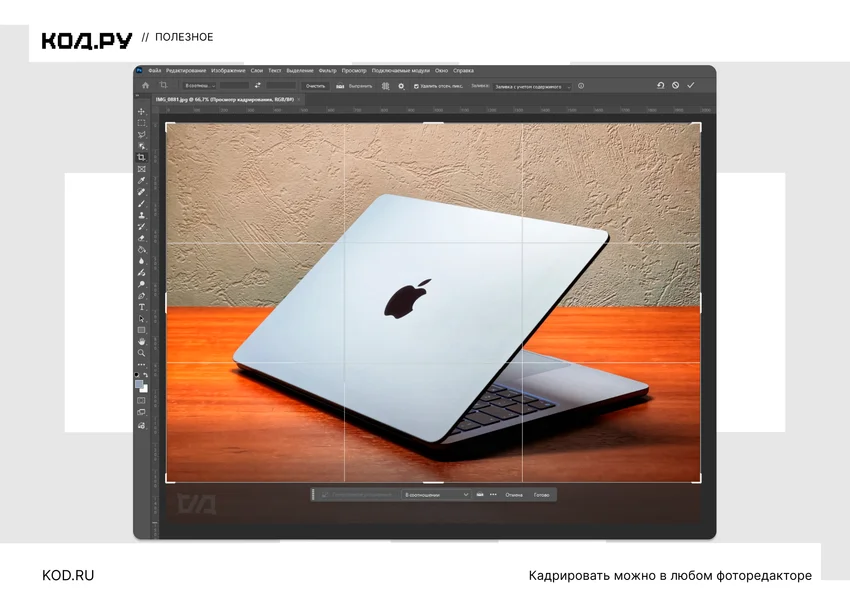
Фон восстанавливать не придётся, но разрешение и композиция изменятся.
Автоматическое удаление на фото
Автоматический сервис ищет знак и достраивает область под ним. На ровном фоне результат может выглядеть убедительно. На лице, мелких деталях и тексте нередко остаются размытие и цветовые пятна.
У многих сервисов есть и промежуточный режим — ручная ИИ-кисть: вы сами выбираете нужную область удаления, а алгоритм восстанавливает только её. Это выручает, когда автоматика захватывает лишнее или, наоборот, пропускает часть знака.
Проверьте результат в исходном масштабе. Если автоматика не справилась, попробуйте ручное выделение или ретушь.
Ручная ретушь
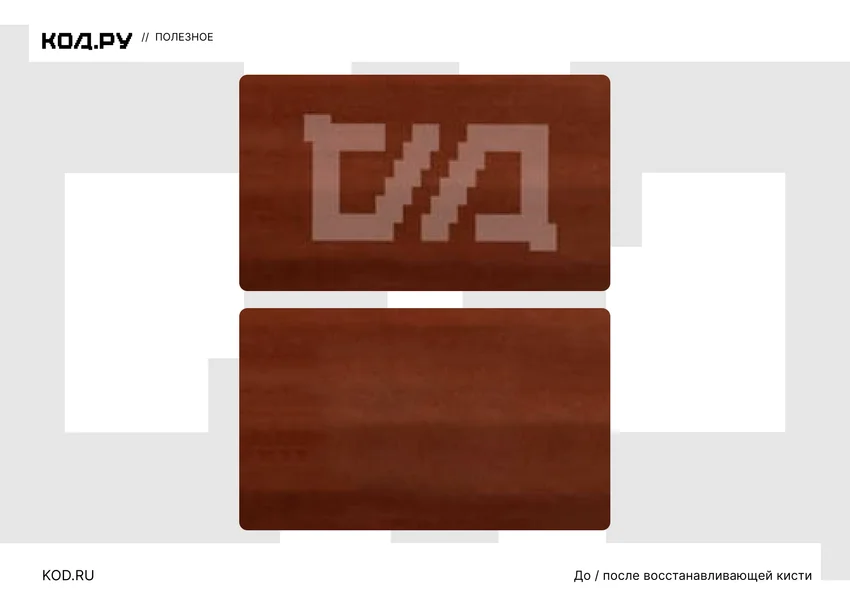
Для ручной ретуши подойдут штамп клонирования и восстанавливающая кисть в Photoshop или их аналоги в бесплатном GIMP. Логика простая: вы выбираете область-донор рядом со знаком и переносите оттуда пиксели на проблемное место.
Healing Brush смешивает взятую текстуру с окружением, а качество зависит от выбранной области-образца. Метод даёт контроль над текстурой и границами ретуши. Подробнее это разберём ниже.
Маскирование в видео
С видео сложнее в принципе, поэтому вместо полного удаления часто проще закрыть знак другим объектом: плашкой, размытием, наложенным логотипом или субтитрами.
Если знак движется вместе с объектом в кадре, помогает трекинг — видеоредактор «привязывает» маску к движению, и вам не нужно вручную выделять область на каждом кадре.
Онлайн-сервисы для фото
WatermarkRemover.io — автоматическое удаление
В WatermarkRemover.io достаточно загрузить изображение: сервис сам ищет водяной знак. Поддерживаются JPG/JPEG, PNG, WebP и HEIC, предел разрешения на странице загрузки — 5000 × 5000 пикселей. Для пакетной обработки предусмотрены коммерческие тарифы.
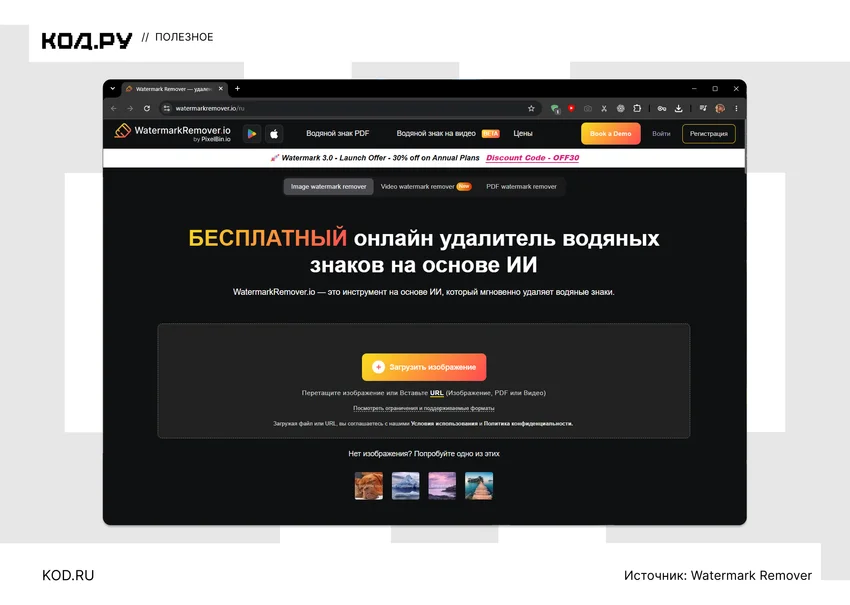
Порядок простой: нажмите «Загрузить изображение», выберите файл, дождитесь обработки и сравните исходник с результатом. Начните с фотографии с небольшим логотипом на небе, стене или другом простом фоне. Если автоматика удаляет нужную надпись вместе с водяным знаком, переходите к инструменту с ручным выделением.
DeWatermark — автоматика с ручной доработкой
DeWatermark пригодится, когда после автоматической обработки остаются отдельные штрихи или полупрозрачные буквы. Загрузите фото, оцените результат и кистью отметьте пропущенные фрагменты. Работайте небольшими участками, чтобы не затрагивать лицо, контуры предметов и текст рядом со знаком.
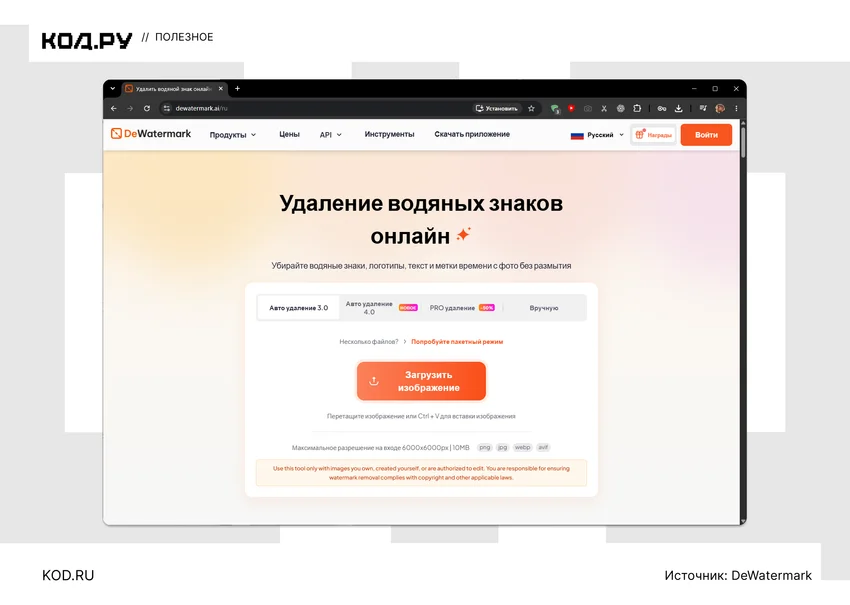
Бесплатный тариф даёт три кредита в день. Один снимок на моделях 3.0/4.0 стоит один кредит, на Pro — три. Пакетная обработка доступна на платном тарифе.
Cleanup.pictures — кисть для точного выделения
В Cleanup.pictures вы сами закрашиваете область, которую нужно восстановить. Это удобно для штампа даты, одиночной надписи или знака, который автоматический сервис принимает за часть изображения.
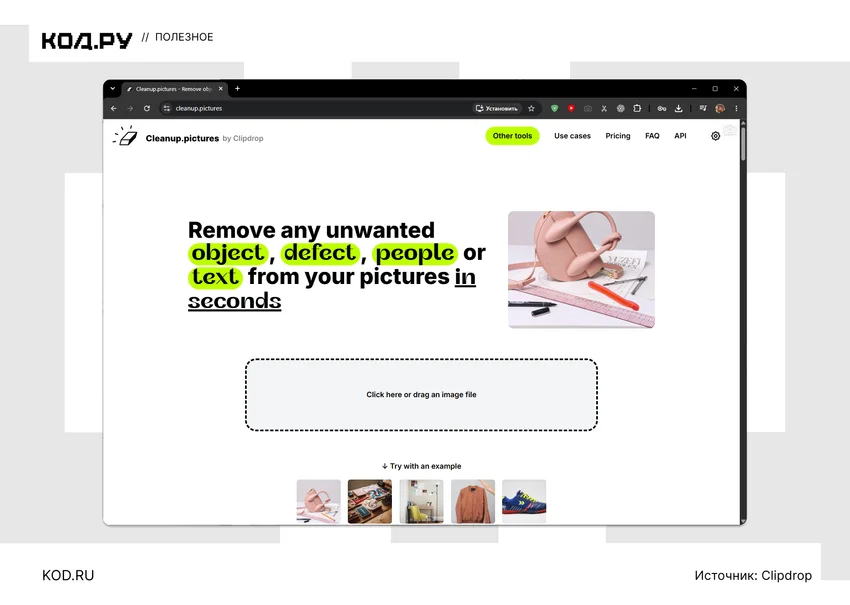
- Перетащите фото в окно сайта.
- Подберите размер кисти и закрасьте весь знак с небольшим захватом фона по краям.
- Дождитесь восстановления. Если получилась заметная заплатка, отмените действие и измените выделение.
- Скачайте результат и проверьте его в масштабе 100%.
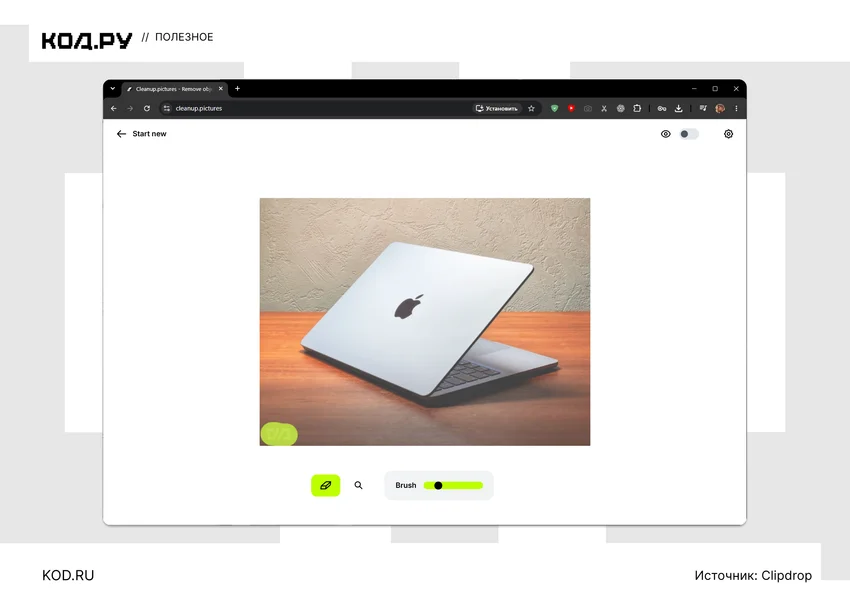
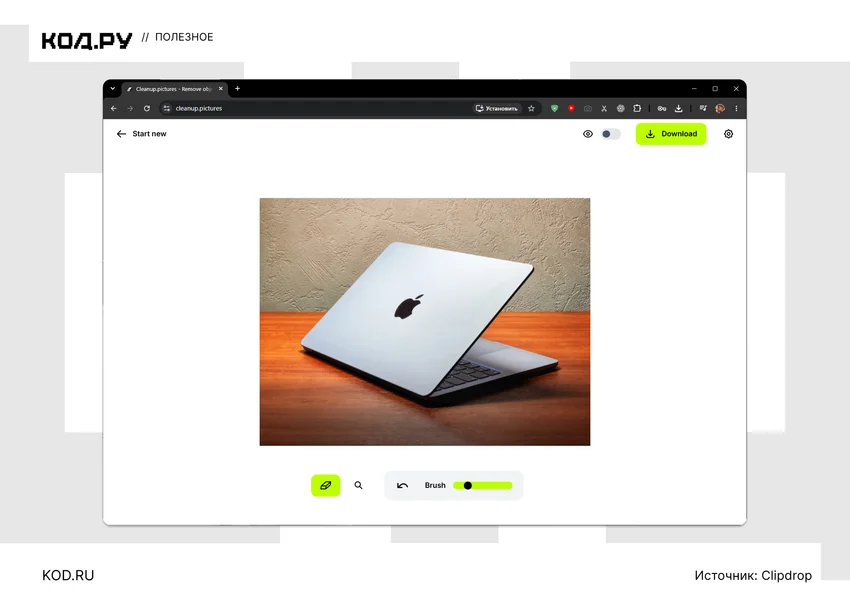
В бесплатной версии нет лимита на число изображений, но экспорт ограничен 720p. Полное разрешение доступно в Pro. Для превью этого хватит, а для большого изображения на сайт или печати лучше сразу выбрать подходящий экспорт либо обработать оригинал в GIMP.
| Сервис | Как выделяется знак | Что учитывать |
|---|---|---|
| WatermarkRemover.io | Автоматически | Фото до 5000 × 5000 пикселей; пакетная обработка платная |
| DeWatermark | Автоматически, затем ручная кисть | Три бесплатных кредита в день; расход зависит от модели |
| Cleanup.pictures | Вручную кистью | Бесплатный экспорт ограничен 720p |
Онлайн-сервисы отправляют файл на обработку. Если фотография содержит закрытые документы или личные данные, для ретуши используйте локальный GIMP.
Инструменты для видео
На видео знак приходится убирать из последовательности кадров. На неподвижной стене заплатка может быть незаметна, а на воде или лице — мерцать. Поэтому сначала обработайте короткий фрагмент с самым сложным фоном.
Airbrush Video Watermark Remover
Airbrush принимает MP4, M4V и MOV. В форме загрузки указаны разрешение до 4K включительно, размер меньше 200 МБ и длительность короче 10 минут. Загрузите ролик, дождитесь автоматической обработки и посмотрите превью.
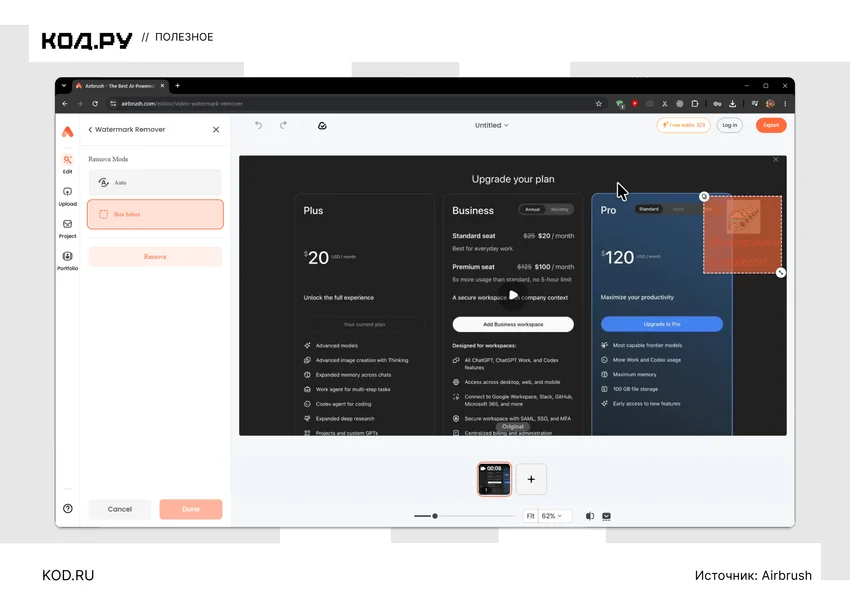
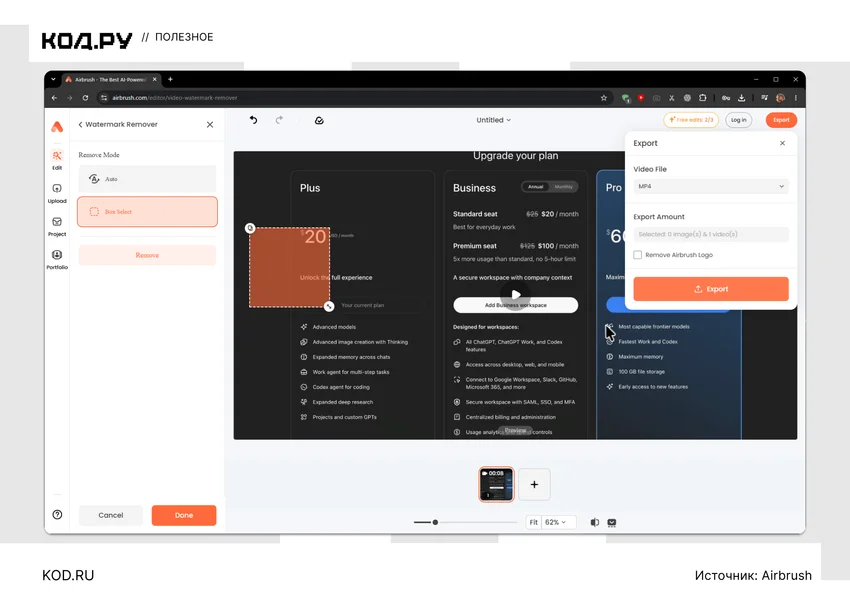
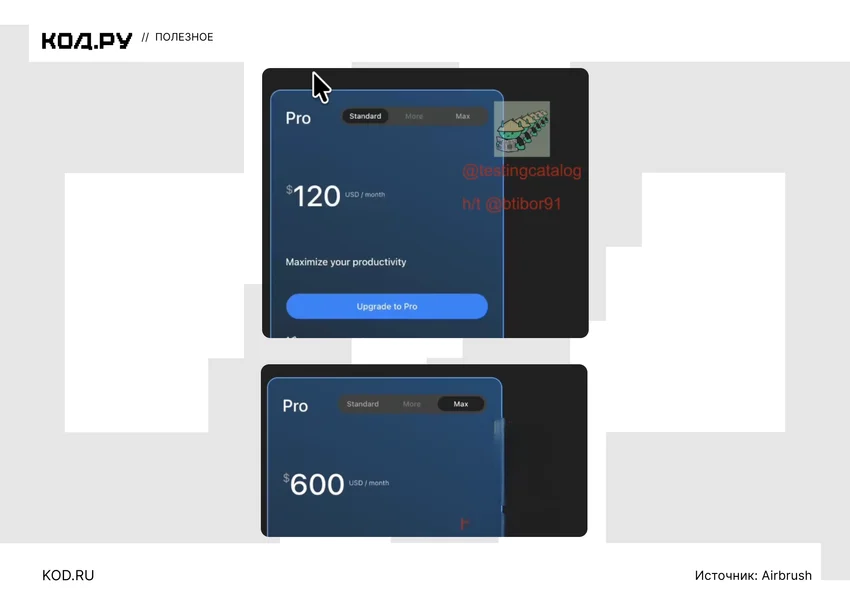
Бесплатно можно скачать первые пять секунд результата. Для целого ролика нужны кредиты. Такой пробник удобен, чтобы проверить, справляется ли алгоритм с конкретным знаком до оплаты.
Fotor Video Watermark Remover
В Fotor область удаления задаётся кистью. Сервис принимает MP4, MOV, WebM и M4V, экспортирует в MP4. На странице указаны ролики до 60 секунд и файлы до 1 ГБ.
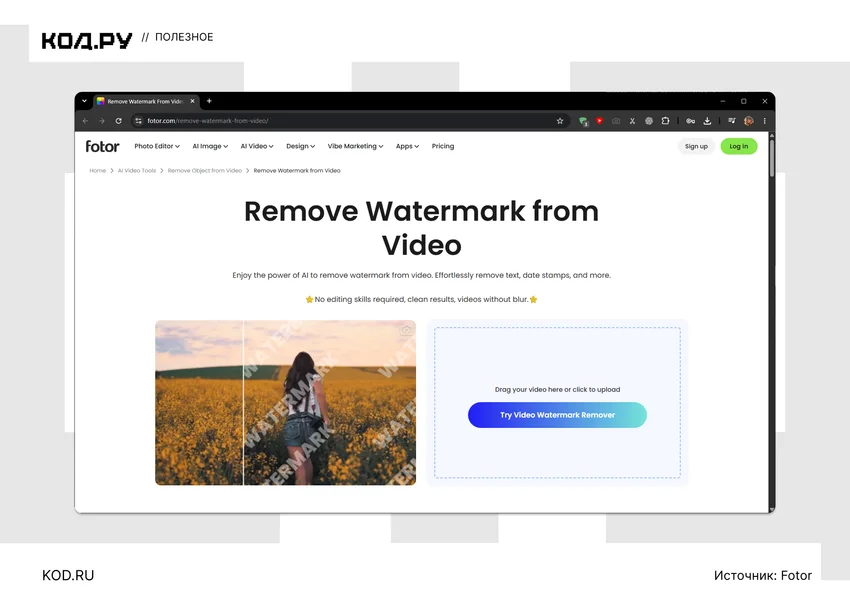
Загрузите видео, закрасьте знак, нажмите Generate и оцените результат. Без регистрации доступен трёхсекундный пробный экспорт, для HD-файла потребуется вход в аккаунт и доступные кредиты.
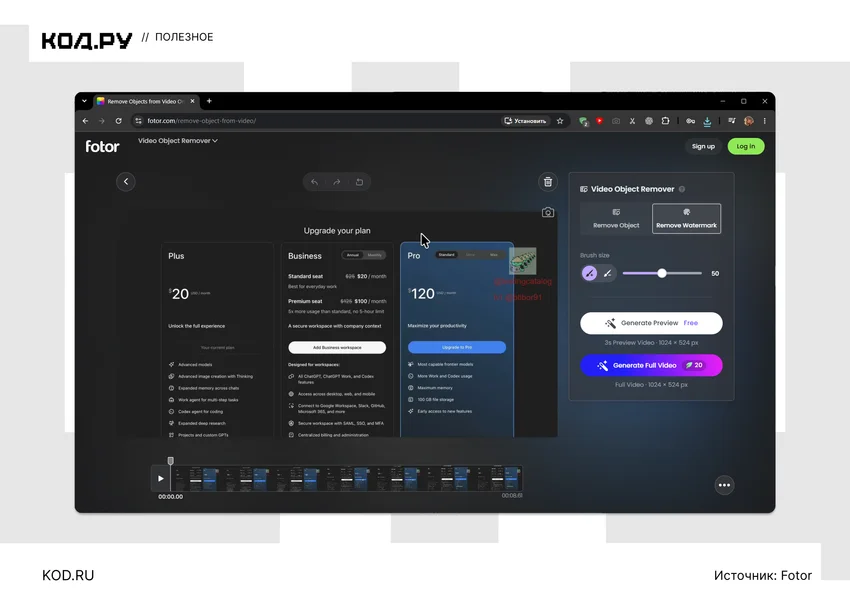
Fotor имеет смысл попробовать, если автоматическое распознавание знака в другом сервисе ошиблось и нужно указать область вручную.
HitPaw Watermark Remover
HitPaw Watermark Remover — программа для Windows и macOS. Она удобна, если такие задачи возникают регулярно и нужен отдельный интерфейс для фото и видео.
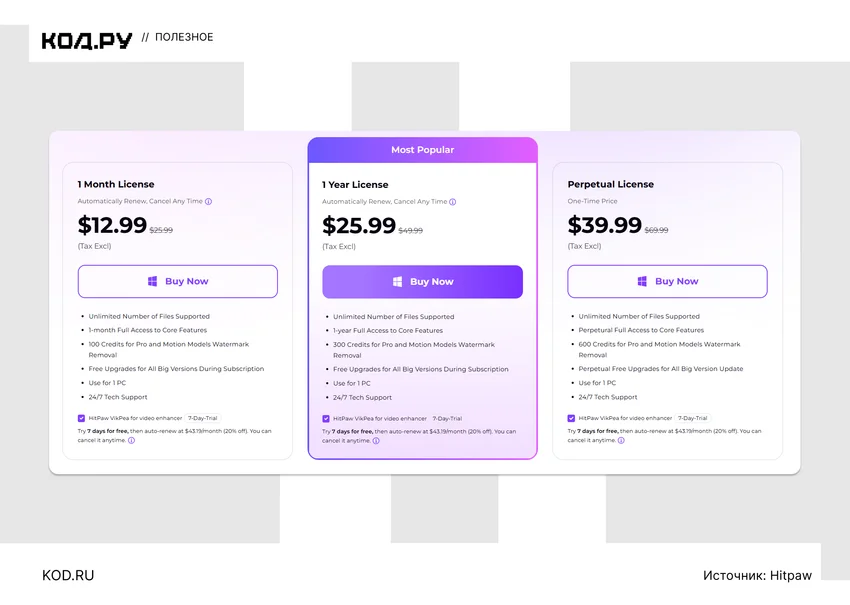
Однако лицензия платная, и российские карты при этом не принимаются.
Когда лучше обрезать или закрыть знак
Если логотип находится у края, откройте ролик в видеоредакторе, добавьте кадрирование, уберите нужную полосу и просмотрите начало, середину и конец. Сохраните исходную частоту кадров, а после обрезки проверьте, не потеряли ли вы важные детали композиции.
Если знак нельзя обрезать, закройте его плашкой или маской размытия. Для неподвижного логотипа достаточно фиксированной области. Если он перемещается, привяжите маску трекингом или задайте её положение ключевыми кадрами. Это особенно полезно для старых записей экрана, где восстанавливать содержимое под логотипом не требуется.
Профессиональные редакторы: Photoshop и GIMP
Если знак перекрывает сложную текстуру, ручная ретушь даёт больше контроля, чем автоматическое удаление.
В Photoshop:
- Откройте изображение и создайте копию слоя, чтобы сохранить исходник.
- Выберите Clone Stamp / «Штамп» клавишей S.
- Зажмите Alt в Windows или Option на macOS и щёлкните по чистому участку рядом со знаком — это образец.
- Короткими мазками перенесите текстуру на знак. Чаще меняйте образец, чтобы не получался повторяющийся узор.
- Для сглаживания границ выберите Healing Brush / «Восстанавливающую кисть» в группе инструментов J. Задайте образец тем же сочетанием: кисть переносит текстуру и подстраивает её под окружение.
- Экспортируйте копию в нужном формате, сохранив рабочий проект со слоями.
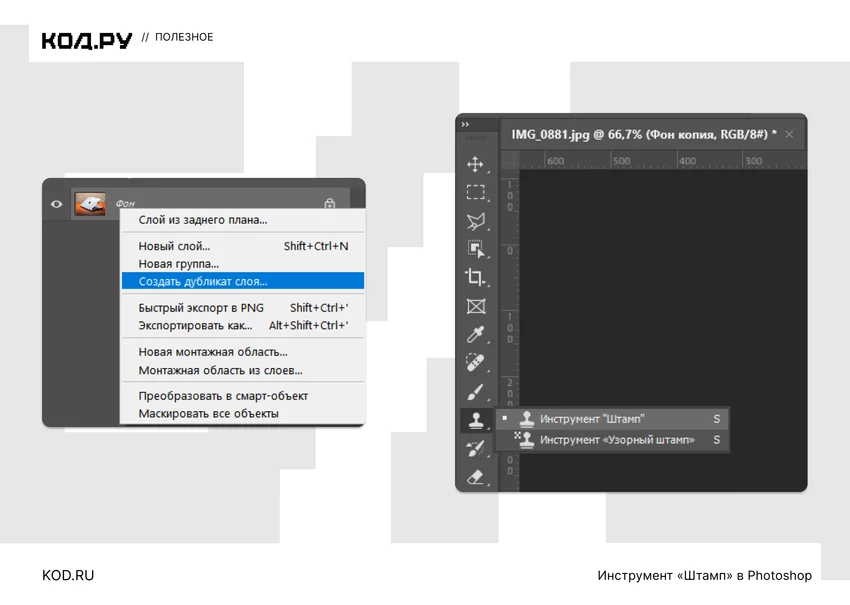
В бесплатном GIMP:
- Откройте фотографию через «Файл» → «Открыть» и продублируйте слой.
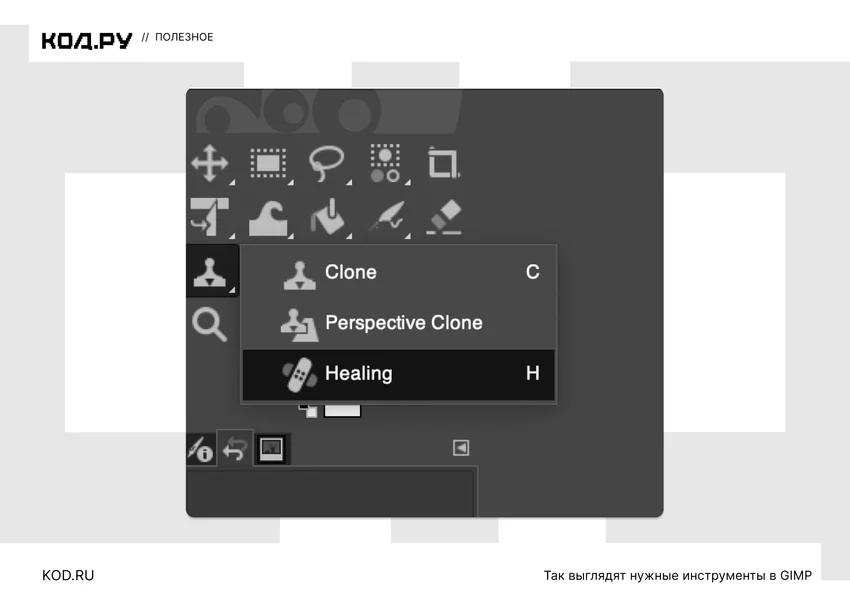
- Выберите Clone / «Штамп», зажмите Ctrl и щёлкните по области-образцу.
- Закрасьте знак короткими мазками, подбирая образцы с похожими цветом и направлением текстуры.
- Для доработки переходов используйте Heal / «Лечебную кисть», образец тоже задаётся через Ctrl.
- Выберите «Файл» → «Экспортировать как» для JPG или PNG. Обычное сохранение создаёт рабочий файл XCF.
На прямой границе, например между стеной и небом, сначала восстановите линию штампом, затем обработайте фон с каждой стороны. Большая мягкая кисть поверх границы обычно делает её размытой.
Быстрый выбор по ситуации
| Ситуация | Что делать | Почему |
|---|---|---|
| Знак в углу фото или видео | Обрезать кадр | Быстро и без артефактов |
| Маленький логотип на однородном фоне | WatermarkRemover.io или DeWatermark | ИИ хорошо восстанавливает простой фон |
| Знак на лице, ткани, сложной текстуре | Ручная ретушь в Photoshop/GIMP | Автоматика оставляет следы |
| Нужно обработать много собственных фото | Платный пакетный режим DeWatermark или WatermarkRemover.io | Не придётся загружать каждое фото отдельно |
| Водяной знак на видео | Кадрирование, маска или трекинг | Покадровое восстановление нестабильно |
Четыре совета для лучшего результата
- Убирайте знак по частям. Большой водяной знак не нужно выделять и обрабатывать разом — так меньше артефактов, особенно при ручной ретуши.
- Проверяйте результат при увеличении. Размытые следы и цветовые пятна незаметны на маленьком экране, но вылезают на большом мониторе или в печати — это правило особенно важно перед коммерческим использованием.
- Пробуйте разные сервисы, а не зацикливайтесь на одном. Разные ИИ-модели по-разному справляются с травой, кожей, текстом — если один оставил пятно, другой может дать лучший результат. Оставшиеся следы доработайте штампом или восстанавливающей кистью.
- Сохраняйте оригинал. Делайте ретушь на копии слоя или файла: если после экспорта обнаружится дефект, можно будет вернуться к исходным пикселям, а не обрабатывать уже пережатый результат.
Типичные проблемы и как их решить
- Лимиты бесплатных версий. Ограничения по размеру файла, количеству обработок в день или качеству скачивания (с собственным знаком сервиса) встречаются почти везде. Сначала скачайте пробный результат и проверьте его разрешение. Для регулярной работы сравните цену обработки всей серии, а не только стоимость месячной подписки.
- Формат и размер файла. Большинство инструментов работают со стандартным набором: JPG, PNG, часто WebP и HEIC для фото и MP4, MOV, WebM и M4V для видео. Если файл превышает лимит сервиса, используйте локальный редактор или проверьте платный тариф. Уменьшение исходника и последующий апскейл не возвращают потерянные детали.
- Видео менее стабильно, чем фото. Если фон движется, готовьтесь к мерцанию или размытым следам. Для длинного ролика рассмотрите локальный редактор и проверьте результат на нескольких фрагментах с разным движением фона.
Не только водяные знаки: смежные задачи
Watermark remover — это, по сути, частный случай более широкого инструмента для удаления лишних объектов. Такие инструменты также удаляют даты на фотографиях, случайных прохожих и мусор на фоне. Если вы часто готовите изображения для соцсетей или карточки товаров, стоит смотреть на такие сервисы шире — как на инструмент ретуши: одним и тем же способом можно убрать штамп даты или случайную деталь фона.
Часто задаваемые вопросы
- Можно ли удалить знак бесплатно? Да, у отдельных сервисов есть бесплатные режимы, но разрешение, число операций и качество выгрузки могут ограничиваться. Для ручной ретуши доступен бесплатный GIMP.
- Останутся ли артефакты? Это зависит от фона и размера знака. Всегда проверяйте файл в исходном масштабе после экспорта.
- Что делать с видео? Начните с исходного проекта или кадрирования. Если нужен результат без обрезки, сравните автоматическое восстановление с маской и трекингом.
Итог
Проще всего убрать водяной знак при помощи кадрирования, но изображение или видео уменьшатся. На фото со сложным фоном понадобится ручная ретушь. Для видео проверьте маску, трекинг или локальный редактор.
Для повторяющихся задач сначала сравните пробные результаты на одном и том же файле — так вы сможете подобрать сервис под свои задачи.