
Содержание
Читайте в Telegram
|
В Roblox играют в проекты других пользователей и создают собственные — от полос препятствий до больших ролевых миров. Для игры нужен клиент, а для разработки — отдельный Roblox Studio.
Ниже разберём установку на Windows, macOS, Android и iPhone, а также ошибки запуска и ограничения общения для российских аккаунтов.
Где скачать Roblox
Используйте официальный сайт или магазин приложений вашей платформы.
| Платформа | Официальный источник |
|---|---|
| Windows | roblox.com или Microsoft Store |
| macOS | roblox.com |
| Android | Google Play |
| iOS | App Store |
На странице магазина проверяйте издателя Roblox Corporation. Учётная запись Roblox нужна для игры и запуска установки через официальный сайт. Вводить её пароль на сторонних страницах с «модами» и «бесплатными Robux» не нужно: это не альтернативный способ установки клиента.
Windows: два способа установки
Через сайт
- Откройте любой современный браузер (Chrome, Edge или Firefox) и перейдите на roblox.com.
- Войдите в аккаунт или зарегистрируйтесь.
- Выберите любую игру и нажмите синюю кнопку Play.
- Браузер предложит скачать установщик (обычно RobloxPlayerLauncher.exe).
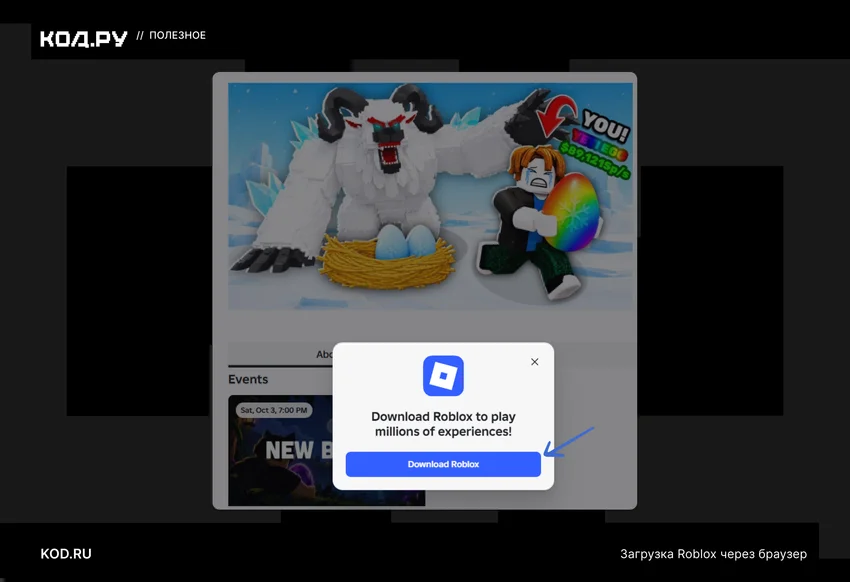
- Запустите файл, подтвердите установку.
- Вернитесь на страницу игры и снова нажмите Play. Разрешите браузеру открыть Roblox, если появится запрос.
Если установщик уже скачан, а сайт продолжает предлагать его снова, сначала запустите файл из папки загрузок. После установки разрешите открывать ссылки Roblox во внешнем приложении.
Через Microsoft Store
- Откройте Microsoft Store.
- Найдите Roblox — Windows или перейдите по этой ссылке.
- Проверьте, что издатель — Roblox Corporation.
- Нажмите «Установить», затем запустите приложение и войдите в свой аккаунт Roblox.
- Привяжите Xbox-профиль, когда приложение предложит этот шаг.
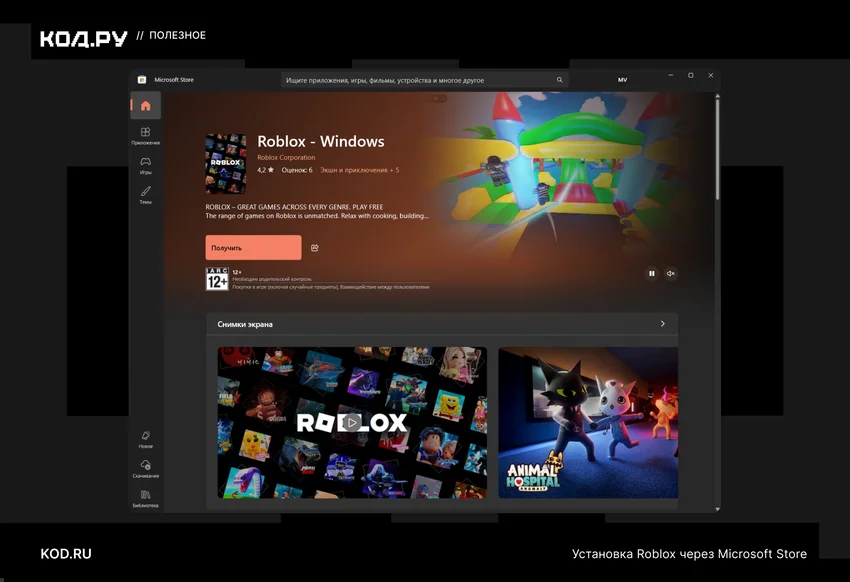
Microsoft Store сам загружает обновления приложения — поэтому это более предпочтительный способ установки игры.
Android и iOS
Android
Откройте Google Play → найдите Roblox → убедитесь, что разработчик Roblox Corporation → «Установить». Также игра есть и в RuStore.
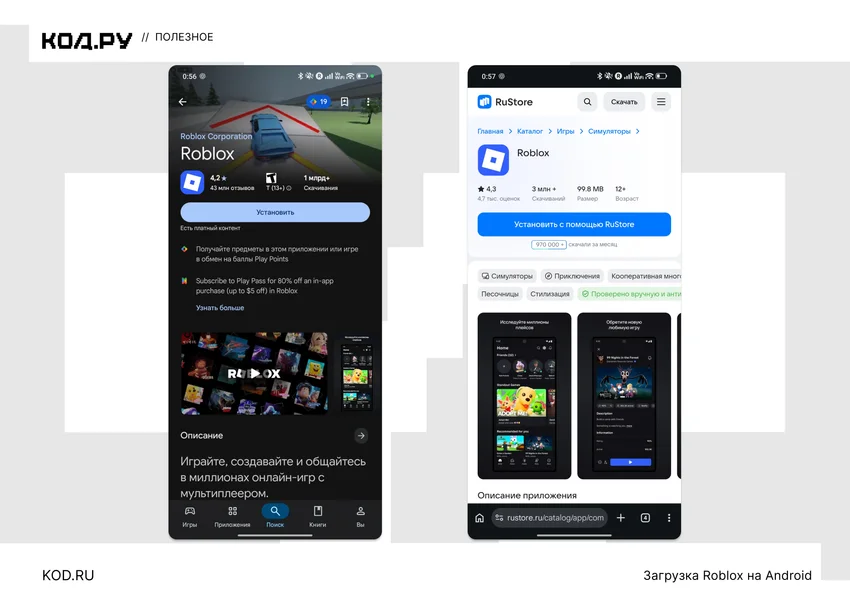
Размер загрузки зависит от текущей версии приложения и устройства — проверьте его на странице магазина перед установкой.
iOS
Откройте App Store → найдите«Roblox» → «Получить» или «Установить». Может потребоваться Face ID, Touch ID или пароль Apple ID.
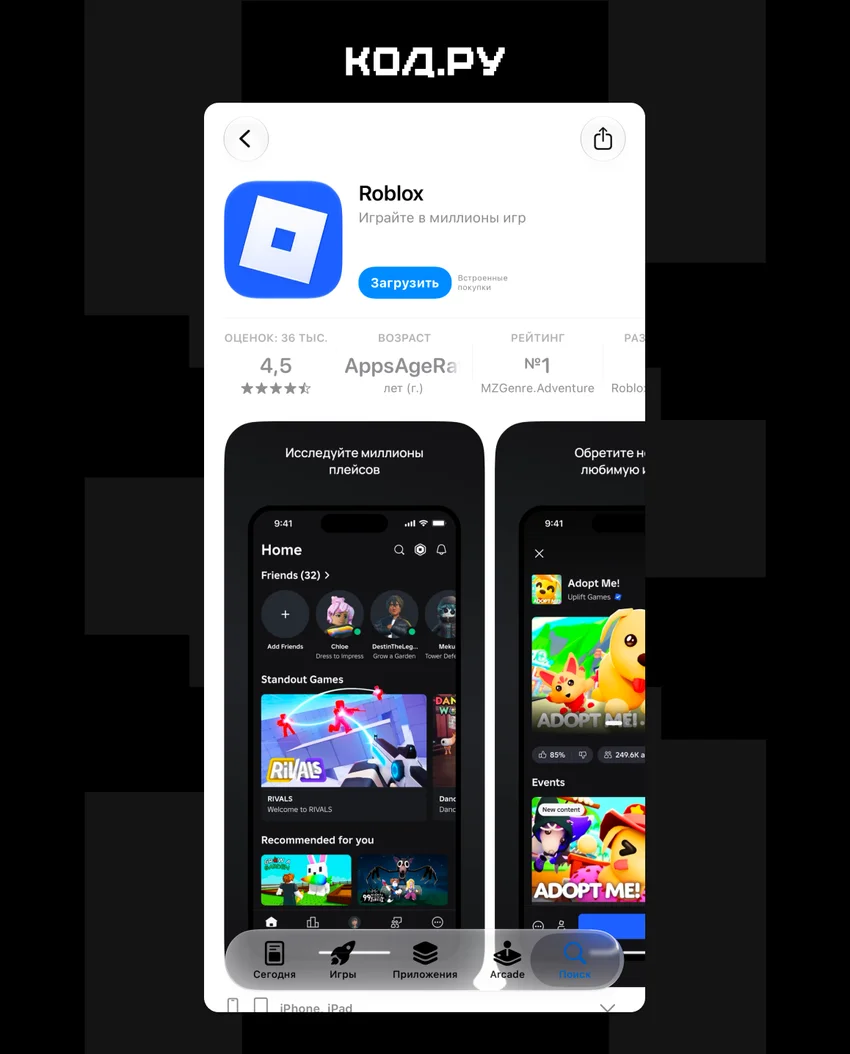
После установки войдите в аккаунт. Дополнительный лаунчер для мобильной версии не требуется.
macOS
Процесс почти такой же, как на Windows, через сайт.
Зайдите на roblox.com и войдите в аккаунт. Откройте игру, нажмите Play и скачайте установщик. Откройте загруженный файл, запустите установку Roblox и дождитесь её завершения. Затем снова нажмите Play на сайте и разрешите запуск клиента. Приложение появится в папке «Программы».
По системным требованиям Roblox, нужна macOS 10.13 или новее.
Что нужно от устройства
Минимальные требования из справки Roblox:
- Windows — только 64-битные Windows 10 или 11.
- macOS — 10.13 High Sierra и новее.
- Android — 8.0 и выше с поддержкой OpenGL ES 3.0.
- iOS/iPadOS — 14 и выше (iPhone 6s и новее, у iPad проверяйте поддержку iPadOS 14).
На Windows также нужна видеокарта с уровнем возможностей DirectX 10 или выше. Для установки Roblox рекомендует не менее 300 МБ свободного места, для соединения — 4–8 Мбит/с на одного пользователя. Обновления и данные игр потребуют дополнительного места.
Частые проблемы и как с ними разбираться
- Установщик не запускается или загрузка обрывается. Проверьте свободное место и соединение. Удалите недокачанный установщик и загрузите его заново с официального сайта. Если используется VPN, сравните загрузку с ним и без него.
- Браузер снова предлагает установку, хотя клиент уже есть. Запустите Roblox из меню «Пуск» или папки «Программы». Затем снова нажмите Play на сайте и подтвердите открытие приложения. Устанавливать клиент заново при каждом таком запросе не нужно. Либо выбирайте нужную игру прямо изнутри установленного клиента.
- Игра тормозит. Откройте игровое меню → Settings, переключите Graphics Mode в Manual и уменьшите Graphics Quality. На ноутбуке подключите питание и закройте программы, которые сильно загружают процессор или GPU.
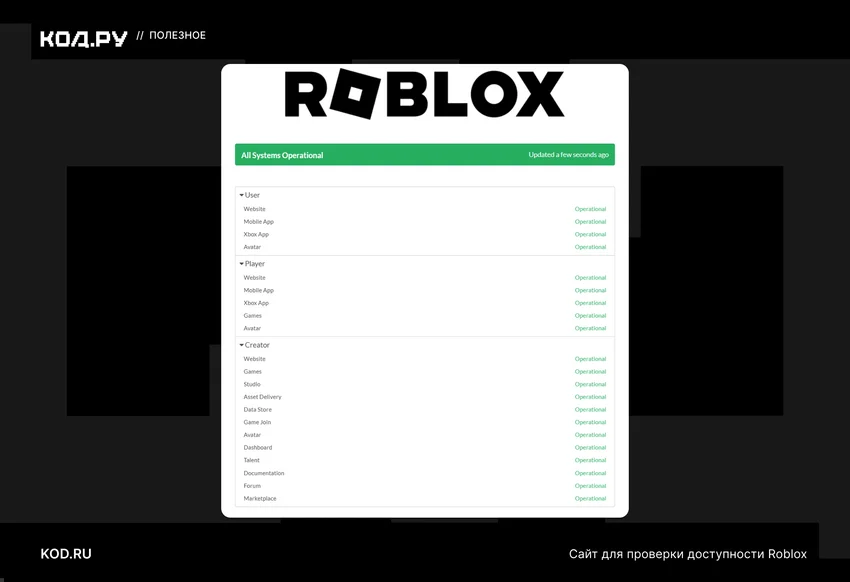
- Не загружаются игры или список друзей. Посмотрите статус Roblox. При общем сбое переустановка не поможет. Если сбоя нет, проверьте другую сеть и перезапустите клиент.
- Защитная программа блокирует запуск. Откройте её журнал и посмотрите, какой файл или сетевое подключение заблокировано. Проверьте, что установщик получен с официального источника. Если блокируется именно сетевой доступ клиента, разрешите нужное приложение в брандмауэре — отключать защиту целиком не требуется.
Важный нюанс для России
10 июня 2026 года Минцифры сообщило о снятии ограничений доступа к Roblox в России. Это означает доступ к платформе, но не автоматическое включение всех функций общения.
Если клиент сообщает, что чат недоступен в вашем регионе, причина в ограничениях для аккаунта: переустановка клиента их не снимает.
Если сообщения о регионе нет, проверьте возрастную проверку и настройки общения.
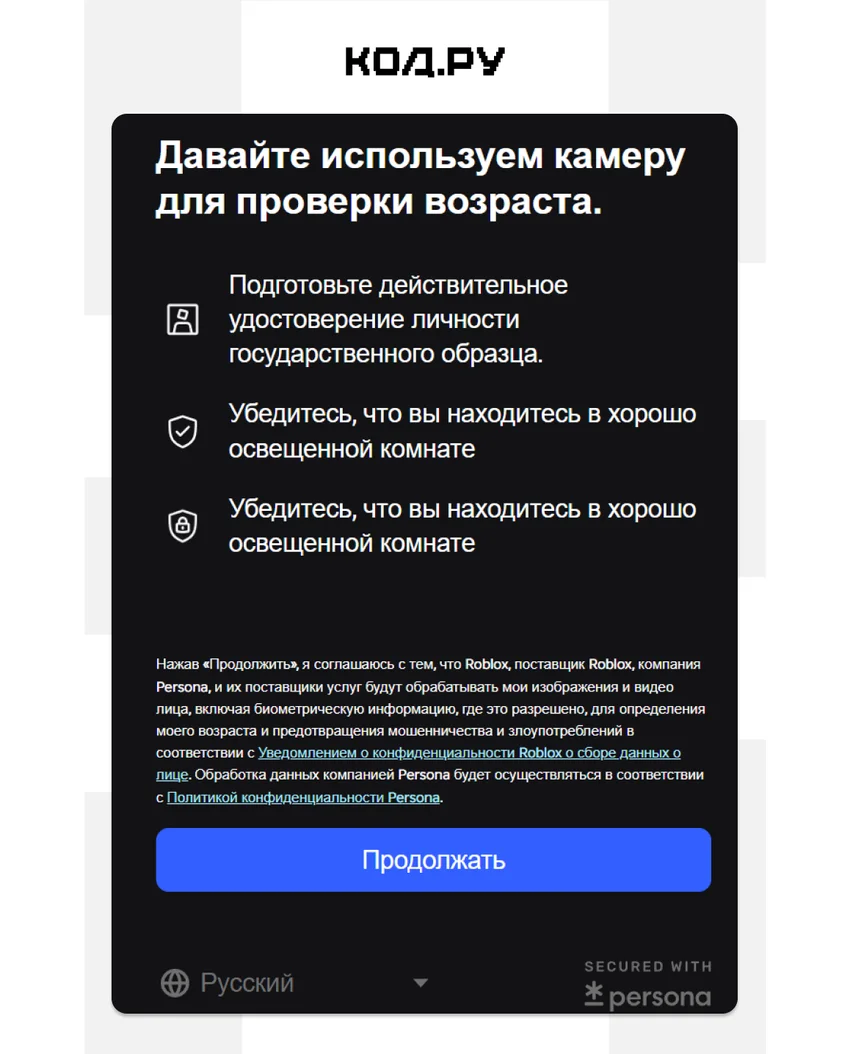
В 2026 году Roblox ввёл проверку возраста для доступа к чату, а для детских аккаунтов действуют дополнительные настройки родителей.
Что делать после установки
Зайдите в аккаунт, настройте аватар, выберите игры. Для создания игр установите Roblox Studio. Основной клиент скачивается бесплатно.
Покупать Robux для установки и запуска Roblox не требуется.