




Содержание
Читайте в Telegram
|
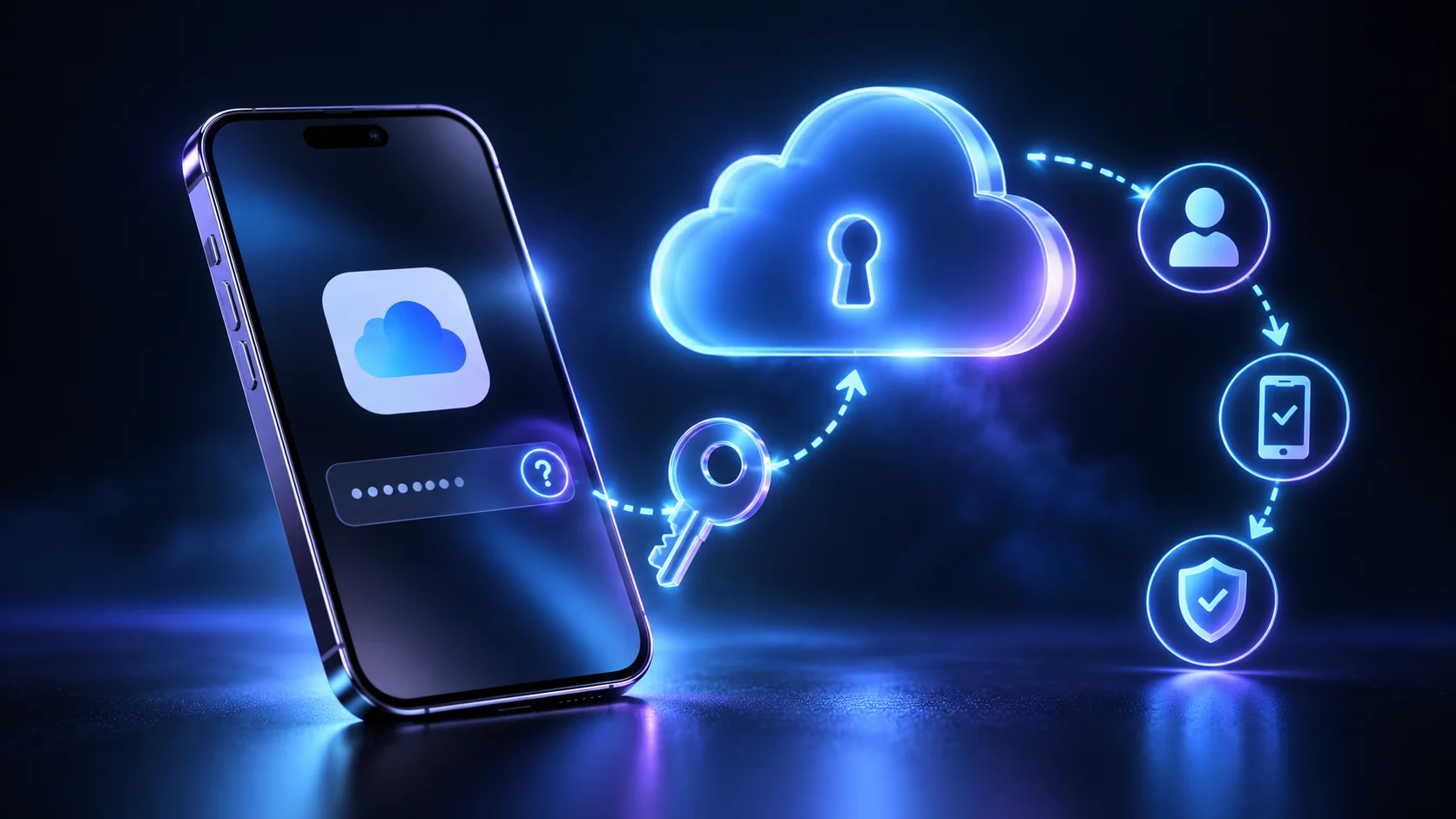
Пароль от iCloud — это не мелкая неприятность вроде забытого пин-кода от карты, где можно позвонить в банк и через минуту всё решить.
Это ключ сразу от всего: фотографий за последние лет пять, резервных копий, контактов, заметок, покупок в App Store, а иногда и от того, разблокируется ли вообще iPhone после сброса настроек. Именно поэтому, когда пароль вылетает из головы, люди начинают паниковать и делать первое, что приходит в голову, — а зря. В большинстве случаев всё решается за пару минут, если знать, с какого конца подходить к проблеме.
Путаница обычно начинается на старте: пароль от iCloud, пароль от Apple ID и код-пароль разблокировки экрана часто принимают за одно и то же, а это три разных, хотя и связанных, понятия. Ниже — всё по порядку.
Разбираемся с основными терминами и тем, как работает пароль от Apple
Apple ID и iCloud — это не два разных пароля. Apple ID (теперь официально Apple Account) — это единая учётная запись в экосистеме Apple, а iCloud — просто один из сервисов внутри неё, наравне с App Store, Apple Music и iMessage. Если забыт Apple ID своей учётной записи, значит, потерян доступ и к iCloud, поэтому восстанавливать нужно именно пароль Apple ID.
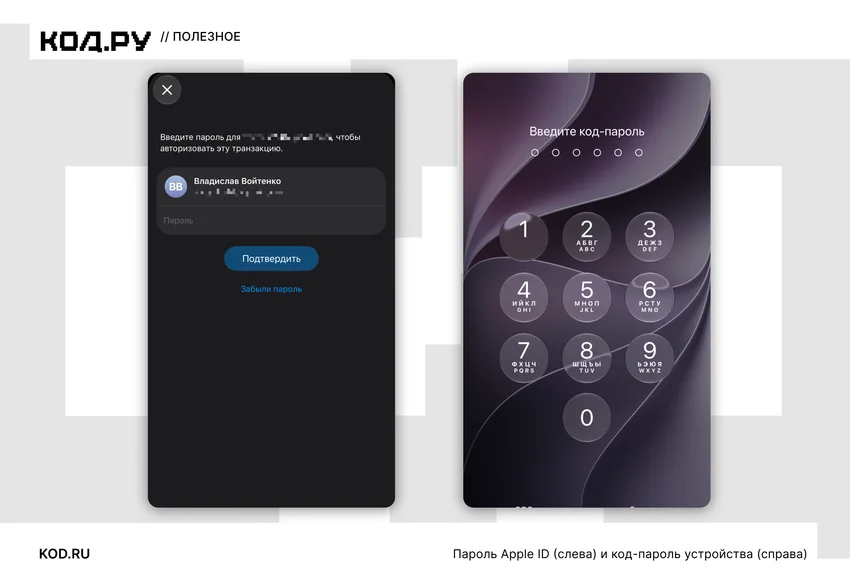
А вот код-пароль устройства — это отдельная штука, которая живёт только на конкретном iPhone, iPad или Mac. Классика — 4-значный или 6-значный PIN, но у Apple давно есть и другие варианты: произвольный числовой код любой длины или вовсе буквенно-цифровой пароль. Какой бы формат ни был настроен, механизм работает одинаково: именно этот код в итоге и спасает ситуацию, потому что Apple доверяет устройству, на котором он уже введён, и разрешает сменить пароль от аккаунта без лишних СМС и вопросов.
Что проверить, прежде чем выполнить сброс пароля Apple ID
Пара минут проверки может сэкономить час нервов:
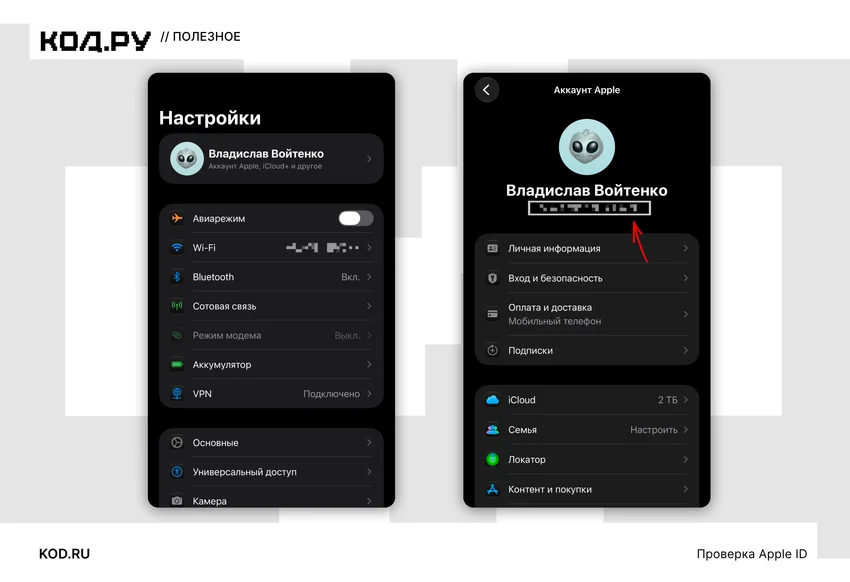
- Точный Apple ID (ваш логин и Apple ID). Обычно это email, иногда номер телефона. Посмотреть его можно в «Настройках» любого устройства Apple — он написан прямо под именем владельца. Чтобы получить точную информацию об аккаунте, рекомендуется использовать официальный сайт apple.com. Если устройства нет под рукой, стоит вспомнить почту, на которую приходили письма от Apple, или попробуйте вспомнить пароль от Apple ID.
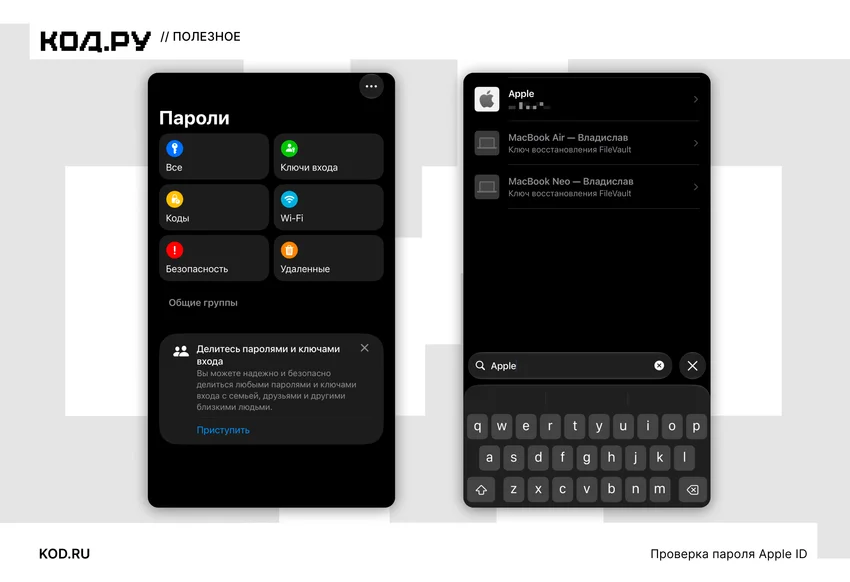
- Сохранённые пароли. Если когда-то была включена «Связка ключей iCloud» или использовалось приложение «Пароли», стоит проверить его: в приложении «Пароли» (на старых версиях iOS — «Настройки» → «Пароли») есть поиск по «Apple». Старый пароль там может подсказать логику, по которой придумывался текущий.
- Доступ к доверенному номеру телефона. Apple шлёт коды подтверждения именно на него. Если SIM-карта потеряна, заблокирована оператором или номер сменился, сброс через сайт усложнится.
- Доверенное устройство Apple — iPhone, iPad, Apple Watch, MacBook Pro или MacBook Air, где уже выполнен вход. Это меняет всё: если оно есть, дальше достаточно первого способа.
Как выбрать способ
| Ситуация | Что нужно | Скорость |
|---|---|---|
| Есть свой iPhone/iPad/Mac с активным входом | Код-пароль устройства | 2–3 минуты |
| Нет устройств Apple, но есть номер или почта | Сайт iforgot.apple.com + код подтверждения | 5–10 минут |
| Есть только чужое устройство Apple | Приложение «Поддержка Apple» | 5–10 минут |
| Нет ни устройств, ни номера, ни почты | Восстановление аккаунта | от нескольких дней |
Способ 1: через своё устройство — самый простой и массовый
Если рядом лежит свой iPhone или iPad, где уже выполнен вход в аккаунт, — это лучший сценарий из всех возможных. Порядок действий такой:
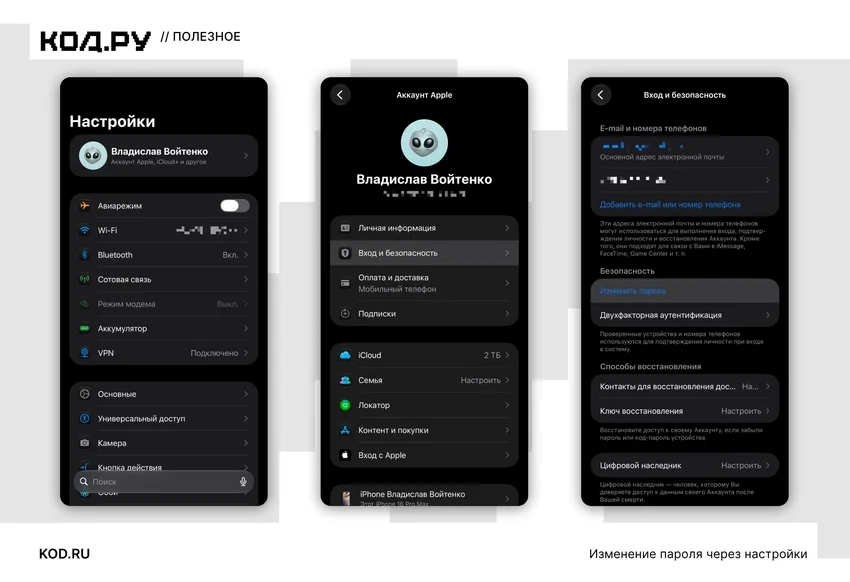
- «Настройки» → своё имя вверху экрана.
- Раздел «Вход и безопасность».
- Кнопка «Изменить пароль».
- Система попросит код-пароль устройства, тот, что вводится при разблокировке.
- Остаётся ввести новый пароль и подтвердить его.
Новый пароль сразу активируется на всех устройствах, привязанных к аккаунту. Никаких СМС, писем и контрольных вопросов: Apple доверяет устройству, которое владелец уже физически разблокировал.
На Mac логика та же: «Системные настройки» → своё имя → «Вход и безопасность» → «Изменить пароль», только вместо кода экрана система попросит пароль от учётной записи пользователя macOS.
Если личный iPhone один и он не потерян, в большинстве случаев этого достаточно, остальные способы просто не понадобятся.
Способ 2: через iforgot.apple.com — когда устройства Apple под рукой нет
Телефон разбился, потерялся или просто лежит дома, а зайти в почту или iCloud нужно прямо сейчас. Подойдёт любой браузер — на чужом компьютере, планшете, даже на телефоне друга: нужна официальная страница iforgot.apple.com.
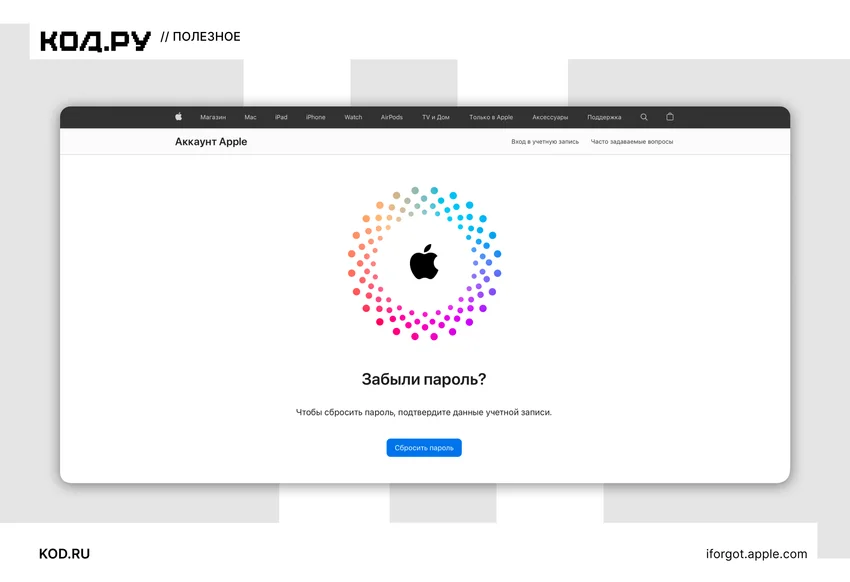
- Для восстановления доступа к Apple перейдите на сайт apple.com и введите необходимые данные: email или номер.
- Дальше — кнопка «Продолжить».
- Затем нужно выбрать, куда получить код: на доверенный номер или резервную почту.
- После ввода кода система предложит задать новый пароль.
На бумаге всё выглядит гладко, но здесь есть важный момент: если доверенный номер недоступен (SIM-карта потеряна, оператор её заблокировал), способ просто не сработает и остаётся следующий вариант.
Способ 3: через чужое устройство Apple
Если рядом есть человек с iPhone или Mac, его можно попросить помочь, и путей тут два.
- Первый — ввести свой Apple ID на новом устройстве и нажать «Забыли пароль?»: Apple может отправить push-уведомление на любое своё устройство, где выполнен вход, там нужно нажать «Разрешить» и ввести код-пароль.
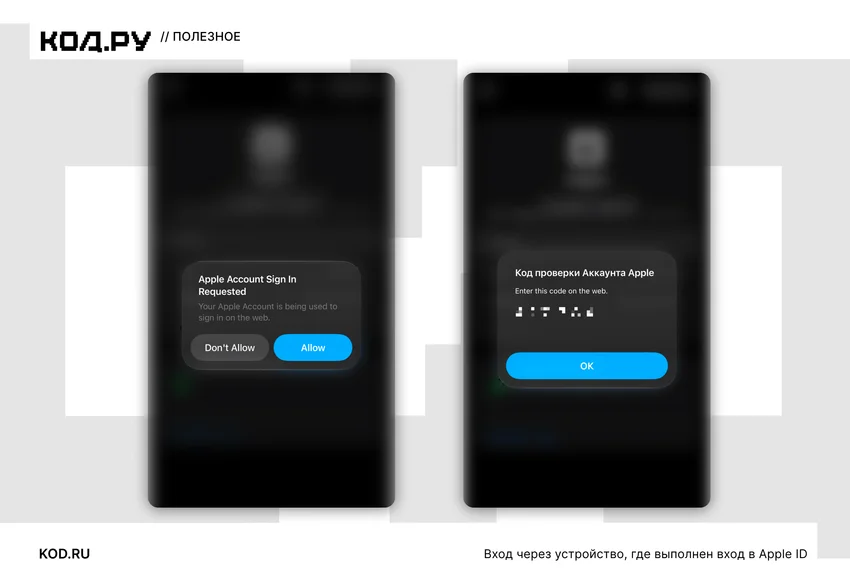
- Второй — если своих устройств рядом нет вовсе, но есть чужой iPhone: в приложении «Поддержка Apple» из App Store нужно выбрать «Сбросить пароль» → «Помочь другому» и пройти шаги на экране. Данные владельца телефона это не затрагивает.
Способ 4: восстановление аккаунта — крайний случай и главный подводный камень
Этот сценарий запускается сам, когда Apple не может подтвердить личность владельца ни через устройство, ни через номер. На экране появится сообщение, что пароль Apple забыт и сбросить его не удаётся, с предложением запустить восстановление аккаунта — это стандартный процесс блокировки или получения доступа к Apple.
После нажатия «Запустить восстановление» начинается не быстрая магия, а проверка: Apple смотрит историю аккаунта, привязанные устройства, активность покупок. Срок ожидания официально описан Apple как «несколько дней или дольше» — это частый вопрос пользователей, и на практике ожидание может растянуться и на пару недель, если аккаунт старый и данных для проверки много.
Вот здесь и кроется критический нюанс, о который спотыкается большинство. Пока идёт восстановление, все устройства, привязанные к аккаунту, нужно выключить — и не включать до завершения процедуры. Не просто «стараться поменьше ими пользоваться», а именно выключить. Причина жёсткая: если хотя бы одно из устройств выйдет в сеть и обратится к серверам Apple под этим же Apple ID, процедура восстановления не замедлится и не отложится, она автоматически отменится целиком. Придётся запускать всё заново и снова ждать полный срок с нуля.
Если телефон нужен для работы прямо сейчас, можно временно завести новый Apple ID и пользоваться им, пока основной аккаунт восстанавливают. Это единственный разумный компромисс в такой ситуации.
Особый случай: ключ восстановления
Если раньше была включена функция «Ключ восстановления» (Recovery Key), этот надёжный метод защиты аккаунта меняет все правила. Проверить, включена ли она, можно в «Настройках» → своё имя → «Вход и безопасность» → «Ключ восстановления».
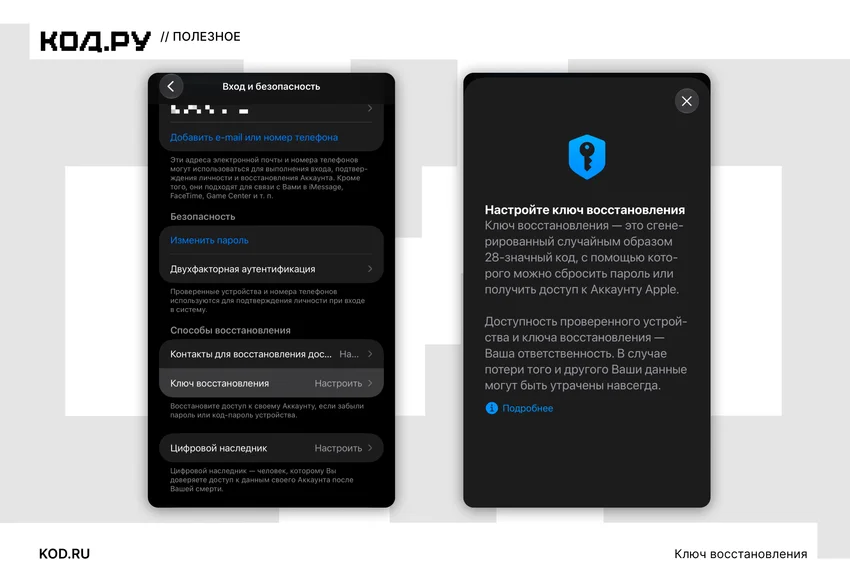
Если функция включена и ключ известен, нужно зайти на iforgot.apple.com, выбрать «Сбросить пароль с ключом восстановления», ввести сам ключ и код подтверждения, пришедший на доверенный номер. Но если ключ включён, а сам ключ потерян, доступ к аккаунту восстановить нельзя. Совсем.
Это не жадность Apple и не баг, а осознанная плата за максимальную безопасность: даже сама Apple технически не может «обойти» эту защиту. Единственный выход в такой ситуации — заводить новый Apple ID и смириться с потерей старых покупок, фото и резервных копий.
Частые проблемы и заблуждения
Код не приходит на телефон
Помогает перезагрузка устройства, повторный запрос кода и проверка блокировщиков СМС. Если номер вообще неактуален, единственный выход — восстановление аккаунта.
«Apple ID недействителен или не поддерживается»
Первым делом стоит проверить, правильно ли введён email-адрес. Apple ID может быть привязан к любой почте, а из собственных адресов Apple у подавляющего большинства пользователей есть только @icloud.com. Адреса @me.com и @mac.com есть лишь у тех, кто создал аккаунт ещё во времена MobileMe, до 2012 года, — это узкая категория старых пользователей, а не массовая история, так что удивляться отсутствию такого адреса не стоит.
Теряются ли данные при сбросе пароля?
Нет. Сброс пароля не стирает фото, заметки и резервные копии — он просто требует новый пароль для входа. Другое дело — полное стирание iPhone: тогда данные на устройстве исчезают, но в iCloud остаются.
Можно ли посмотреть текущий пароль в настройках?
Нет, ни на iPhone, ни на Mac. Можно только сменить его, зная код устройства.
Стоит ли обращаться к сторонним сервисам «снятия iCloud за 10 минут»?
Нет. Это либо мошенники, либо серые схемы, которые ставят под удар безопасность и защиту данных и имеют непредсказуемый результат: блокировка активации официально снимается только через подтверждение пароля или процедуру восстановления Apple.
Как не попасть в эту ситуацию снова
- Доверенный номер телефона и резервная почта должны оставаться актуальными: это главный запасной выход.
- Двухфакторная аутентификация нужна, чтобы защитить личность владельца.
- Пароль от Apple ID лучше хранить в менеджере паролей: встроенное приложение «Пароли» отлично справляется.
- Чтобы добавить «Контакт для восстановления», который поможет восстановить Apple ID или сменить пароль в целях безопасности аккаунта, нужно выбрать доверенного человека (например, члена семьи), который в экстренной ситуации поможет найти решение и сможет получить код восстановления через своё устройство.
- Ключ восстановления, если он включён, стоит распечатать и выбрать надёжный способ хранения, а не заметки на том же телефоне, который можно потерять вместе с паролем.
Итог
Задача в целом решается несложно: если под рукой есть iPhone, iPad или Mac с активным входом, весь процесс занимает пару минут через обычные «Настройки». Путаница у большинства людей возникает не в самих шагах, а в деталях — особенно когда дело доходит до «Восстановления аккаунта». Чёткая пошаговая инструкция и правильный алгоритм действий помогают избежать паники и ошибок в процессе.
Главное, что стоит держать в голове на практике: использование аккаунта во время восстановления не «немного замедляет» процесс, а полностью отменяет его — и придётся начинать всё сначала. Поэтому после запуска восстановления все привязанные устройства нужно выключить и ждать, а не пытаться параллельно чем-то пользоваться «на всякий случай».
Самый разумный вариант для большинства — привязать аккаунт к актуальному номеру телефона и резервной почте, хранить пароль в менеджере паролей и завести контакт для восстановления заранее. Важно, чтобы привязанный email и номер телефона оставались актуальными. Тогда ситуация, когда забыл Apple ID, останется просто неприятной пятиминутной заминкой, а не поводом прощаться с фотографиями за последние пять лет, а в сложных случаях всегда поможет поддержка Apple.