
Что умеет современный умный дом, кроме включения света: 5 полезных возможностей

Содержание
Читайте в Telegram
|
Представьте, что вы вернулись домой, а робот-пылесос уже закончил уборку. Вечером освещение само становится мягче, шторы закрываются, а перед сном не нужно обходить комнаты и проверять, везде ли выключен свет.
Звучит как что-то на богатом, хотя на самом деле всё это можно организовать с помощью привычной бытовой техники, собранной в единую систему.
Я часто вижу, что многие считают умным домом набор лампочек и розеток, которые включаются по команде голосовому помощнику в колонке. Но я не согласен с таким подходом, ведь человек по-прежнему должен управлять каждым устройством. Просто вместо физического выключателя приходится пользоваться смартфоном или собственным голосом.
Умный дом — это когда техника начинает выполнять повседневные задачи самостоятельно. И построить такое совсем не сложно: нужно просто один раз настроить сценарии и объяснить системе, что и когда нужно делать.
Разберёмся, какие возможности есть у современного умного дома, как объединить устройства разных производителей и с чего начать автоматизацию квартиры.
Что вообще можно поручить умному дому
При планировании умного дома стоит задать себе главный вопрос: какие домашние действия мне приходится повторять каждый день?
Допустим, перед сном вы выключаете свет в нескольких комнатах, закрываете шторы и проверяете бытовую технику. На каждое действие уходит немного времени, так что несколько таких вполне можно объединить в один сценарий. Например, можно настроить автоматизацию на 22:00: в назначенное время освещение становится мягче, шторы закрываются, а выбранные устройства выполняют заранее заданные команды. Если живёте в частном доме, в такой сценарий можно включить и уличное освещение.
Другой пример — стирка. Наверняка знакома ситуация, когда машинка давно закончила программу, а вы вспоминаете о мокрых вещах в барабане только спустя полчаса. Гораздо удобнее, когда стиралка сама отправляет уведомление на совместимые устройства, такие как смартфон или даже телевизор, избавляя от необходимости прислушиваться к звукам из ванной комнаты.
Или кондиционер. Если модель поддерживает удалённое управление и настройку расписания, можно управлять таким кондиционером даже без пульта или настроить персонализированный сценарий под своё расписание и привычки.
Вариантов много, но скупать десятки умных гаджетов для этого необязательно. Иногда для автоматизации рутины и организации комфорта достаточно объединить несколько устройств, которые уже есть дома. При этом не всё стоит автоматизировать: если вы привыкли включать торшер обычной кнопкой и это вас устраивает, вряд ли отдельный сценарий заметно улучшит жизнь. Умный дом должен избавлять от лишних действий, а не заставлять постоянно возиться с настройками.
Как объединить всю технику в одну систему
Главная проблема умного дома возникает, когда устройств становится много. Для телевизора одно приложение, для кондиционера другое, для робота-пылесоса третье. В итоге вместо удобства получаем целую коллекцию программ на смартфоне.
Решить эту проблему помогают приложения умного дома, объединяющие бытовую технику разных производителей. Какие-то известны больше, какие-то меньше. Чтобы иметь представление и выбирать с умом, думаю, стоит знать как можно больше, поэтому в качестве примера расскажу про экосистему умного дома Samsung SmartThings, где можно собрать совместимую технику как Samsung, так и других производителей.
В Samsung SmartThings устройства распределяются по комнатам, ими можно управлять с интерактивной карты дома и объединять в автоматические сценарии. Можно отдельно настроить устройства по местоположению, в каждой комнате будут отображаться подключённые устройства, а для их совместной работы можно создавать правила.
Плюс такой платформы в том, что вам не нужно изучать разные стандарты и протоколы на предмет совместимости друг с другом. А их сейчас существует как минимум три:
Matter — стандарт, который помогает устройствам разных производителей взаимодействовать друг с другом. Для связи он может использовать Wi-Fi, Ethernet или Thread.
Zigbee — отдельный протокол, который тоже встречается в умных устройствах. При этом наличие поддержки Zigbee не означает автоматическую совместимость с Matter. Иногда для взаимодействия требуется специальный мост.
Thread — технология связи, которую используют некоторые устройства Matter. Для соединения такой сети с основной домашней сетью нужен Thread Border Router. Если устройство Matter работает напрямую через Wi-Fi, Thread ему не требуется.
Звучит сложно, но разбираться во всех стандартах перед покупкой первой умной лампочки необязательно. Преимущество платформы как раз и заключается в том, что устройству достаточно поддержки SmartThings, который, в свою очередь, объединяет вышеперечисленные протоколы, чтобы включиться в общий контур всех гаджетов вашего умного дома.
Как устроен умный дом внутри SmartThings
После подключения техники к электросети и домашнему Wi-Fi устройства Samsung и другая партнёрская техника отобразятся в мобильном приложении, которое есть как для Android, так и для iOS. Добавить в это приложение умные устройства можно разными способами: через поиск рядом, выбор производителя (Samsung или партнёрские устройства) или сканирование QR-кода.
Дальше начинается самое интересное — настройка домашнего пространства. В SmartThings есть режим «Карта», который позволяет создать виртуальный план квартиры. Можно загрузить готовую планировку или нарисовать её самостоятельно, а затем расставить подключённые устройства по комнатам.
Это удобно, когда техники становится много. Вместо длинного списка названий можно открыть нужную комнату на карте и выбрать устройство.
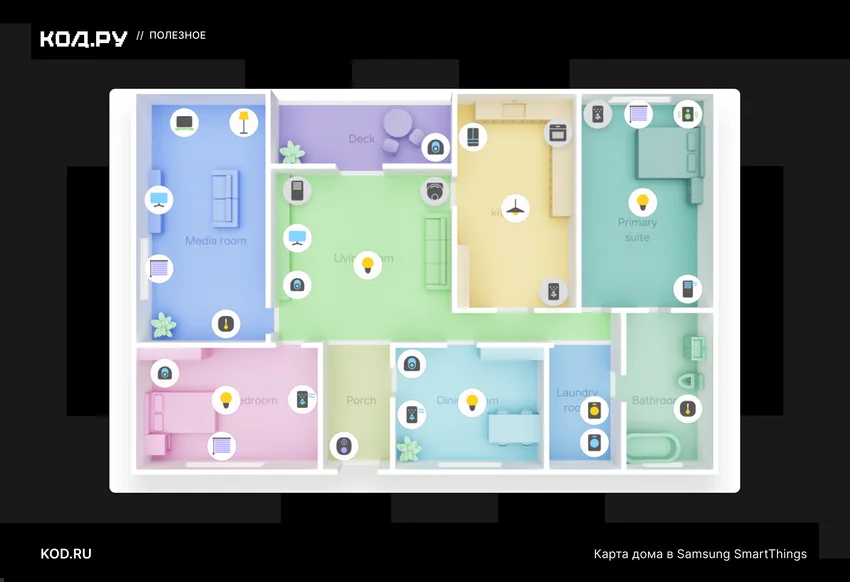
При этом карта нужна именно для удобного управления. Автоматические сценарии создаются отдельно: сама по себе нарисованная спальня не включит режим сна и не заставит кондиционер поддерживать определённую температуру.
Сразу стоит сказать про безопасность: в SmartThings для защиты устройств и данных используется фирменная технология Knox, которая защищает данные вроде логов и тому подобного.
Но это всё технические моменты, в которых долго можно разбираться с пристрастием. Здесь же я хочу просто показать, как легко и просто можно собрать собственный умный дом буквально из подручных устройств.
С чего начать: собираем умный дом за четыре шага
Самый простой путь — выбрать одну бытовую задачу, подключить нужную технику и проверить, насколько удобным получился результат. Когда всё заработает, можно постепенно добавлять новые устройства и сценарии.
Шаг 1. Выберите центр управления
Для начала определитесь, какие устройства хотите подключить и нужен ли для них хаб.
Хаб — это центр, через который совместимая техника связывается с системой умного дома. Причём покупать отдельное устройство необязательно: в случае с SmartThings его роль может выполнять телевизор Samsung.
Да, есть нюансы: не все телевизоры работают с Matter, Zigbee и Thread, так что может потребоваться какое-нибудь другое устройство с таким функционалом, поэтому перед покупкой проверьте, что устройство может выполнять роль хаба для остальной техники.
Если у вас уже стоит такой телевизор, то полдела сделано и ничего докупать не нужно. В противном случае можно приобрести смартфон, стиральную машину с сушкой, холодильник или саундбар Samsung: некоторые модели этих устройств также могут работать хабами для бытовой техники.
После того, как разобрались с хабом, можно скачивать SmartThings на смартфон и создавать свою учётную запись Samsung Account. Далее пора переходить к подключению техники.
Шаг 2. Добавьте устройства и распределите их по виртуальному плану квартиры
Добавьте первое устройство в SmartThings через поиск рядом, список производителей или QR-код.
Сразу советую давать устройствам понятные названия. Особенно если у вас несколько одинаковых лампочек или розеток. По названию должно быть ясно, где находится устройство и за что оно отвечает.
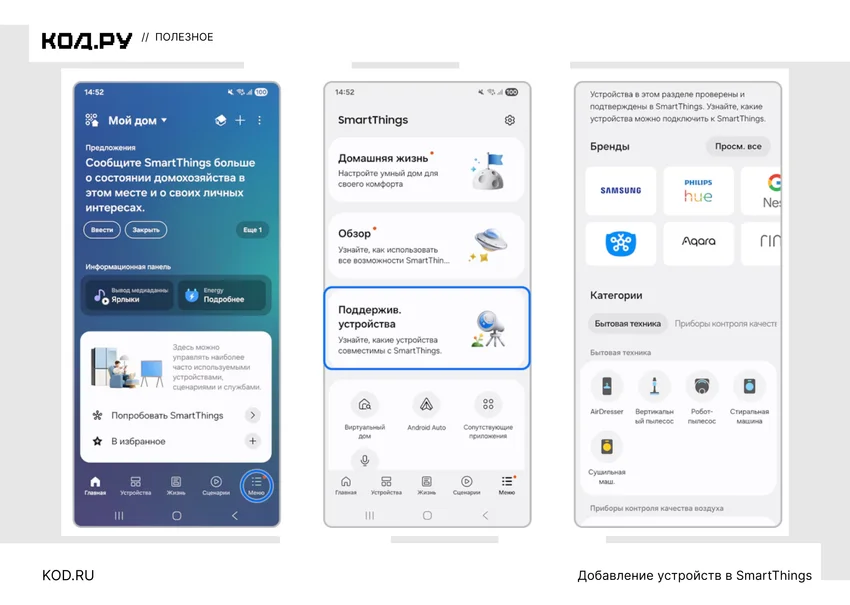
Затем можно открыть режим «Карта» и создать план квартиры. Samsung позволяет загрузить изображение готовой планировки или создать её вручную, после чего остаётся распределить технику по комнатам.
Не нужно добиваться идеального сходства с настоящей квартирой. Главное, чтобы вы сами понимали, где находится нужное устройство.
Когда всё готово, попробуйте выполнить хотя бы одну команду. Например, включить или выключить поддерживаемое устройство. Если лампочка появилась на карте, но не реагирует на управление, проверьте подключение и той ли лампочкой вы пытаетесь управлять.
Шаг 3. Добавьте бытовую технику
Когда основа готова, можно постепенно подключать более серьёзные устройства, которые помогут с повседневными делами.
Начать можно с кондиционера. Если модель поддерживает соответствующие функции, через SmartThings можно управлять его работой и использовать расписание, плюс в приложении есть тонкие настройки режимов, которых не найти на комплектном физическом пульте управления.
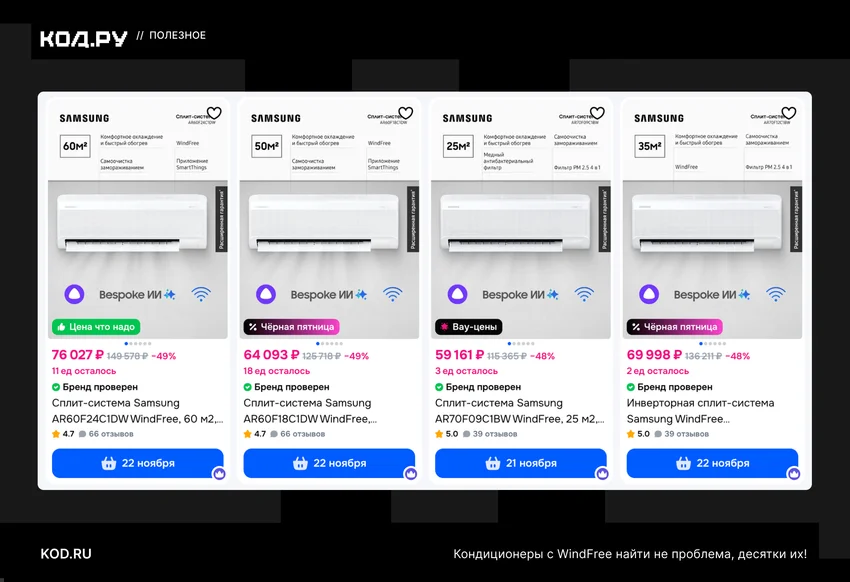
У Samsung также есть кондиционеры с технологией WindFree. В этом режиме воздух подаётся через множество небольших отверстий и рассеивается более равномерно по помещению, так что вас не продует, даже если сидеть прямо под работающим кондеем. Но сама платформа SmartThings не добавляет WindFree обычному кондиционеру: технология должна поддерживаться конкретной моделью.
Другой полезный кандидат — стиральная машина. Для совместимых моделей доступны уведомления об окончании программы и дополнительные функции ухода за одеждой.
Робот-пылесос тоже можно подключить к SmartThings, если он поддерживает эту платформу. Например, одни модели позволяют удалённо запускать и останавливать уборку, другие — составлять расписание, выбирать режимы работы и следить за процессом уборки на карте квартиры.
Когда техника подключена и отдельные команды работают, попробуйте собрать первый сценарий. Например, объединить несколько вечерних действий. Для начала лучше ограничиться простыми командами: так будет легче понять, всё ли работает правильно, прежде чем создавать более сложные автоматизации.
Шаг 4. Подключите Алису
Если дома уже есть умная колонка Яндекса, можно и её применить в своём умном доме, связав SmartThings с «Домом с Алисой».
Делается это просто: сначала устройства добавляются в приложение SmartThings, затем нужно открыть приложение «Дом с Алисой», выбрать Samsung SmartThings среди устройств, привязать свой Samsung Account и обновить список.
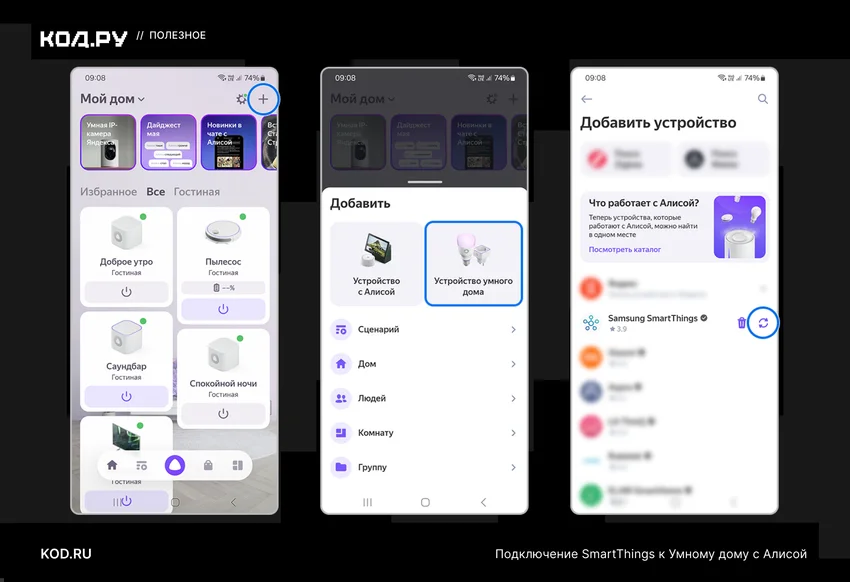
Если аккаунты уже связаны, Samsung предлагает отдельную инструкцию для существующих пользователей. Удалять подключённую технику и настраивать всё заново не потребуется.
Есть нюанс: по инструкции Samsung к одному Яндекс ID можно импортировать одну локацию SmartThings. Поэтому при наличии двух квартир автоматически перенести обе таким способом не получится.
После подключения проверьте, какие устройства и команды появились в приложении Яндекса. Для голосового запуска сценария у сценария должен быть ручной запуск в SmartThings. Затем сценарию нужно дать русское название, выбрать дом и комнату. После этого его можно запускать голосом через Алису.
Пять сценариев, ради которых стоит настроить умный дом
Когда все устройства подключены, можно переходить к самому интересному — автоматизации повседневных дел.
Ниже несколько возможностей, которые пригодятся в разных ситуациях. Их доступность зависит от техники, настроек и поддерживаемых сервисов.
1. Следить за расходом электричества
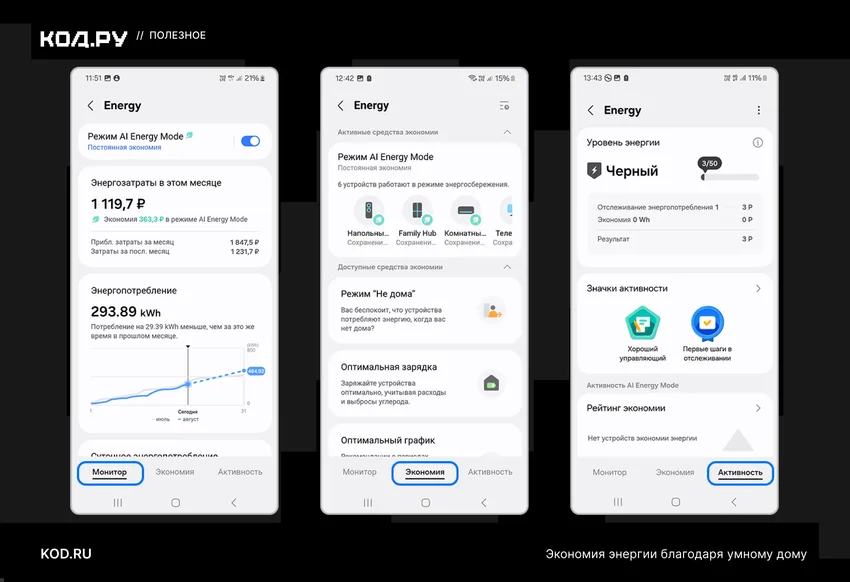
Одна из возможностей SmartThings — контроль энергопотребления совместимой техники через SmartThings Energy.
В сервисе есть AI Energy Mode. Он меняет определённые настройки работы поддерживаемых устройств, чтобы снизить потребление электричества. Перед включением режима приложение предложит варианты оптимизации, так что можно сразу понять, насколько этот вариант подходит в конкретно вашем случае и спланировать снижение энергопотребления.
В приложении также можно проверить, поддерживает ли ваша техника AI Energy Mode. Ищите раздел SmartThings Energy в приложении SmartThings, на вкладке «Жизнь».
2. Не вспоминать о стирке каждые полчаса
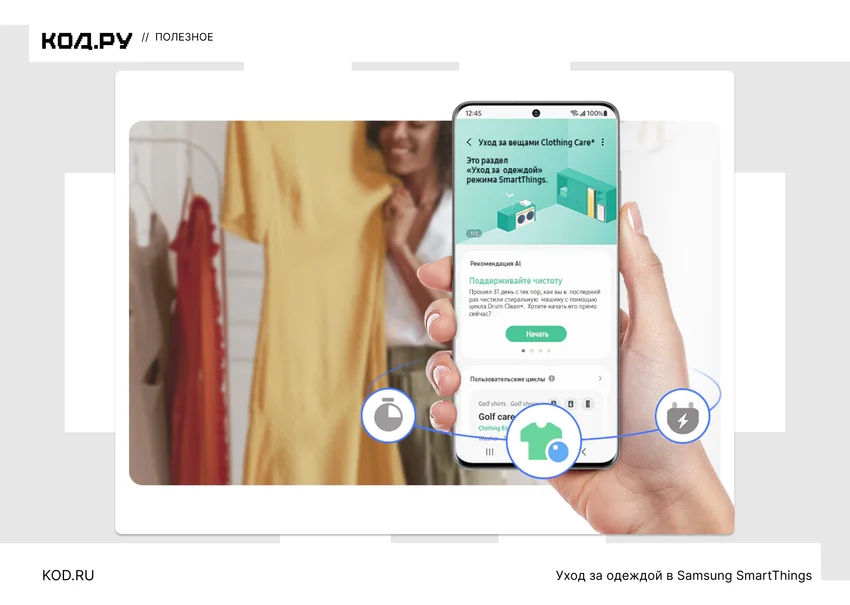
Ещё одна полезная возможность — Clothing Care. Этот сервис помогает подобрать режим ухода за одеждой. Пользователь указывает тип вещей и степень загрязнения, а система предлагает подходящий вариант стирки.
Перед стиркой можно выбрать, что нужно сделать с вещами: только постирать или также высушить. Для совместимой техники предусмотрены дополнительные возможности управления временем программы.
На некоторых стиральных машинах можно даже настроить открытие дверцы после завершения процесса.
Но, пожалуй, самая простая и полезная функция — уведомление об окончании стирки. Не нужно прислушиваться к звукам машинки или периодически проверять, не закончила ли она работу.
Когда программа завершится, совместимая техника отправит сообщение на смартфон.
3. Подготовить квартиру ко сну
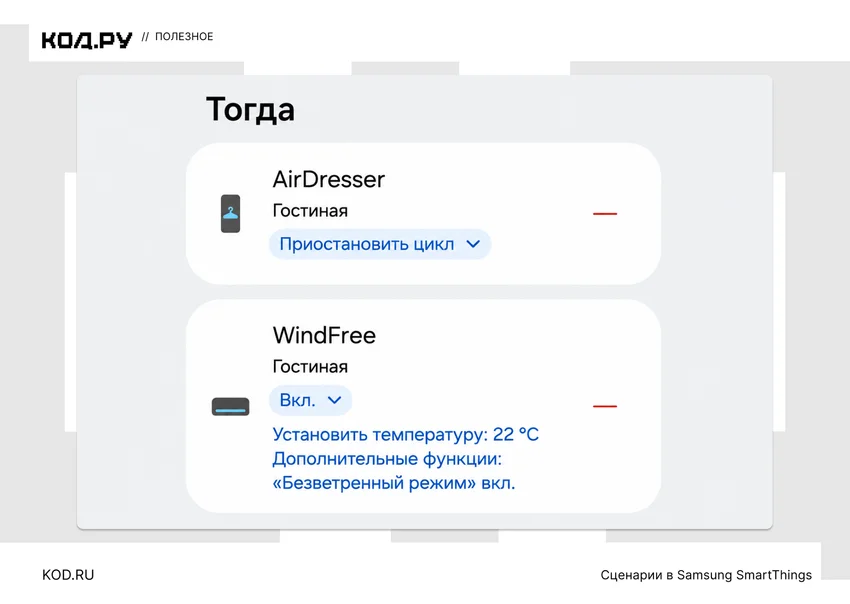
Один из самых наглядных примеров автоматизации — вечерний сценарий, правда максимально круто он будет работать, если у вас есть смартфон Samsung. Тогда вы просто связываете на нём режим «Сон» с действиями умного дома.
Допустим, вы хотите, чтобы вечером освещение становилось мягче, а выбранные устройства выполняли определённые команды. Достаточно один раз настроить необходимые действия и привязать их к режиму.
Есть два способа запуска. В первом вы самостоятельно включаете режим «Сон», после чего выполняются выбранные команды. Во втором система может ориентироваться на распознавание сна носимым устройством.
Для начала проще настроить ручное включение. Так можно проверить работу каждого устройства и оставить в сценарии только те действия, которые действительно удобны.
4. Узнавать о происшествиях дома
Умный дом может пригодиться не только для комфорта, но и для контроля безопасности.
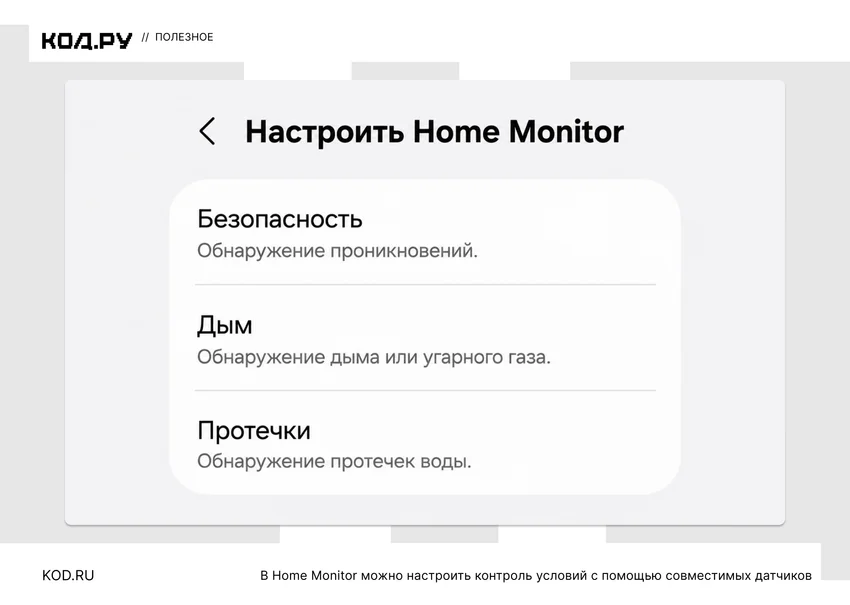
В SmartThings есть сервис Home Monitor, который работает с совместимыми устройствами и датчиками. С его помощью можно организовать мониторинг определённых условий, включая обнаружение дыма и протечки, а также за состоянием самих устройств.
Например, если подключённый датчик обнаружит воду, система сможет отправить уведомление о протечке. Это особенно полезно, когда вы находитесь не дома и не можете самостоятельно проверить, всё ли в порядке.
Разумеется, для каждого сценария понадобится соответствующее оборудование. Одного приложения недостаточно, чтобы обнаружить протечку или дым. И само уведомление не остановит воду — оно лишь позволит быстрее узнать о проблеме.
5. Искать потерянные вещи
Ещё одна возможность экосистемы Samsung — поиск совместимых устройств и вещей с метками. Кроме того, с помощью этого сервиса можно узнать местонахождение близкого человека, если добавить его в своё пространство SmartThings и дать доступ к геоданным.
Для этого предусмотрены сервисы Find. Здесь важно различать Samsung Find и SmartThings Find: это не одно и то же приложение, а доступные возможности зависят от устройства или метки. Если у вас есть поддерживаемая техника, можно проверить, в каком сервисе она отображается и какие действия для неё доступны.
Это уже не столько автоматизация бытовых дел, сколько дополнительное удобство для владельцев совместимых устройств.
Умный дом не обязательно должен быть сложным
Когда речь заходит об умном доме, легко представить квартиру, напичканную датчиками, лампочками, камерами и прочими гаджетами. Но количество подключённой техники само по себе ничего не говорит о пользе всей системы.
Можно установить десяток умных розеток и продолжать каждый день управлять ими вручную. А можно настроить всего несколько устройств так, чтобы они действительно избавляли от привычной рутины.
Поэтому начинать лучше с одной задачи. Выбрать подходящее устройство, проверить совместимость, настроить сценарий и посмотреть, насколько удобнее стало жить.
Если результат устраивает, можно постепенно расширять систему. Если автоматизация требует больше усилий, чем привычное управление, значит, её стоит пересмотреть.
По собственному опыту рекомендую перед покупкой новой техники задать себе три вопроса:
- поддерживает ли она нужную функцию;
- доступна ли эта возможность с вашим аккаунтом;
- действительно ли этот гаджет избавит вас от повторяющегося действия.
Если ответы на все вопросы «да», смело покупайте этот чайник и включайте его в свою систему умного дома. Ведь весь смысл не в том, чтобы удивлять гостей голосовым включением света, а в том, что часть повседневных дел со временем просто перестаёт требовать вашего внимания.