



Как удалить приложение с компьютера: полное руководство по деинсталляции в 2026 году

Содержание
Читайте в Telegram
|
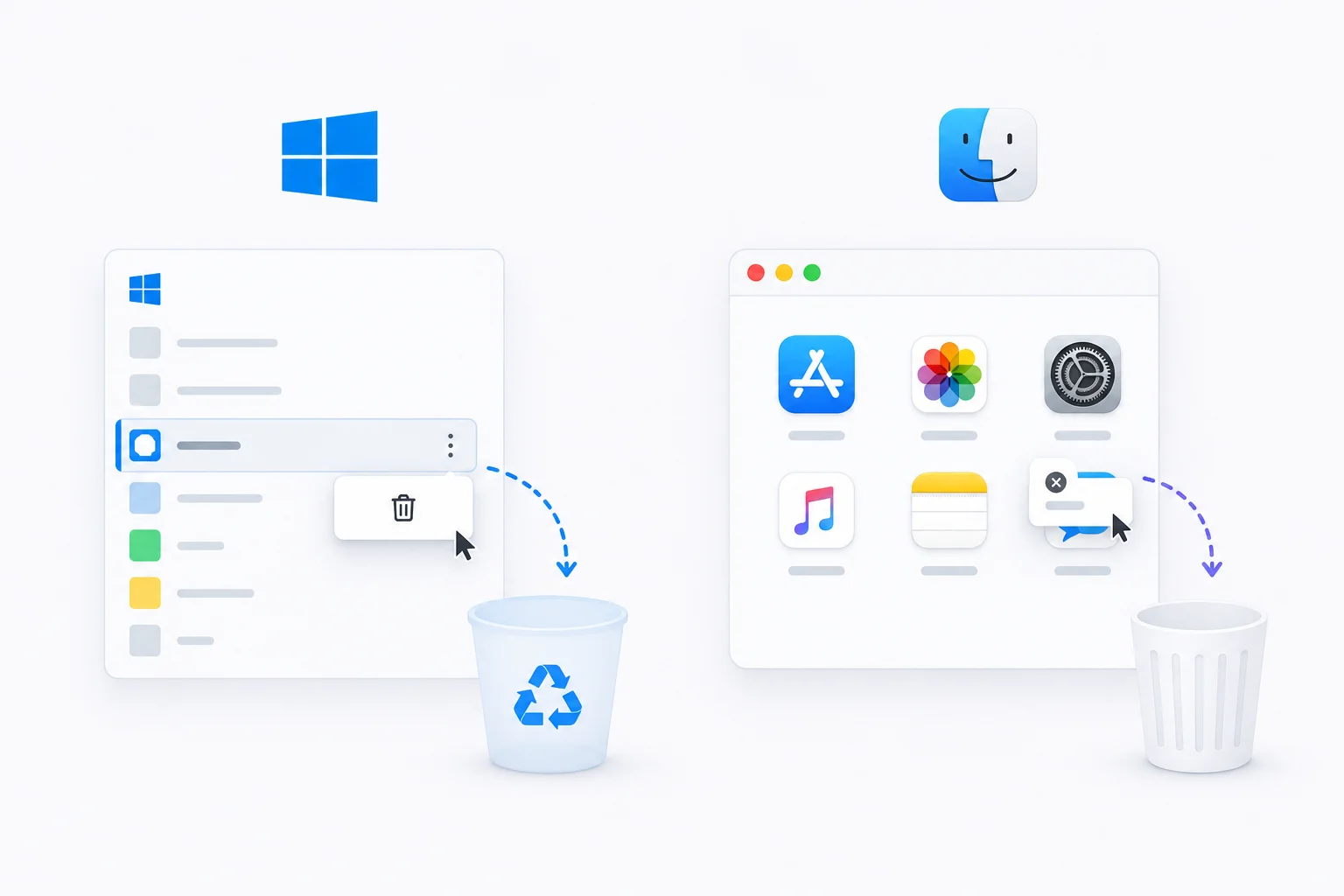
Рассказываем, как правильно и полностью удалять приложения в Windows и macOS — от встроенных инструментов до специализированных деинсталляторов, которые зачищают систему без следов.
Знакомая ситуация: скачали «быструю утилиту для PDF» — а вместе с ней прилетела реклама и три «ускорителя Windows». Установили игру — она не запускается, но уже забила диск гигабайтами текстур. Готовите компьютер к продаже — и хотите, чтобы от личных программ не осталось ни байта.
Секрет успеха правильного удаления программ не так прост, как кажется. Простое нажатие кнопки «Удалить» или перетаскивание в корзину оставляет на диске десятки скрытых файлов, записи в реестре и кэш, которые со временем накапливаются и замедляют работу системы.
Удаление против деинсталляции: в чём принципиальная разница
Важно отметить: когда вы выбираете «Удалить» в меню или просто перетаскиваете папку программы в корзину, это далеко не то же самое, что полноценная деинсталляция.
При установке любая программа оставляет след сразу в нескольких местах:
- Основные файлы программы — исполняемые файлы в
Program FilesилиApplications.
- Настройки пользователя — конфигурации в
AppData(Windows) или~/Library(macOS).
- Системные записи — ключи в реестре Windows или системные настройки macOS.
- Временные файлы — кэш, логи, промежуточные данные.
- Автозапуск — записи о запуске программы вместе с системой.
- Службы и драйверы — системные компоненты для сложного софта.
Сравнение уровней удаления
| Тип удаления | Что удаляется | Что остаётся | Когда использовать |
|---|---|---|---|
| Удаление папки вручную | Только файлы в папке программы | Реестр, настройки, кэш, автозапуск | Никогда (может сломать систему) |
| Стандартное удаление ОС | Основные файлы + часть настроек | Записи в реестре, кэш, пользовательские данные | Повседневные задачи |
| Встроенный деинсталлятор | Файлы + скрипт очистки разработчика | Иногда пользовательские настройки | Сложные программы (Adobe, Office) |
| Полная деинсталляция | Всё: файлы, реестр, кэш, настройки | Ничего | Подготовка к продаже, борьба с «мусором» |
Пример: вы удалили Adobe Photoshop через «Панель управления». Программа исчезла из списка, но на диске остались папки с настройками в C:\Users\[Имя пользователя]\AppData\, временные файлы в C:\ProgramData\ и десятки записей в реестре.
Как удалить программу в Windows: все встроенные способы
Способ 1: через меню «Пуск»
Подходит для: обычных программ и приложений из Microsoft Store.
Пошаговая инструкция:
- Откройте меню «Пуск».
- Найдите нужное приложение в списке всех программ.
- Кликните по программе правой кнопкой мыши.
- Выберите пункт «Удалить».
- Следуйте инструкциям появившегося мастера удаления.
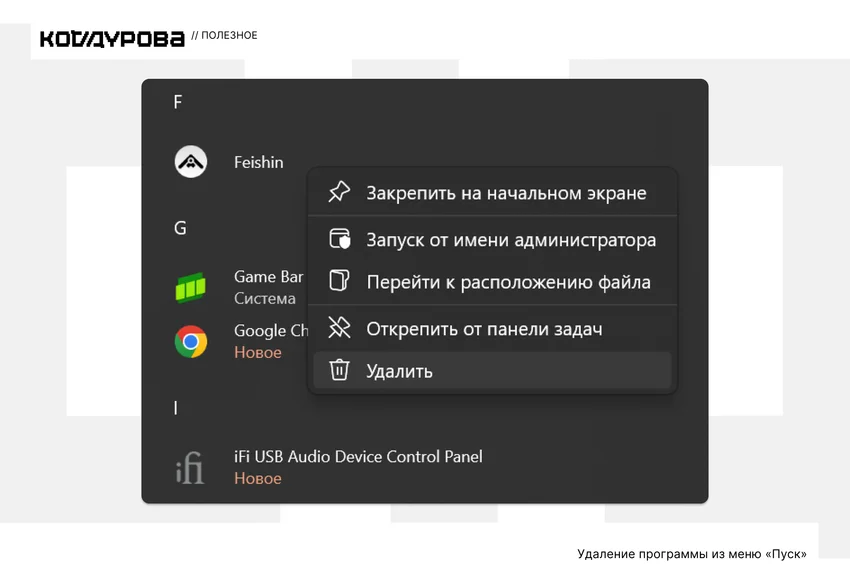
Система автоматически запустит либо штатный деинсталлятор программы, либо процедуру удаления для приложений из Store.
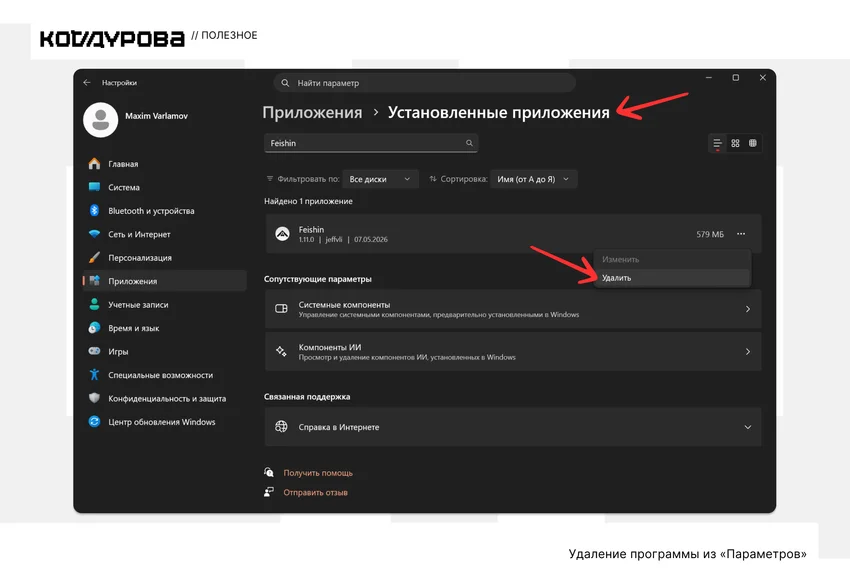
Способ 2: через «Параметры»
Подходит для: современных UWP-приложений, программ из Microsoft Store, части обычного софта.
Алгоритм действий:
- Нажмите комбинацию Win + I для открытия «Параметров».
- Перейдите в раздел «Приложения» → «Установленные приложения».
- Найдите программу в списке (можно использовать поиск).
- Нажмите на три точки рядом с программой.
- Выберите «Удалить» и подтвердите действие.
Способ 3: через «Панель управления»
Подходит для: всех классических программ, особенно старых и «офисных» приложений.
Как это сделать:
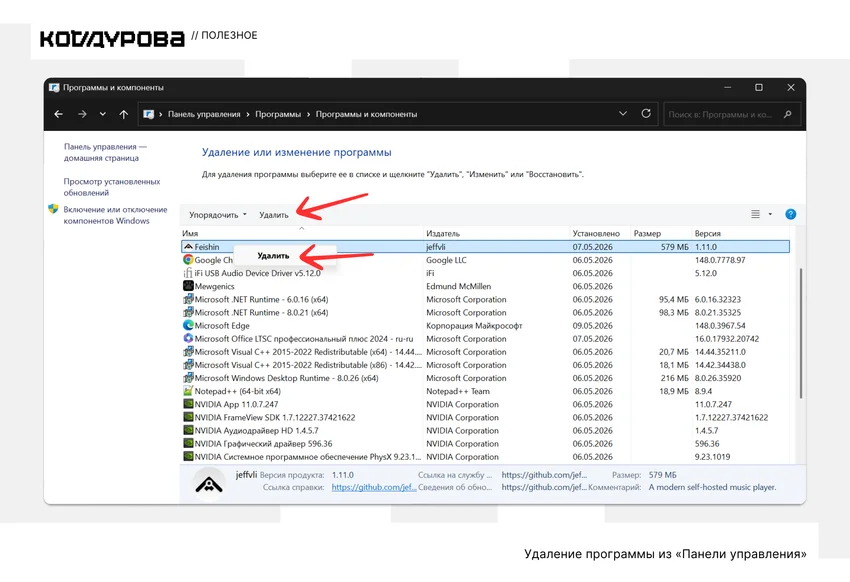
- Откройте поиск Windows и введите «Панель управления».
- Перейдите в «Программы» → «Программы и компоненты».
- Найдите нужное приложение в списке.
- Кликните правой кнопкой мыши и выберите «Удалить».
- Пройдите мастер удаления до конца.
Способ 4: встроенный деинсталлятор программы
Когда использовать: программа не отображается в системных списках или стандартные способы выдают ошибку.
Инструкция:
Шаг 1. Откройте Проводник и перейдите в папку программы. Проверьте C:\Program Files\[Название программы]\ и C:\Program Files (x86)\[Название программы]\.
Шаг 2. Найдите файл с названием uninstall.exe, uninst.exe или (реже) setup.exe.
Шаг 3. Кликните правой кнопкой → «Запуск от имени администратора».
Шаг 4. Следуйте инструкциям мастера деинсталляции.
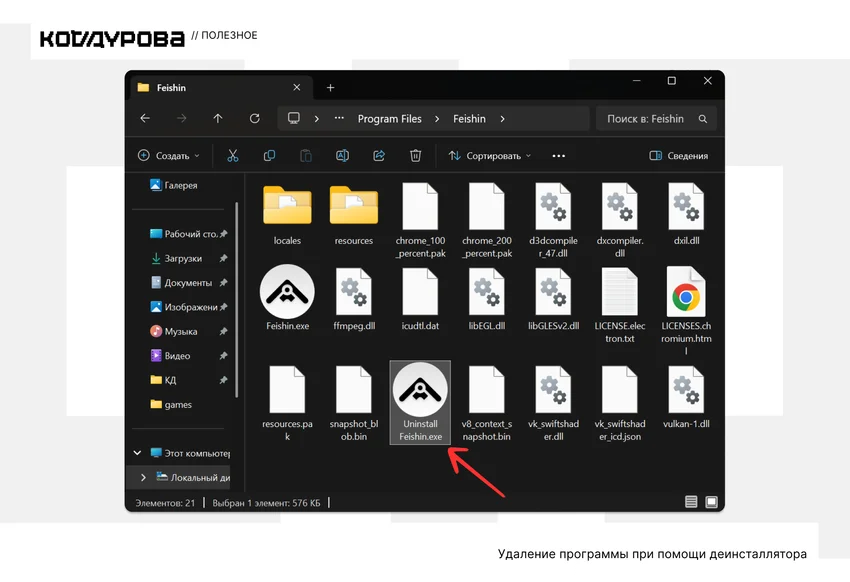
Важно отметить: встроенный деинсталлятор часто удаляет больше компонентов, чем системные методы, поскольку разработчик точно знает, какие файлы создала программа.
Сравнительная таблица методов для Windows
| Способ | Где находится | Для каких программ | Скорость | Полнота удаления |
|---|---|---|---|---|
| Меню «Пуск» | Пуск → список приложений | Обычные программы, Microsoft Store | Высокая | Средняя |
| Параметры Windows | Win + I → Приложения | UWP, Microsoft Store, современный софт | Высокая | Средняя |
| Панель управления | Панель управления → Программы | Все классические программы | Средняя | Средняя |
| Встроенный деинсталлятор | Папка программы → uninstall.exe |
Сложный софт, проблемные программы | Средняя | Выше средней |
Как удалить программу в macOS: системные инструменты
В macOS процесс удаления устроен проще благодаря архитектуре приложений-пакетов, но и здесь есть нюансы для полной очистки.
Через Finder
Подходит для: программ, установленных вне App Store, игр, профессионального ПО.
Алгоритм:
Шаг 1. Откройте Finder и перейдите в папку «Программы» (Applications).
Шаг 2. Найдите нужное приложение в списке.
Шаг 3. Перетащите его в Корзину, выделите и нажмите Command + Delete, либо нажмите ПКМ (двумя пальцами по тачпаду) → Переместить в Корзину.
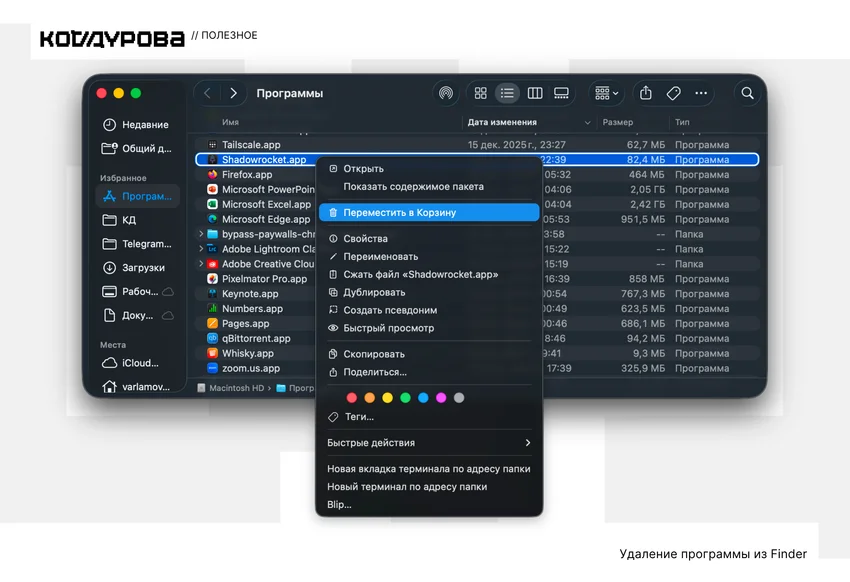
Шаг 4. Очистите Корзину для окончательного удаления.
Ручная очистка остатков в macOS
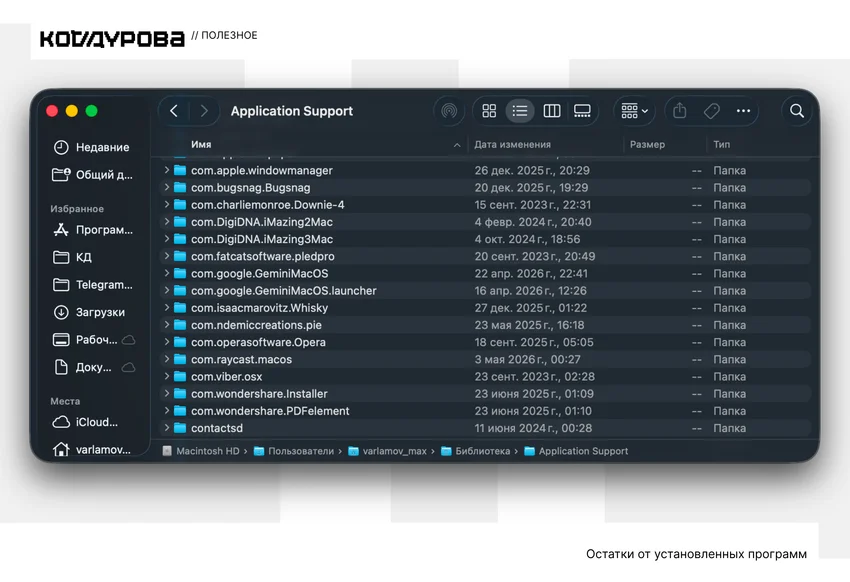
После стандартного удаления в macOS могут остаться файлы в скрытых папках:
Где искать остатки:
~/Library/Application Support/[Название программы]/~/Library/Preferences/[com.разработчик.программа].plist~/Library/Caches/[Название программы]/~/Library/Containers/[Название программы]/
Как найти скрытые папки:
- В Finder нажмите Command + Shift + G.
- Введите путь:
~/Library/.
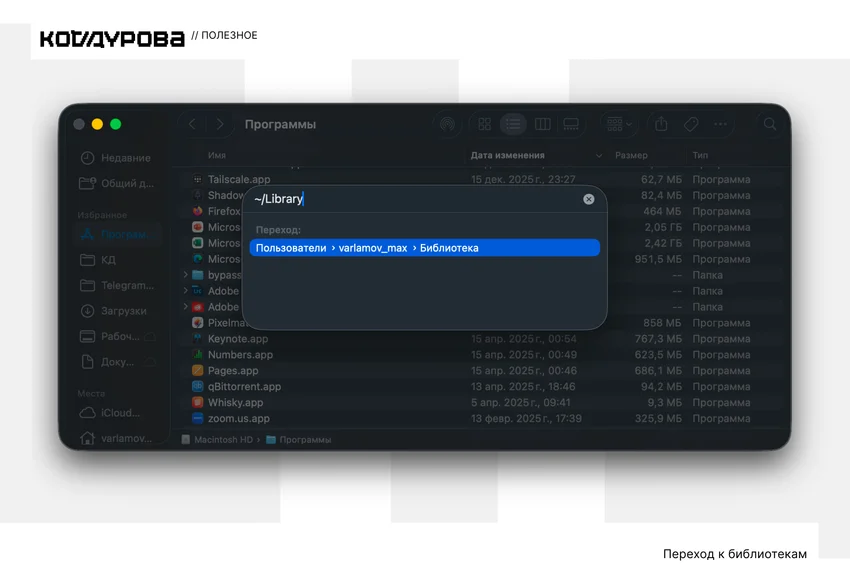
- Найдите и удалите папки с названием программы.
Полная деинсталляция: сторонние программы для глубокой очистки
Для случаев, когда нужна максимально полная очистка системы от остатков программ, используются специализированные деинсталляторы.
Для Windows
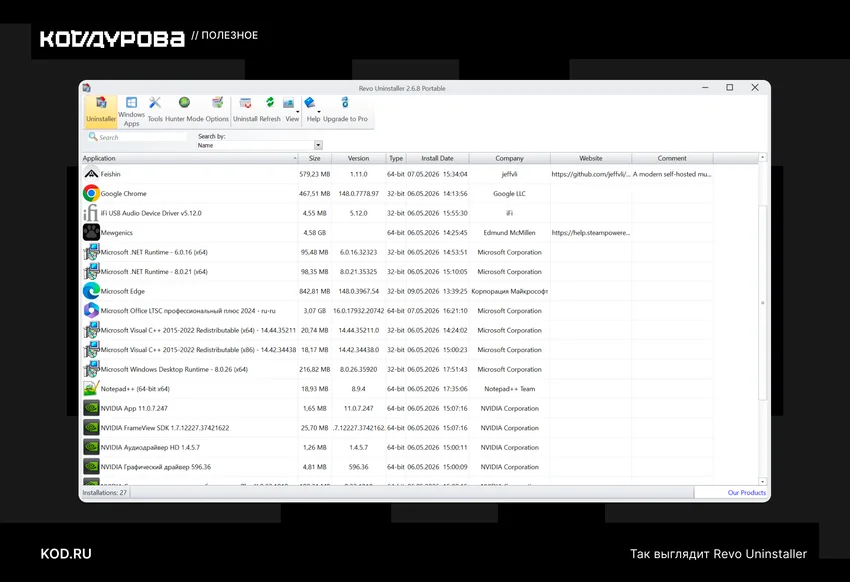
Revo Uninstaller Free
Основной инструмент для полной деинсталляции в Windows.
Принцип работы:
- Запускает стандартный деинсталлятор Windows.
- Сканирует систему на остатки файлов и записей в реестре.
- Показывает список найденных «хвостов» и предлагает их удалить.
- Создаёт резервную копию реестра для возможности отката.
Уникальная функция — режим «Охотник»:
- Включаете режим «Охотника».
- Появляется прицельная иконка в правом верхнем углу экрана.
- Наводите её на окно программы или ярлык.
- Revo определяет приложение и предлагает удалить его полностью.
Это незаменимо для программ, которые:
- Не отображаются в системных списках.
- Были установлены «кривыми» установщиками.
- Маскируются под системные процессы.
Важно отметить: бесплатная версия Revo Uninstaller Free также умеет удалять предустановленные приложения Windows.
IObit Uninstaller
Альтернатива с дополнительными возможностями.
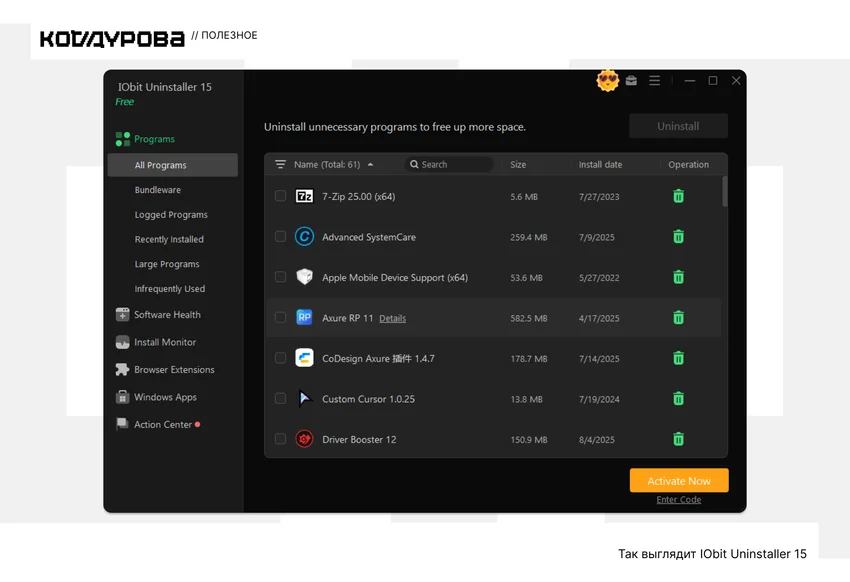
Особенности:
- Сканирование остатков после стандартного удаления.
- Пакетное удаление нескольких программ сразу.
- Управление расширениями браузеров.
- Функция мониторинга установки — позволяет отслеживать изменения при установке программ (расширенные возможности мониторинга могут быть доступны только в Pro-версии).
Для macOS
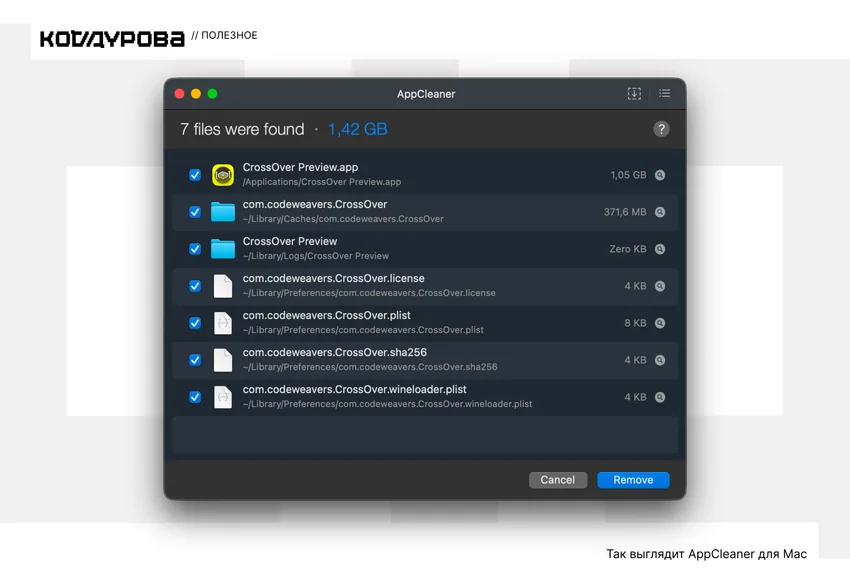
AppCleaner
Бесплатная утилита для полного удаления приложений в macOS.
Как работает:
- Перетащите приложение в окно AppCleaner.
- Программа автоматически найдёт все связанные файлы.
- Покажет список для удаления: настройки, кэш, плагины.
- Удалит всё одним кликом.
PearCleaner
Продвинутый деинсталлятор с функцией поиска остаточных файлов.
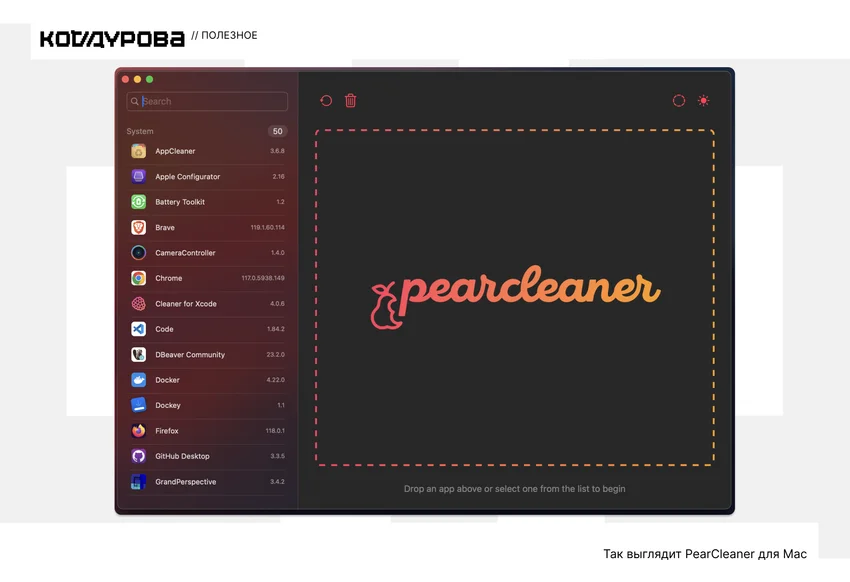
Дополнительные возможности:
- Поиск остатков от уже удалённых программ.
- Анализ занимаемого места каждым компонентом.
- Безопасное удаление с возможностью отката.
Сравнительная таблица деинсталляторов
| Программа | ОС | Основная функция | Особенности | Цена |
|---|---|---|---|---|
| Revo Uninstaller | Windows | Полное удаление + сканирование остатков | Режим «Охотник», резервные копии | Бесплатная версия |
| IObit Uninstaller | Windows | Удаление + сканирование остатков | Пакетное удаление | Бесплатная версия |
| AppCleaner | macOS | Поиск связанных файлов | Простота использования | Бесплатная |
| PearCleaner | macOS | Поиск остатков | Анализ остаточных файлов | Бесплатная |
Решение типичных проблем при удалении программ
Проблема 1: программа не удаляется (ошибка «приложение используется»)
Причина: Процесс программы запущен в фоновом режиме и блокирует удаление.
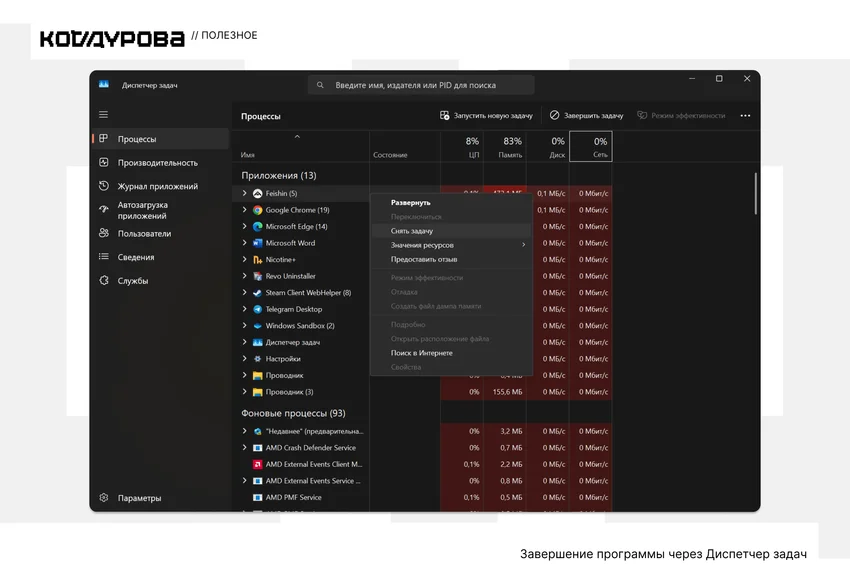
Решение для Windows:
- Откройте Диспетчер задач: Ctrl + Shift + Esc.
- На вкладке «Процессы» найдите процесс программы.
- Кликните правой кнопкой → «Снять задачу».
- Повторите попытку удаления.
Если не помогло:
- Перезагрузите компьютер в безопасном режиме. В безопасном режиме загружаются только базовые службы и драйверы, поэтому программа не сможет заблокировать удаление.
- Попробуйте удалить программу через «Панель управления».
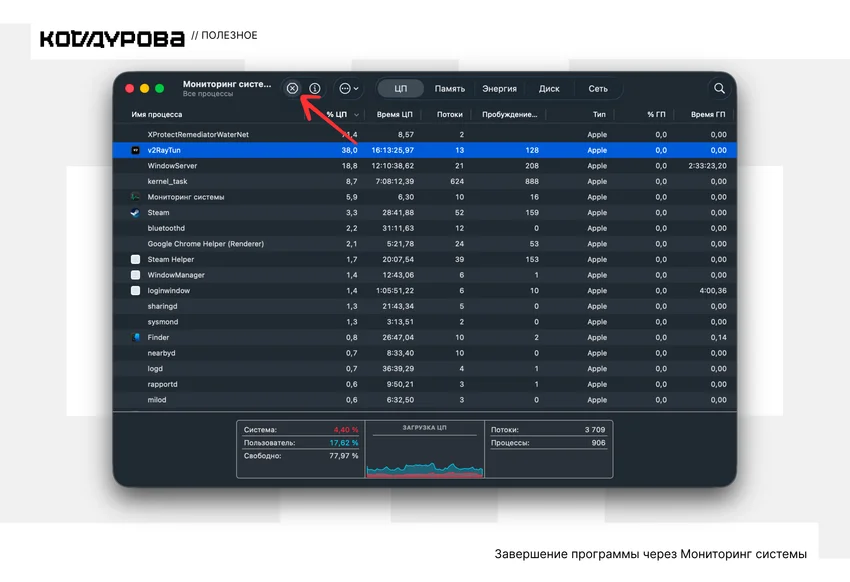
Решение для macOS:
- Откройте «Мониторинг системы» (Activity Monitor).
- Найдите процесс приложения.
- Нажмите на крестик вверху окна.
- Повторите попытку удаления.
Проблема 2: программы нет в списке установленных
Причины: повреждённые записи об установке, нестандартная установка, портативная версия.
Решение:
- Проверьте все три способа в Windows (Пуск, Параметры, Панель управления).
- Найдите папку программы и запустите встроенный деинсталлятор.
- Используйте режим «Охотник» в Revo Uninstaller.
Проблема 3: после удаления остаются файлы и папки
Причина: стандартное удаление не затрагивает пользовательские данные и настройки.
Решение:
- Используйте специализированные деинсталляторы (Revo, IObit).
- Вручную проверьте папки:
C:\Users\[Имя]\AppData\, C:\ProgramData\для Windows и~/Library/Application Support/, ~/Library/Preferences/для macOS.
Проблема 4: антивирус не удаляется стандартными методами
Причина: встроенная защита от удаления (чтобы вирусы не могли отключить антивирус).
Решение: используйте официальные утилиты производителей:
- Kaspersky: kavremover (официальное название — Kaspersky Products Remover).
- Norton: Norton Remove and Reinstall.
- Avast: Avast Clear.
- McAfee: McAfee Consumer Product Removal Tool.
Сводная таблица проблем и решений
| Проблема | Причина | Решение | Инструменты |
|---|---|---|---|
| Программа не удаляется | Фоновый процесс блокирует | Завершить процесс, безопасный режим | Диспетчер задач, Мониторинг системы |
| Нет в списке программ | Повреждённые записи установки | Встроенный деинсталлятор, режим «Охотник» | Revo Uninstaller |
| Остаются файлы | Неполная стандартная деинсталляция | Специализированные деинсталляторы | Revo, IObit, AppCleaner |
| Антивирус не удаляется | Защита от удаления | Официальные утилиты производителя | kavremover, Norton Remove and Reinstall, Avast Clear |
| Ошибки при удалении | Повреждённые файлы деинсталлятора | Средство устранения неполадок | Windows Troubleshooter |
Что нельзя удалять: критически важные предупреждения
Системные библиотеки Windows
НЕ удаляйте программы с названиями:
- Microsoft Visual C++ Redistributable (любые версии).
- .NET Framework.
- DirectX.
- Windows SDK Components.
- Microsoft Edge WebView2.
Почему: эти библиотеки нужны другим программам и играм. Их удаление приведёт к ошибкам запуска приложений.
Драйверы устройств
Правильный способ удаления драйверов:
- Windows: только через «Диспетчер устройств».
- macOS: только через системные настройки.
Почему нельзя через деинсталляторы: неправильное удаление драйверов может привести к потере звука, проблемам с видео или «синему экрану смерти».
Предустановленные системные приложения
- Windows: встроенные приложения можно отключить, но полное удаление может нарушить работу системы.
- macOS: системные приложения (Safari, Finder, Mail) удалять категорически нельзя.
Ответы на частые вопросы
Можно ли удалить программу, просто удалив её папку из Program Files?
Нет. Это оставит записи в реестре, ярлыки в меню «Пуск», файлы настроек в AppData и может нарушить работу связанных программ. Всегда используйте системные инструменты или деинсталляторы.
Как удалить встроенные приложения Windows, которые «не удаляются»?
Для этого нужно использовать Revo Uninstaller — он умеет работать с предустановленными приложениями Windows. Альтернативно можно использовать PowerShell-команды, но это требует технических знаний.
Нужно ли перезагружать компьютер после удаления программы?
Не всегда. Перезагрузка нужна, если:
- Программа использовала системные службы или драйверы
- Мастер удаления сам запросил перезапуск..
- Удалялись компоненты, интегрированные в систему.
Ускоряет ли удаление программ работу компьютера?
Косвенно — да. Удаление программ:
- Освобождает место на диске.
- Уменьшает количество фоновых процессов.
- Снижает нагрузку на автозагрузку.
- Очищает реестр от лишних записей.
Как проверить, остались ли файлы после удаления?
Для Windows: запустите Revo Uninstaller и используйте функцию сканирования остатков.
Для macOS: откройте папку ~/Library/Application Support/ и проверьте, нет ли папок с названием удалённой программы.
Практические сценарии: что делать в типичных ситуациях
Сценарий 1: подготовка компьютера к продаже
Алгоритм действий:
- Удалите все личные программы стандартными методами.
- Пройдитесь деинсталлятором (Revo/IObit) для очистки остатков.
- Проверьте папки пользователя: Документы, Загрузки, Рабочий стол.
- Очистите
%AppData%от крупных остатков программ. - Используйте специализированный софт для очистки реестра и временных файлов.
- Рассмотрите полный сброс системы для максимальной безопасности.
Сценарий 2: удаление навязчивого ПО с рекламой
План действий:
- Отключите подозрительные программы в автозагрузке.
- Удалите основную программу через Revo Uninstaller.
- Проверьте браузеры на нежелательные расширения.
- Сбросьте настройки браузера (стартовая страница, поисковик).
- Просканируйте систему антивирусом.
- Очистите реестр и временные файлы.
Сценарий 3: переустановка проблемной программы
Последовательность:
- Полностью удалите старую версию через деинсталлятор.
- Очистите остатки в реестре и файловой системе.
- Перезагрузите компьютер.
- Установите новую версию с правами администратора.
- Проверьте совместимость с антивирусом.
Заключение и практические рекомендации
Правильное удаление программ — это залог стабильной работы компьютера, профилактика конфликтов при установке нового ПО и защита от накопления цифрового «мусора».
Для повседневных задач достаточно встроенных инструментов Windows и macOS. Они безопасны и справляются с удалением большинства программ без последствий для системы.
Для глубокой очистки при подготовке компьютера к продаже, удалении тяжёлых программных пакетов или борьбе с навязчивым ПО используйте специализированные деинсталляторы. Revo Uninstaller Free для Windows и AppCleaner для macOS — надёжные инструменты, которые находят и удаляют то, что пропускают стандартные методы.
Золотые правила безопасного удаления:
- Никогда не удаляйте системные библиотеки и компоненты.
- Используйте официальные утилиты для удаления антивирусов.
- Создавайте точки восстановления перед масштабной очисткой.
- При сомнениях лучше оставить программу, чем рисковать стабильностью системы.
Регулярная «цифровая гигиена» с правильным удалением ненужных программ поможет поддерживать компьютер в отличном состоянии долгие годы.









