


Содержание
Читайте в Telegram
|
Если в Windows 10 или 11 перестал работать микрофон, чаще всего дело в одном из четырёх: доступ закрыт в параметрах конфиденциальности, выбрано не то устройство ввода, сбоит драйвер или что-то сломало обновление системы.
Ниже собраны проверки в том порядке, в котором их удобно делать.
Быстрая диагностика: с чего начать
Проверяйте по порядку. Если шаг не помог, переходите к следующему.
| Шаг | Действие | Где проверять | Что смотреть |
|---|---|---|---|
| 1 | Подключение и кнопка отключения | Разъём, корпус гарнитуры, клавиши ноутбука | Штекер вставлен до упора, индикатор отключения микрофона не горит |
| 2 | Выбор устройства ввода | Параметры → Система → Звук → Ввод | Выбран нужный микрофон, шкала уровня реагирует на голос |
| 3 | Разрешения конфиденциальности | Параметры → Конфиденциальность и защита → Микрофон | Доступ включён для системы, приложений и классических программ |
| 4 | Проверка записи | Свойства микрофона → «Начать тест» (Windows 11) | Записанный фрагмент воспроизводится |
| 5 | Состояние устройства | Диспетчер устройств → Аудиовходы и аудиовыходы | Нет жёлтого восклицательного знака и стрелки вниз |
| 6 | Драйвер | Диспетчер устройств или сайт производителя | Обновление, откат или переустановка |
Если ничего не помогло, подключите микрофон к другому компьютеру или смартфону. Если не работает и там, неисправен сам микрофон или кабель.
Проверяем физическое подключение и аппаратное отключение
Штекер и разъёмы
Проверьте, что штекер вставлен до упора и в нужное гнездо. На ПК микрофонный вход обычно розовый или отмечен значком микрофона. Передние разъёмы корпуса соединяются с материнской платой отдельным кабелем, и при сборке его иногда забывают подключить. Для проверки используйте задние разъёмы.
У гарнитур для смартфонов и многих игровых наушников один штекер 3,5 мм с четырьмя контактами (TRRS): по нему идут и звук, и микрофон. В ноутбуках для него есть комбинированное гнездо.
Если на компьютере два отдельных гнезда, нужен переходник-разветвитель, без него система увидит только наушники. Бывает и наоборот: микрофон с обычным трёхконтактным штекером не определяется в комбинированном гнезде ноутбука.
USB-микрофон или гарнитуру переключите в другой порт. Подключайте напрямую, без хаба и удлинителя.
Bluetooth-гарнитуры
Откройте Параметры → Bluetooth и устройства (Windows 11) или Параметры → Устройства → Bluetooth и другие устройства (Windows 10). В статусе гарнитуры должен быть указан голос, а не только музыка. Если голоса нет, удалите гарнитуру из списка и подключите заново.
Когда включается микрофон, обычная Bluetooth-гарнитура переходит в профиль громкой связи (Hands-Free). Он рассчитан на телефонные разговоры, поэтому звук в наушниках становится хуже. Это нормально и поломкой не является. В списке устройств ввода такая гарнитура может значиться отдельно, с пометкой Hands-Free.
Кнопка отключения микрофона
На многих гарнитурах есть кнопка или переключатель отключения микрофона, на корпусе или на проводе. Часто рядом горит красный индикатор.
На ноутбуках микрофон отключается клавишей с перечёркнутым микрофоном в верхнем ряду (у Lenovo обычно F4), отдельно или вместе с Fn. При нажатии Windows показывает уведомление.
В Windows 11 есть ещё сочетание Win+Alt+K. Оно выключает микрофон в приложениях, которые это поддерживают, например в Microsoft Teams. Значок микрофона при этом появляется на панели задач.
Выбираем правильное устройство ввода
Windows может видеть сразу несколько микрофонов: встроенный, в гарнитуре, в веб-камере. Нужный система выбирает не всегда.
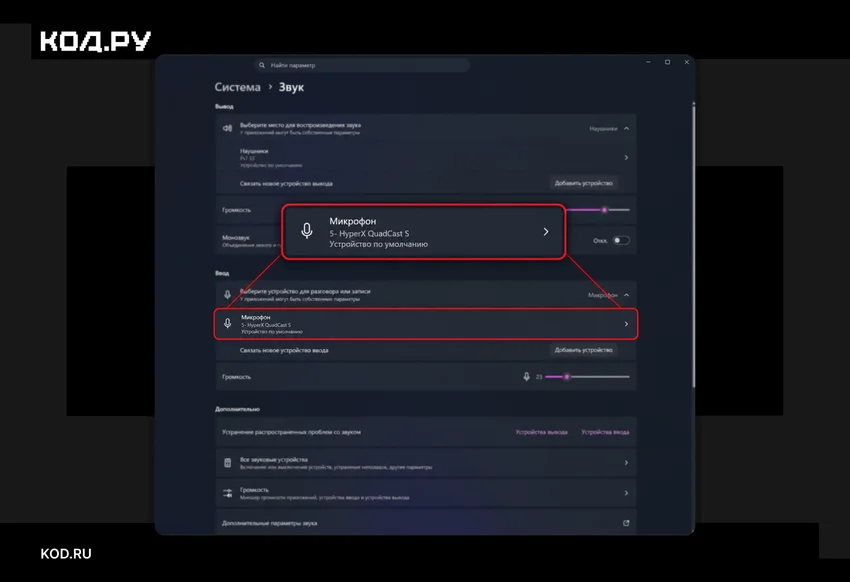
- Нажмите Win+I и откройте раздел Система → Звук.
- Затем в блоке «Ввод» выберите нужный микрофон из списка.
- После этого произнесите несколько слов и посмотрите на шкалу уровня под списком. Если она не реагирует, сигнал от устройства не поступает.
Скрытые и отключённые устройства
Если микрофона нет в списке, откройте старую панель управления звуком. Нажмите Win+R и введите mmsys.cpl. Другой путь — ссылка «Дополнительные параметры звука» на странице Параметры → Система → Звук (в Windows 10 она называется «Панель управления звуком»).
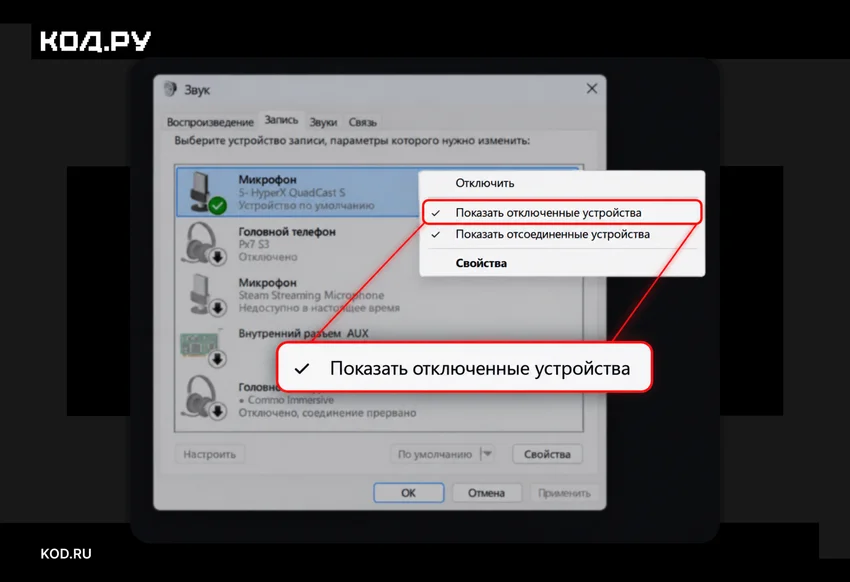
На вкладке «Запись» щёлкните правой кнопкой по пустому месту и отметьте «Показать отключённые устройства» и «Показать отсоединённые устройства». Отключённый микрофон будет серым. Щёлкните по нему правой кнопкой и выберите «Включить», затем «Использовать по умолчанию».
Проверка записи
В Windows 11 нажмите на стрелку справа от названия микрофона, затем «Начать тест» в разделе «Проверка микрофона». Скажите пару фраз, остановите тест и прослушайте запись. В Windows 10 такого теста нет, смотрите на шкалу уровня на той же странице.
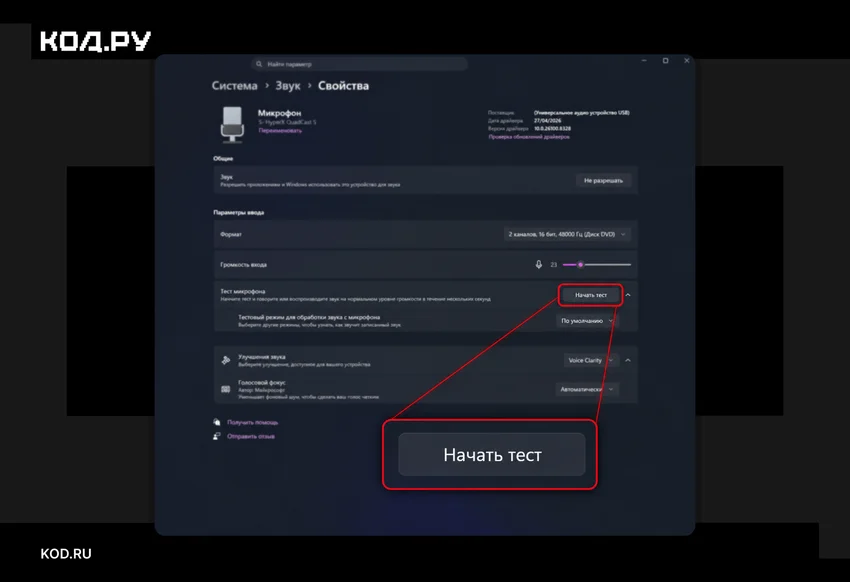
Если запись есть, микрофон исправен и причину надо искать в настройках приложения. В Zoom, Discord, Telegram микрофон выбирается отдельно в настройках самой программы. Если записи нет, переходите к следующему разделу.
Проверяем разрешения на доступ к микрофону
Windows 10 и 11 разрешают или запрещают доступ к микрофону для всей системы и для отдельных приложений. Если доступ закрыт, программа не получит звук, даже когда микрофон подключён и выбран.
Системный доступ
В Windows 11 откройте Параметры → Конфиденциальность и защита → Микрофон, в Windows 10 — Параметры → Конфиденциальность → Микрофон. Первый переключатель, «Доступ к микрофону», должен быть включён.
Если он выключен, микрофон не работает ни в одном приложении. В Windows 10 он меняется кнопкой «Изменить» в строке «Доступ к микрофону для этого устройства».
Классические приложения
Программы, установленные не из Microsoft Store (Zoom, Discord, Telegram Desktop, OBS Studio, браузеры, большинство игр), управляются отдельным переключателем «Разрешить классическим приложениям доступ к микрофону». Включить или выключить доступ для каждой из них по отдельности нельзя.
В Windows 11 под переключателем есть список программ, которые недавно использовали микрофон. Если нужной программы там нет, она к микрофону не обращалась.
После изменения разрешений перезапустите приложение. Если не помогло, перезагрузите компьютер. Крупные обновления Windows иногда сбрасывают эти настройки, так что после них раздел стоит проверить снова.
Браузеры и антивирусы
В браузере (веб-версии Zoom, «Яндекс Телемоста», Google Meet) доступ к микрофону выдаётся каждому сайту отдельно. Проверить его можно по значку слева от адреса страницы. Причиной может быть и антивирус. В некоторых есть модуль, который блокирует доступ к веб-камере и микрофону.
Обновление драйвера
Щёлкните правой кнопкой по микрофону и выберите «Обновить драйвер» → «Автоматический поиск драйверов». Если Windows пишет, что драйвер уже подходящий, а микрофон молчит, переустановите драйвер.
Переустановка драйвера
Выберите «Удалить устройство». Если появится пункт об удалении драйвера, отметьте его. Перезагрузите компьютер, Windows найдёт устройство и поставит драйвер заново.
Если не нашла, в Диспетчере устройств выберите «Действие» → «Обновить конфигурацию оборудования». Если и это не помогло, скачайте аудиодрайвер с сайта производителя ноутбука или материнской платы.
Службы Windows
Нажмите Win+R, введите services.msc и перезапустите службы «Windows Audio» и «Средство построения конечных точек Windows Audio». У обеих должен стоять тип запуска «Автоматически». Службу «Удалённый вызов процедур (RPC)» трогать не нужно, система не даст её перезапустить. Просто проверьте, что она работает.
Настраиваем уровень громкости и усиление
Если микрофон работает, но его плохо слышно или не слышно совсем, проверьте громкость.
В Windows 11 откройте Параметры → Система → Звук, выберите микрофон и поднимите ползунок громкости. В Windows 10 ползунок находится в «Свойствах устройства» на той же странице. Обычно хватает 70–100 %.
Больше настроек есть в панели управления звуком (mmsys.cpl). На вкладке «Запись» дважды щёлкните по микрофону и откройте вкладку «Уровни». Там есть громкость и, если драйвер поддерживает, «Усиление микрофона». Ставьте не больше +10 или +20 дБ, иначе появятся шум и искажения.
На вкладке «Дополнительно» снимите отметку «Разрешить приложениям использовать устройство в монопольном режиме». Иначе одна программа может занять микрофон целиком, и другие не получат звук.
Если в записи треск, эхо или обрывы, уменьшите усиление и выключите обработку звука.
В Windows 11 она отключается в свойствах микрофона, на ноутбуках с нейропроцессором там же есть «Студийные эффекты Windows» (шумоподавление и другие). В Windows 10 эффекты отключаются на вкладке «Улучшения» или «Дополнительно» в свойствах устройства.
Запускаем встроенное средство устранения неполадок
В Windows есть встроенная диагностика звука. Она проверяет службы, драйвер и настройки и предлагает исправления.
В Windows 11 откройте Параметры → Система → Звук, в разделе «Дополнительно» выберите «Устранение распространённых проблем со звуком» → «Устройства ввода». Диагностика откроется в приложении «Получить справку», куда Microsoft переносит старые средства устранения неполадок.
В Windows 10 средство находится по пути Параметры → Обновление и безопасность → Устранение неполадок → Дополнительные средства устранения неполадок → «Запись звука».
Примените исправления и проверьте запись ещё раз.
Что делать, если микрофон перестал работать после обновления Windows
Если микрофон перестал работать после обновления:
- Установите последние доступные обновления в Центре обновления Windows.
- Если драйвер был заменён, в свойствах устройства на вкладке «Драйвер» нажмите «Откатить» (кнопка активна, только если предыдущая версия сохранилась в системе) или установите драйвер с сайта производителя.
- Для USB-гарнитуры попробуйте другой порт, подключение без хаба и переключение в стереорежим.
- В крайнем случае удалите проблемное обновление: Параметры → Центр обновления Windows → Журнал обновлений → Удалить обновления. Вместе с ним удалятся и исправления безопасности, так что после выхода патча обновление нужно поставить снова.
Для Windows 10 Microsoft эту проблему не описывала. Поддержка системы закончилась 14 октября 2025 года, программа расширенных обновлений безопасности (ESU) для частных пользователей — 13 октября 2026 года. Исправлений для домашних компьютеров с Windows 10 больше не будет.
Частые вопросы
Как быстро проверить, работает ли микрофон?
Откройте Параметры → Система → Звук, блок «Ввод». Если при разговоре шкала двигается, микрофон работает. В Windows 11 можно ещё записать пробу кнопкой «Начать тест» в свойствах микрофона.
Почему микрофон работает в одном приложении, но не в другом?
У каждого приложения свои настройки микрофона. Проверьте, какой выбран в Zoom, Discord или другой программе. Также проверьте разрешения в Параметры → Конфиденциальность и защита → Микрофон и отключите монопольный режим в свойствах устройства.
Нужно ли обновлять драйверы вручную?
Сначала попробуйте автоматическое обновление в Диспетчере устройств. Если не помогло, скачайте драйвер с сайта производителя ноутбука или материнской платы. Для встроенных микрофонов ноутбуков это часто единственный вариант.
Микрофон не появляется в списке устройств. Что делать?
Откройте панель управления звуком (Win+R → mmsys.cpl), вкладку «Запись». Щёлкните правой кнопкой по пустому месту и отметьте «Показать отключённые устройства» и «Показать отсоединённые устройства». Серый микрофон включите. Если его нет и там, смотрите Диспетчер устройств.
Почему при включении микрофона ухудшается звук в Bluetooth-наушниках?
Чтобы одновременно передавать голос и звук, обычная Bluetooth-гарнитура переходит в профиль громкой связи, и качество падает. Если микрофон гарнитуры не нужен, выберите для ввода встроенный или отдельный микрофон. Тогда наушники останутся в обычном режиме.
Как понять, что проблема в самом микрофоне, а не в Windows?
Подключите его к другому компьютеру или смартфону. Если там он работает, дело в настройках или драйверах Windows. Если не работает нигде, неисправен сам микрофон или кабель.
Полезные советы
- Сначала проверьте подключение и кнопку отключения микрофона, потом выбор устройства и разрешения.
- После крупных обновлений Windows проверяйте раздел «Микрофон» в параметрах конфиденциальности, доступ может сброситься.
- Ставьте аудиодрайвер с сайта производителя ноутбука или материнской платы, а не только стандартный от Microsoft.
- Если микрофон нужен нескольким программам сразу, отключите монопольный режим.
- Если USB-гарнитура перестала работать после сентябрьских обновлений Windows 11, ставьте новые обновления по мере выхода.