





Как освободить место на Mac, удалив Apple Intelligence и другие ненужные системные файлы


Содержание
Читайте в Telegram
|
Раздел «Системные данные» в настройках macOS со временем разрастается до десятков гигабайт, а что в нём лежит, система не объясняет.
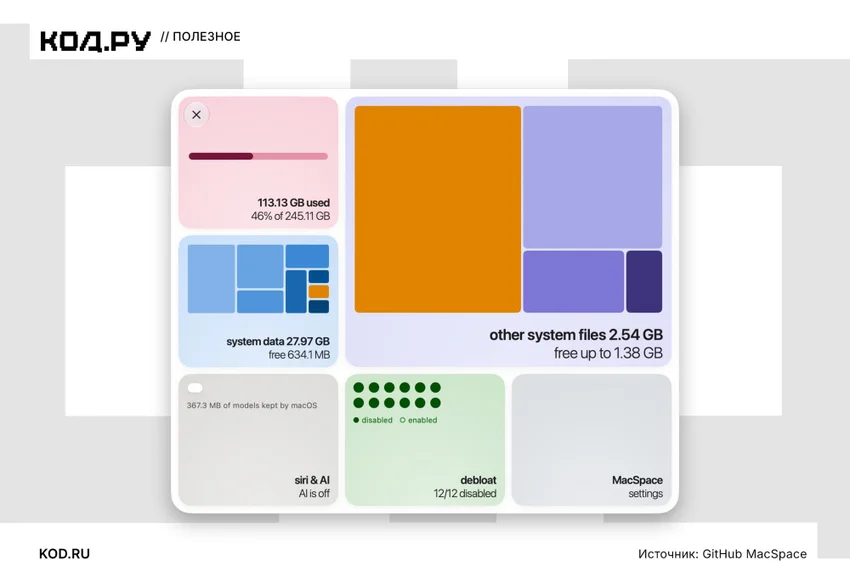
Разобраться в этом помогает MacSpace — бесплатная утилита с открытым исходным кодом. Она показывает, из чего состоят системные данные, удаляет то, что можно удалить безопасно, а заодно отключает Apple Intelligence и стирает её модели с диска. По словам разработчика, они занимают до 12 ГБ.
Свежая версия 1.1.5 вышла 22 октября. Приложение работает только на Mac с Apple Silicon и macOS 27 или новее, распространяется по лицензии MIT и, как утверждает автор, не собирает данных о пользователе.
Как установить
Проще всего скачать файл MacSpace-1.1.5.dmg со страницы релизов на GitHub, открыть его и перетащить MacSpace в папку «Программы». Приложение подписано сертификатом разработчика и прошло нотаризацию Apple, поэтому macOS запустит его без предупреждений.
Если на Mac установлен Homebrew, хватит одной команды в Терминале:
brew install --cask 1architect/macspace/macspace
Первый запуск и разрешения
При первом запуске MacSpace по очереди просит несколько разрешений. Любой шаг можно отложить кнопкой Later и вернуться к нему позже в настройках приложения.
- Полный доступ к диску. Нужен, чтобы измерить содержимое диска и узнать состояние Apple Intelligence. Выдаётся в «Системных настройках» → «Конфиденциальность и безопасность» → «Доступ к диску».
- Вспомогательная программа. Она выполняет действия, для которых нужны права администратора. Разрешение даётся в «Системных настройках» → «Основные» → «Объекты входа и расширения».
- Уведомления. Через них MacSpace сообщает, что очистка закончилась.
Пароль администратора приложение не видит: все подтверждения проходят через саму macOS.
Как очистить системные данные
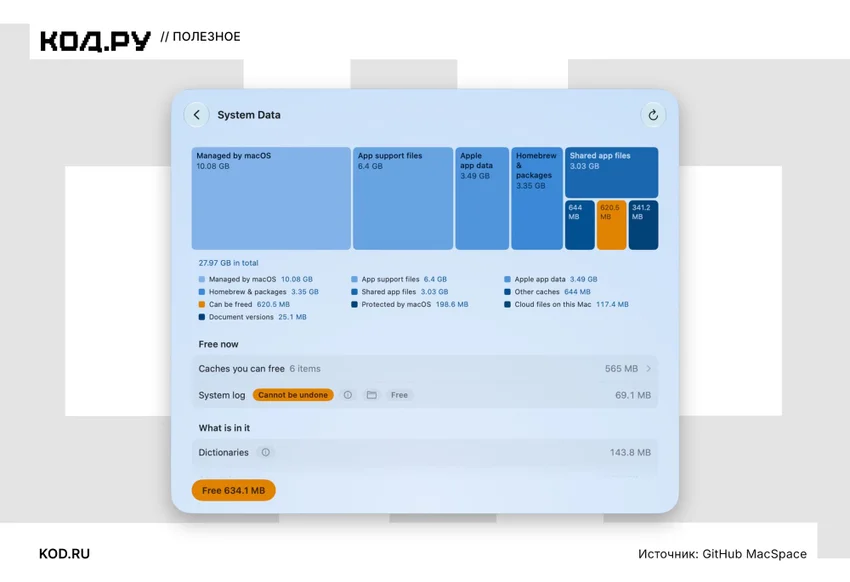
Шаг 1. На главном экране откройте плитку System Data. MacSpace посчитает объём так же, как «Системные настройки», и разложит его по категориям: кеши, журналы, отчёты о сбоях, системные ресурсы, данные приложений, версии документов.
Шаг 2. Нажмите оранжевую кнопку Free внизу экрана. Она удаляет только то, что безопасно: кеши, которые приложения создадут заново, и отчёты о сбоях старше семи дней. Если программа, которой принадлежит кеш, открыта, MacSpace сначала спросит, можно ли её закрыть.
Шаг 3. У остальных пунктов свои кнопки. Например, системный журнал помечен как Cannot be undone: удаление нельзя отменить. Для файлов, которые принадлежат macOS или другим приложениям, MacSpace подскажет, что это и как убрать их вручную.
Как удалить модели Siri и Apple Intelligence
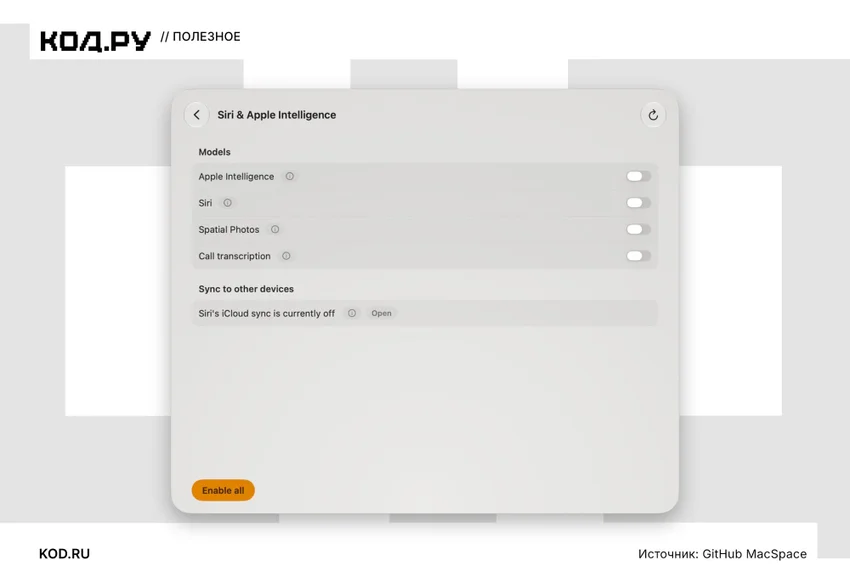
Даже если Apple Intelligence не используется, её модели продолжают лежать на диске. Отключить их можно в разделе Siri & Apple Intelligence.
Шаг 1. Откройте плитку Siri & AI на главном экране.
Шаг 2. Выключите переключатель Apple Intelligence. MacSpace сменит язык Siri на отличный от языка системы, после чего macOS сама сочтёт Apple Intelligence недоступной. Затем приложение удалит её модели с диска.
Шаг 3. По той же схеме отключаются и удаляются модели Siri, пространственных фото (Spatial Photos) и расшифровки звонков (Call transcription).
Если функции снова понадобятся, достаточно включить переключатели обратно или нажать Enable all. MacSpace вернёт прежний язык и голос Siri, а модели macOS скачает заново.
Что ещё умеет MacSpace
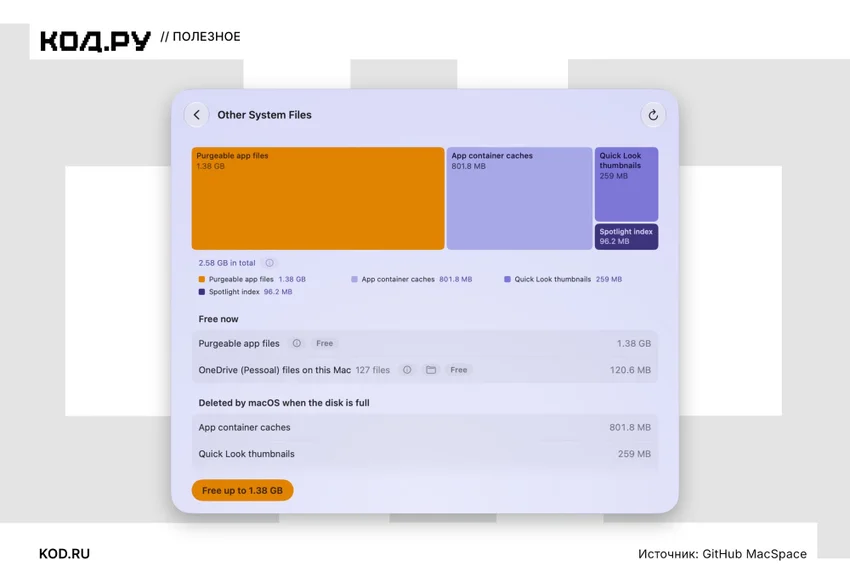
В разделе Other System Files собрано место, которое macOS считает очищаемым и освобождает сама, когда диск почти заполнен.
Кнопка Free up to заставляет систему сделать это сразу. Здесь же удаляются локальные копии файлов из iCloud Drive, OneDrive и других облаков (сами файлы остаются в облаке), остатки старых обновлений macOS и старые снимки Time Machine.
Раздел Debloat собирает 12 переключателей для аналитики, рекламы и фонового сбора данных. Среди них отправка аналитики в Apple, персонализированная реклама, рекламный идентификатор, интернет-результаты в Spotlight, Game Center и Apple News.
Пока MacSpace запущена, она раз в 15 минут проверяет, не включила ли macOS эти функции обратно.
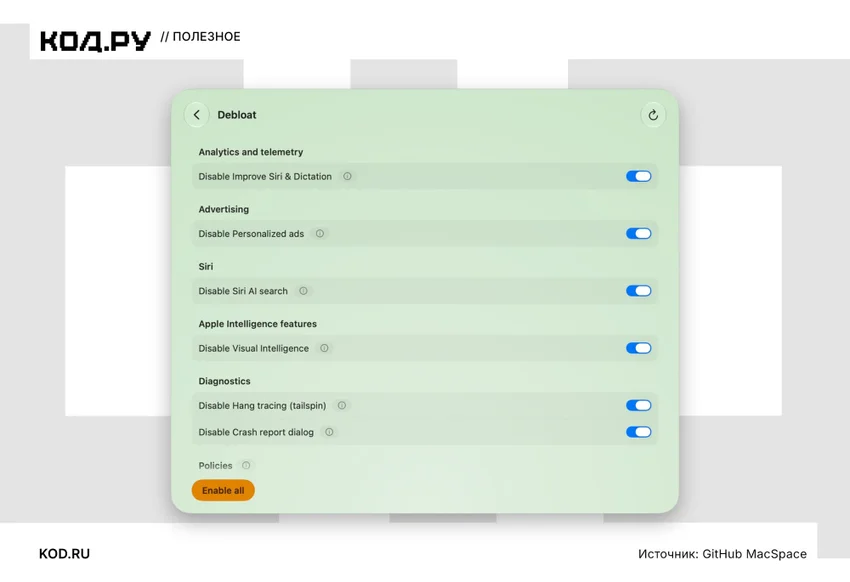
Кроме того, приложение умеет чистить диск автоматически в фоне, хранит историю очисток и может работать из строки меню.
Что стоит учесть
Удалённые кеши и системные ресурсы не пропадают навсегда: приложения и macOS создадут или скачают их заново, когда они понадобятся. Поэтому часть освобождённого места со временем снова займётся.
Пять переключателей в разделе Debloat работают через профиль конфигурации. При первом включении macOS попросит один раз подтвердить его в «Системных настройках» → «Основные» → «Управление устройствами».
Отключение Apple Intelligence через смену языка Siri — обходной путь. После крупных обновлений macOS стоит заглянуть в MacSpace и проверить, что модели не вернулись.