



Содержание
Читайте в Telegram
|
Пульт потерялся, батарейки сели, кот сбросил со стола — и экран не включается. По данным сервисных центров, около 40% обращений связаны с неработающими пультами при исправном телевизоре.
Мы проверили четыре способа включить ТВ без пульта и выяснили, какие работают всегда, а какие — только при определённых условиях.
Кнопка питания на корпусе: где искать
Все современные телевизоры оснащены физической кнопкой включения — это требование стандартов безопасности. Проблема: производители прячут её под корпус, за декоративные рамки или на заднюю панель.
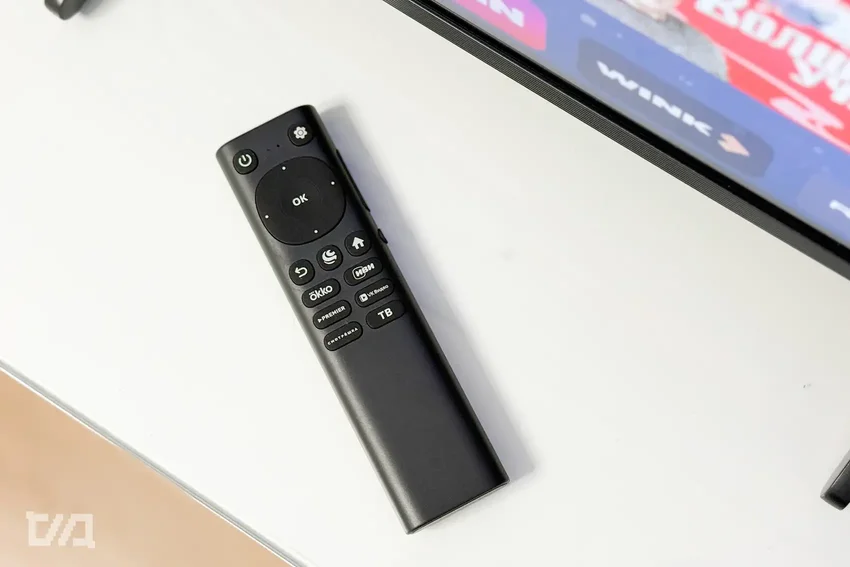
Где искать кнопку
| Бренд | Типичное расположение | Особенности |
|---|---|---|
| Samsung, LG | Снизу по центру или справа | Утоплена под корпус, значок ⏻ |
| Sony, Philips, TCL | Задняя панель справа | Под декоративной рамкой |
| Vizio | Под IR-сенсором или сзади/снизу | Верхняя из боковых кнопок |
| Panasonic, Toshiba | Снизу справа или сзади | Мини-джойстик |
Кнопка может быть одиночной клавишей или качелькой с несколькими функциями. На ультратонких моделях размер не превышает 5 мм.
Как нажимать
- Короткое нажатие (менее секунды) на большинстве моделей.
- Удержание 2–3 секунды на бюджетных ТВ — телевизор подаст звуковой сигнал или мигнёт индикатором.
- Если не реагирует — проверьте подключение к розетке.
Дополнительные кнопки на корпусе (если есть) позволяют переключать каналы, регулировать громкость, выбирать источник сигнала — HDMI, AV, USB.
HDMI-CEC: автоматическое включение через приставку
Технология HDMI-CEC позволяет управлять телевизором через подключённые устройства — приставку, PlayStation, Xbox, Blu-ray плеер. Включаете консоль — ТВ автоматически просыпается и переключается на нужный HDMI-вход.
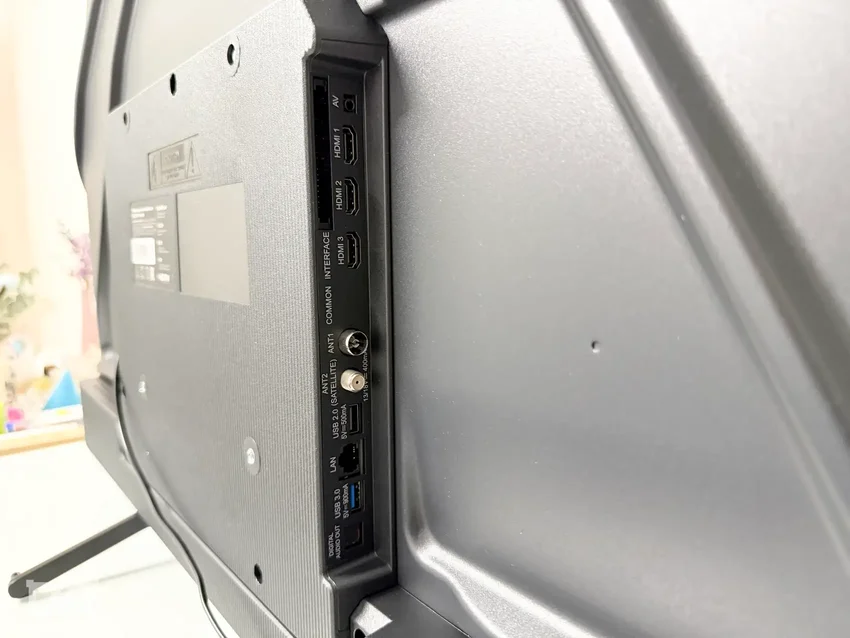
Названия HDMI-CEC у разных производителей
| Бренд | Название функции | Где искать в настройках |
|---|---|---|
| Samsung | Anynet+ | Настройки → Общие → Внешние устройства |
| LG | Simplink | Настройки → Подключения → HDMI-CEC |
| Sony | Bravia Sync | Настройки → Внешние входы → Bravia Sync |
| Общие варианты | HDMI Control, CEC | Раздел HDMI или Подключения |
Условия работы
- Устройство подключено по HDMI-кабелю.
- HDMI-CEC включён в настройках ТВ (для первой активации потребуется включить телевизор кнопкой на корпусе).
- Телевизор в режиме ожидания (standby), а не полностью отключён из розетки.
Как использовать
Включите приставку или консоль кнопкой на устройстве. Телевизор автоматически включится через 2–5 секунд и переключится на соответствующий HDMI-вход.
Почему может не работать
- CEC выключен в настройках (по умолчанию отключён на многих моделях).
- HDMI-кабель не поддерживает передачу управляющих сигналов (дешёвые кабели без сертификации).
- Телевизор завис в standby — помогает отключение из розетки на минуту.
- После обновления прошивки сопряжение слетает — нужно включать заново.
Смартфон как пульт: возможности и ограничения
Официальные приложения производителей — Samsung SmartThings, LG ThinQ, Sony Bravia, TCL Home, Google TV Remote — превращают смартфон в полноценный пульт.
Кроме того, можно загрузить универсальные приложения, например, «Универсальный ТВ-пульт» на Android или «Пульт для телевизора» на iOS. Универсальные IR/Wi-Fi remote apps работают через инфракрасный порт телефона или Wi-Fi.
Критическое ограничение
Приложение НЕ МОЖЕТ включить телевизор из полного выключения (когда он отключён из розетки или не в standby). Смартфон работает только с ТВ в режиме ожидания — горит индикатор питания, устройство подключено к сети.
Условия работы
- Телевизор и смартфон подключены к одной Wi-Fi сети.
- Телевизор в режиме ожидания.
- Для первичного сопряжения нужно включить ТВ кнопкой на корпусе хотя бы один раз.
Процесс подключения
- Скачайте приложение на смартфон (официальное для вашего бренда или универсальное).
- Откройте приложение и найдите телевизор в списке доступных устройств.
- Введите код подтверждения, который появится на экране ТВ.
- Управляйте телевизором через интерфейс приложения.
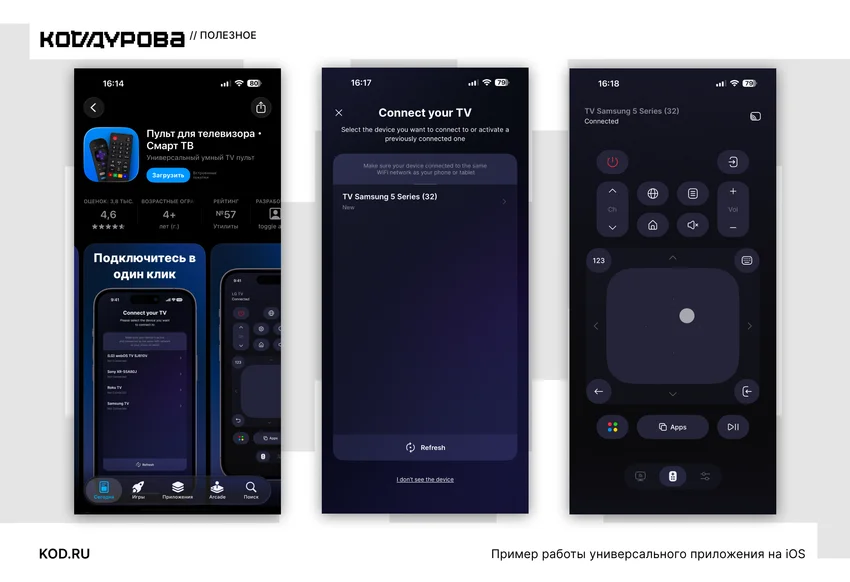
Встроенные инструменты управления ТВ
Минус скачиваемых универсальных приложений заключается в том, что часть функций может быть платной. Поэтому проверьте, не поддерживает ли ваш смартфон встроенную функцию управления техникой через инфракрасный порт.
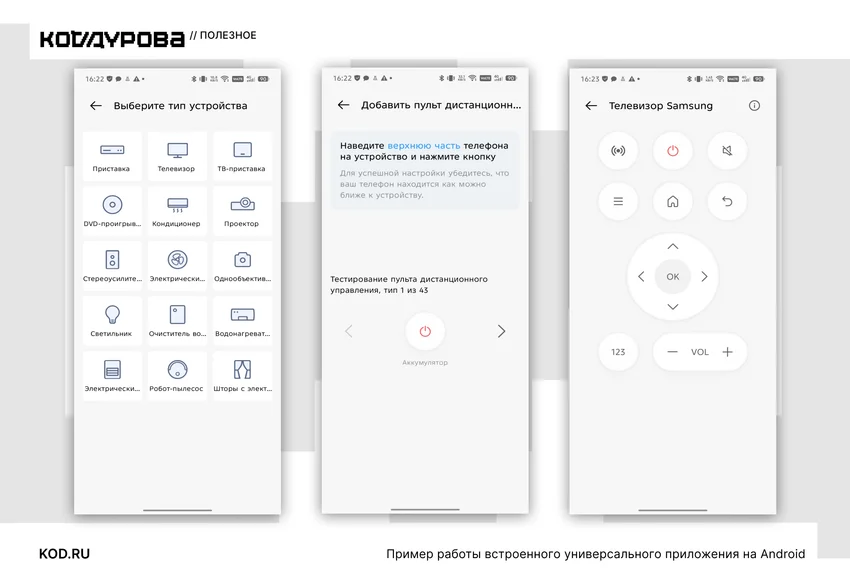
- Попробуйте найти приложение в списке предустановленных программ по ключевым словам, например, «ИК» или «пульт».
- Откройте приложение и выберите тип устройства.
- Наведите смартфон на телевизор и начните тестировать пульт, пока телевизор не начнёт реагировать.
- Управляйте телевизором через интерфейс приложения.
Частые проблемы
- Телефон не находит телевизор — проверьте, что оба устройства в одной Wi-Fi сети, а не в гостевой.
- После обновления прошивки ТВ сопряжение слетает — нужно заново вводить код.
Универсальный пульт: полноценная замена
Физический универсальный пульт программируется под конкретную модель телевизора и работает по инфракрасному каналу. Стоимость — от 300–500 рублей.
Как настроить
- Через код модели: в инструкции к пульту указан список кодов для разных брендов. Вводите комбинацию цифр (3–4 знака), удерживая кнопку SET или SETUP, пока индикатор не мигнёт.
- Автопоиск: пульт перебирает все доступные коды. Нажимаете кнопку питания после каждого сигнала — когда телевизор реагирует, сохраняете код.
Когда это лучший вариант
- Оригинальный пульт потерялся навсегда.
- Нужно полноценное управление на каждый день.
- Телевизор не Smart TV (выпущен до 2015 года) — приложения на смартфоне не подойдут.
Универсальный пульт не требует Wi-Fi, интернета или Smart TV. Работает даже со старыми телевизорами без сетевых функций.
Практический порядок действий
Действуйте по этому алгоритму — от самого быстрого к самому надёжному:
- Осмотрите корпус телевизора: снизу по центру, снизу справа, на задней панели справа, под декоративной рамкой или IR-сенсором. Ищите значок ⏻ или мини-джойстик.
- Нажмите кнопку Power: короткое нажатие на большинстве моделей, долгое удержание (2–3 секунды) на бюджетных. Если не реагирует — проверьте подключение к розетке.
- Если есть приставка или консоль: включите её кнопкой на устройстве. Если HDMI-CEC активен, телевизор включится автоматически через 2–5 секунд.
- Если телевизор Smart TV: скачайте официальное приложение производителя на смартфон. Убедитесь, что телевизор и телефон в одной Wi-Fi сети. Попробуйте включить ТВ через приложение — работает только если телевизор в режиме ожидания.
- Если нужно решение на долгий срок: купите универсальный пульт за 300–500 рублей. Настройте его по коду модели или автопоиском.
Этот порядок покрывает 95% ситуаций. Если ни один метод не сработал, возможны аппаратные проблемы — неисправность кнопки питания, сбой в блоке управления или полное отключение режима standby в настройках.
Частые проблемы и решения
Телевизор не включается кнопкой на корпусе
Проверьте, горит ли индикатор питания на корпусе (красный или белый светодиод). Если не горит — проблема с питанием. Если горит, но ТВ не включается — отключите из розетки на 1 минуту, затем подключите снова.
Приложение не находит телевизор в сети
Убедитесь, что оба устройства в одной сети. Включите телевизор кнопкой на корпусе и дождитесь полной загрузки. Перезагрузите роутер. Проверьте настройки роутера — функция AP Isolation или Client Isolation должна быть отключена.
HDMI-CEC не включает телевизор
Включите телевизор кнопкой на корпусе. Зайдите в настройки и активируйте HDMI-CEC (Anynet+, Simplink, Bravia Sync). Проверьте HDMI-кабель — используйте сертифицированный кабель версии HDMI 1.4 или выше. Убедитесь, что телевизор в режиме ожидания (горит индикатор питания).
FAQ
Можно ли включить телевизор голосом без пульта?
Да, если ТВ поддерживает голосовых ассистентов (Google Assistant, Alexa, Яндекс Алиса) и настроена интеграция с умной колонкой. Команда работает только если ТВ в режиме standby и подключён к той же сети, что и колонка.
Работает ли универсальный пульт со всеми телевизорами
Универсальные пульты совместимы с 95% моделей популярных брендов — Samsung, LG, Sony, Philips, Panasonic, Toshiba, TCL. Проблемы возникают с редкими брендами или очень старыми телевизорами (выпуск до 2000 года).
Можно ли управлять телевизором через USB-мышь?
Да, но только на Smart TV с поддержкой USB HID. Подключите мышь к USB-порту телевизора — на экране появится курсор. Это помогает пройти меню после включения кнопкой на корпусе — подключиться к Wi-Fi, выбрать источник сигнала, запустить приложение.
Почему приложение на смартфоне не может включить телевизор из полного выключения?
Когда телевизор полностью выключен (не в standby), его сетевой модуль Wi-Fi обесточен. Смартфон отправляет команды по Wi-Fi, но телевизор их не принимает — он физически не подключён к сети. Режим standby оставляет минимальное питание на сетевом модуле, что позволяет принимать команды удалённо.
Потеря пульта — не повод отказываться от просмотра. Кнопка на корпусе работает всегда, HDMI-CEC экономит время при наличии приставки, смартфон удобен для Smart TV в режиме ожидания, а универсальный пульт решает проблему навсегда за 300 рублей. Мы рекомендуем начать с поиска кнопки на корпусе — это самый быстрый способ. Если нужно долгосрочное решение — купите универсальный пульт и настройте его за 5 минут.









