




Кодик кратко объясняет суть статьи
Для активации 5G на iPhone в России с SIM-картой российского оператора можно использовать неофициальный инструмент CarrierSIM, который меняет привязку операторского профиля в iOS через уязвимость. Метод экспериментальный, работает на iPhone 14–18 с подходящей версией iOS (например, 17.0) и требует Windows или Mac. Apple может закрыть уязвимость в будущих обновлениях, поэтому обновление системы может отключить 5G. Все действия выполняются на свой страх и риск. Что нужно: - iPhone с поддерживаемой iOS; - Компьютер (Windows 11/10 64-бит или Mac); - USB-кабель; - Python 3.11+; - Настольный iTunes 12.10.11 для Windows (не из Microsoft Store); - Архив CarrierSIM v2; - Интернет для первоначальной настройки. Шаги: 1. Установите Python 3.11 или новее, проверьте версию командой `py --version`. 2. Установите iTunes с сайта Apple, подключите iPhone, подтвердите доверие устройству и убедитесь, что оно отображается в программе. 3. Распакуйте CarrierSIM в отдельную папку. 4. Запустите «Запуск Windows.cmd», выберите проверку компьютера (пункт 3) — скрипт проверит Python, файлы и компоненты Apple. 5. Проверьте SIM-карты (пункт 2), убедитесь, что iPhone и SIM определяются. 6. Выберите установку профиля (пункт 1) — скрипт привяжет SIM к профилю Vodafone Hungary, что позволяет включить 5G без смены оператора. 7. После установки включите авиарежим на 15 секунд, затем перейдите в «Настройки» → «Сотовая связь» → «Голос и данные» и выберите «5G автоматически» или «5G включена». После активации в строке состояния появится значок 5G при наличии покрытия. Надпись «LTE» может смениться на «4G» — это изменение только в интерфейсе, технология связи не меняется. Возможные проблемы: - После перезагрузки iPhone профиль может сброситься — повторите установку через CarrierSIM. - Обновления iOS могут сломать метод — откладывайте обновления, если 5G важен. - При сбое установки используйте пункт 5 (восстановление), не удаляя папку runs. Возврат к стандартным настройкам: Выберите в меню CarrierSIM пункт 4 — «Вернуть штатные профили». После этого снова включите авиарежим на 15 секунд. Способ прост в использовании, но нестабилен в долгосрочной перспективе. При этом он бесплатный и позволяет легко вернуть всё как было.
Читайте в Telegram
|
Ранее мы уже проверили, что 5G на iPhone с российской SIM можно активировать при помощи CarrierSIM.
Теперь разберём весь процесс по шагам. Способ неофициальный: CarrierSIM меняет привязку операторского профиля в iOS при помощи уязвимости, которую Apple может закрыть в обновлениях. Все действия вы выполняете на свой страх и риск.
Важно: ниже мы используем Windows 11 и iOS 27.0. Однако в предыдущем материале редакция использовала macOS 27 Golden Gate, так что выбор настольной ОС не особенно влияет на процесс. Автор CarrierSIM заявляет поддержку iPhone 14–18, но результат может зависеть от конкретной модели, SIM-карты и версии iOS.
Что понадобится
Перед началом подготовьте:
- iPhone с подходящей версией iOS;
- компьютер с 64-разрядной Windows или Mac;
- USB-кабель для подключения iPhone;
- Python 3.11 или новее;
- настольный iTunes 12.10.11 для Windows x64 (для Mac iTunes не требуется);
- архив CarrierSIM v2 — скачать можно с 4PDA с регистрацией или с нашего «Яндекс Диска» без регистрации;
- подключение к интернету на ПК для первого запуска CarrierSIM.
С iTunes есть важный нюанс. CarrierSIM нужны службы и библиотеки Apple из классической настольной версии программы. iTunes из Microsoft Store и приложение «Устройства Apple» для этого способа не поддерживаются, поэтому устанавливайте версию с сайта Apple по ссылке выше.
Перед экспериментом также не помешает сделать резервную копию iPhone. CarrierSIM умеет вернуть штатные операторские профили, но лучше перестраховаться.
Шаг 1. Установите Python
Скачайте с сайта Python установщик для 64-разрядной Windows и установите его обычным способом. CarrierSIM требует Python 3.11 или новее.
После установки откройте «Терминал» или командную строку и выполните:
py --versionВ ответ должна отобразиться установленная версия Python — 3.11 или новее.
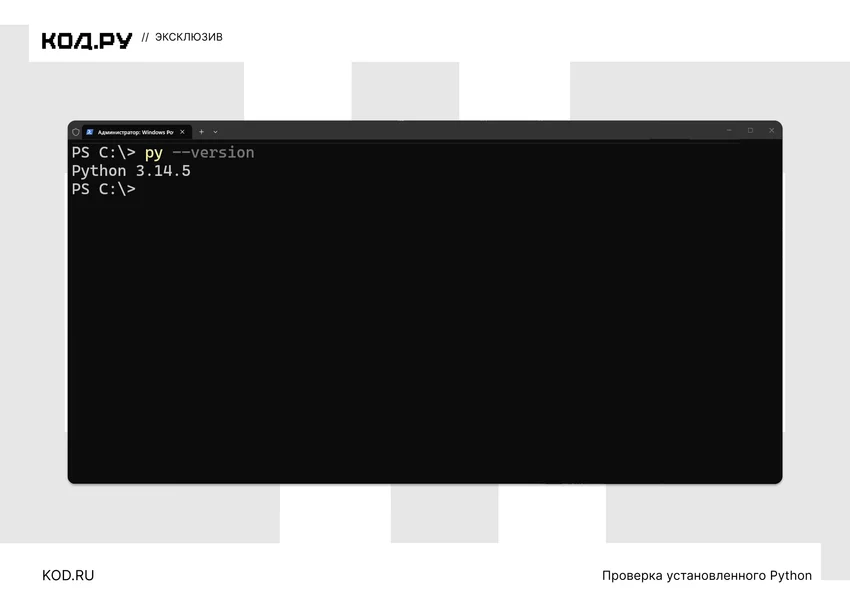
Если команда py не находится, сначала перезапустите терминал. Если это не помогло, проверьте, что Python действительно установился, и повторите установку с официального сайта.
Шаг 2. Установите настольный iTunes
Скачайте iTunes 12.10.11 для Windows x64 с сайта Apple и установите программу.
После установки запустите iTunes, подключите iPhone к компьютеру по USB и разблокируйте смартфон. Если на экране появится запрос «Доверять этому компьютеру?», подтвердите его и введите код-пароль iPhone.
Убедитесь, что смартфон появился в iTunes. Если программа предлагает закончить первоначальную настройку или синхронизацию, дождитесь её завершения.
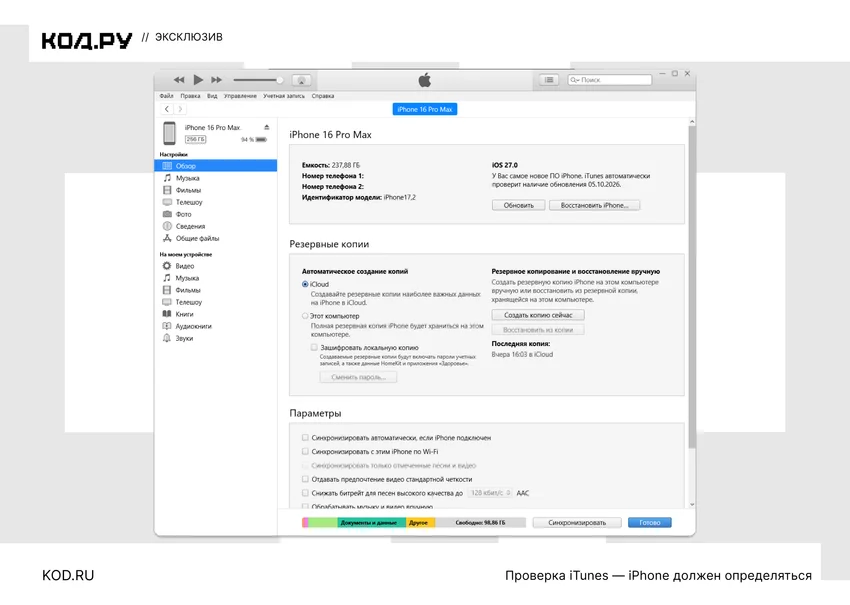
После этого iTunes можно закрыть — он нужен CarrierSIM в первую очередь ради установленных вместе с ним компонентов Apple.
Шаг 3. Распакуйте CarrierSIM
Скачайте архив CarrierSIM и полностью распакуйте его в отдельную папку.
Внутри будет несколько файлов, в том числе «Запуск Windows.cmd» и «Запуск macOS.command». Через них выполняются проверка компьютера, установка профиля и возврат к штатным настройкам.
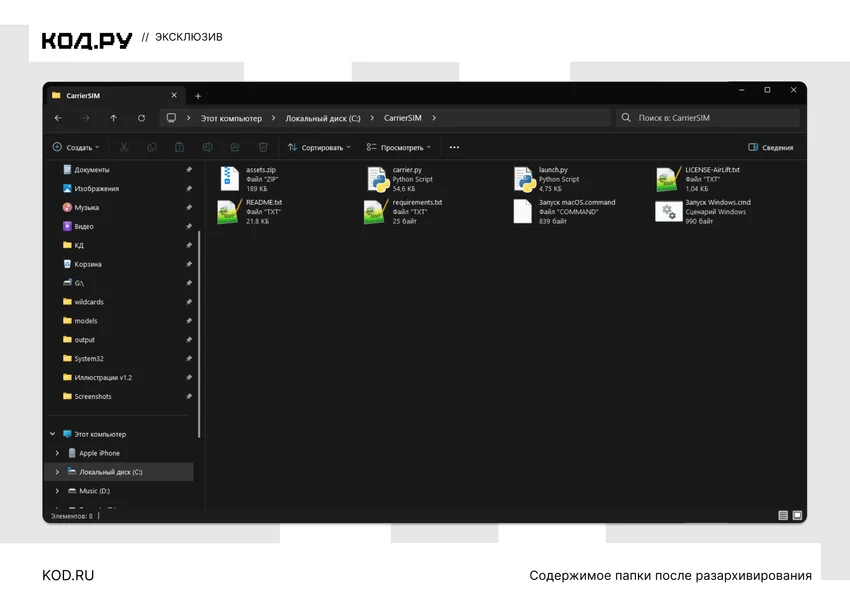
Шаг 4. Проверьте компьютер
Подключите разблокированный iPhone по USB и дважды нажмите Запуск Windows.cmd, если у вас компьютер на Windows. В ином случае используйте другой файл для macOS.
Откроется консольное меню на русском языке. При первом запуске CarrierSIM создаст рядом со скриптом виртуальное окружение .venv и автоматически установит необходимые Python-зависимости. На этом этапе компьютеру нужен интернет.
Сначала выберите пункт 3 — проверить компьютер и файлы.
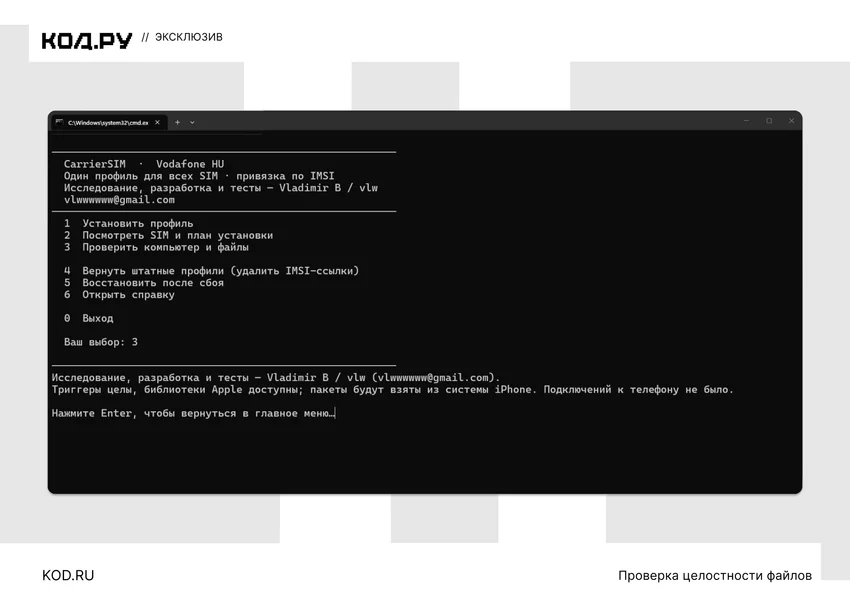
CarrierSIM скачает и проверит Python, свои файлы и компоненты Apple. Это займёт некоторое время. Если проверка прошла без ошибок, вернитесь в главное меню.
Если скрипт не видит компоненты Apple, первым делом проверьте, что у вас установлена именно настольная 64-разрядная версия iTunes, а не версия из Microsoft Store.
Шаг 5. Проверьте SIM-карты
В главном меню выберите пункт 2 — посмотреть SIM и план установки.
Этот пункт ничего не записывает на iPhone: CarrierSIM только считывает информацию о подключённом смартфоне и SIM-картах. Так можно заранее убедиться, что устройство определяется корректно.
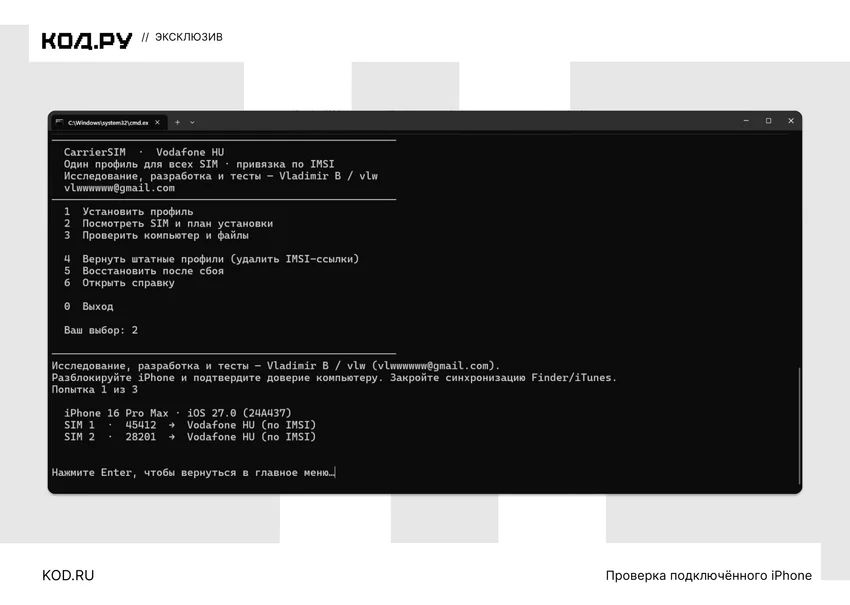
Если CarrierSIM не видит iPhone, не запускайте установку. Проверьте кабель, разблокировку смартфона, запрос доверия компьютеру и то, определяется ли устройство в iTunes.
Шаг 6. Установите операторский профиль
Вернитесь в главное меню и выберите пункт 1 — установить профиль.
Дальше CarrierSIM выполнит всё автоматически. Скрипт создаёт для SIM привязку к системному профилю Vodafone Hungary, который уже находится в iOS. Номер, тариф и российский оператор при этом не меняются.
Во время установки не отключайте iPhone от компьютера и не закрывайте окно скрипта. CarrierSIM создаёт локальные копии и журнал операции, записывает необходимые данные, заставляет iOS перечитать операторские профили и затем проверяет результат.
Дождитесь сообщения «Готово» и подтверждения выбранного профиля для SIM.
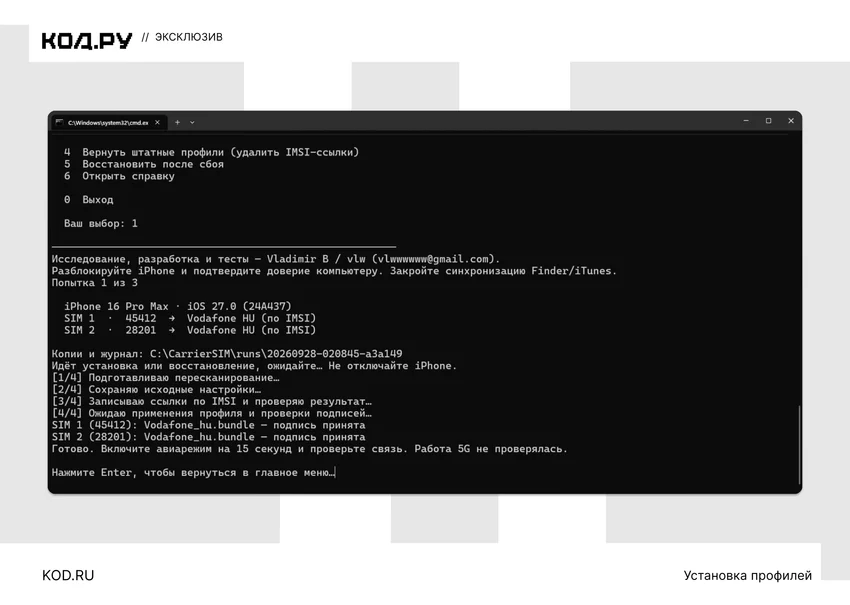
Папку runs, которую создаёт CarrierSIM, пока лучше не удалять. Она понадобится, если установка оборвётся и придётся запускать восстановление.
Шаг 7. Включите 5G в настройках iPhone
После успешной установки включите на iPhone авиарежим примерно на 15 секунд, затем выключите его.
Откройте «Настройки» → «Сотовая связь» → нужная SIM → «Голос и данные».
Если всё прошло успешно, вместо одного варианта 4G появятся три режима:
- «5G автоматически» — iPhone сам переключается между 4G и 5G;
- «5G включена» — смартфон старается использовать 5G всегда, когда сеть доступна;
- «4G» — работа без 5G.
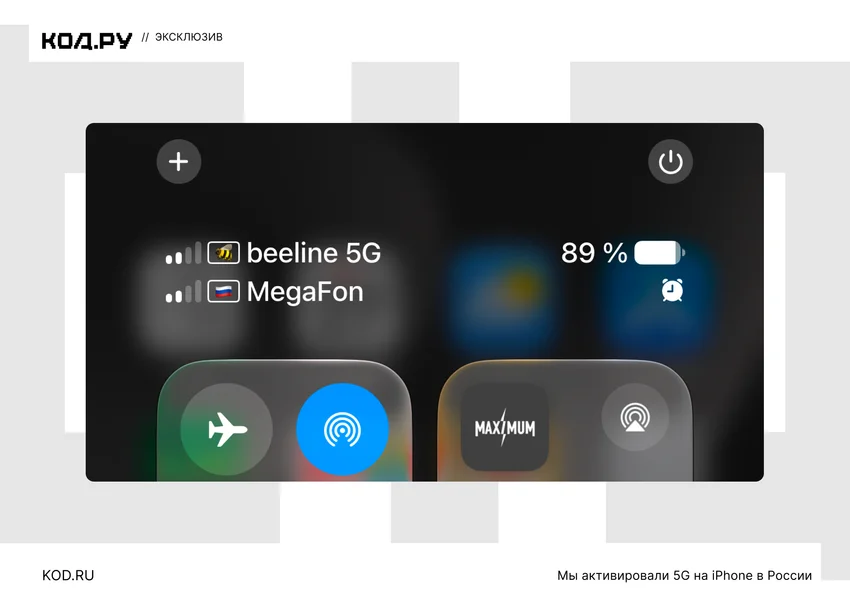
Для начала можно оставить «5G автоматически». После этого достаточно находиться в зоне покрытия оператора: если сеть доступна, в строке состояния появится значок 5G.
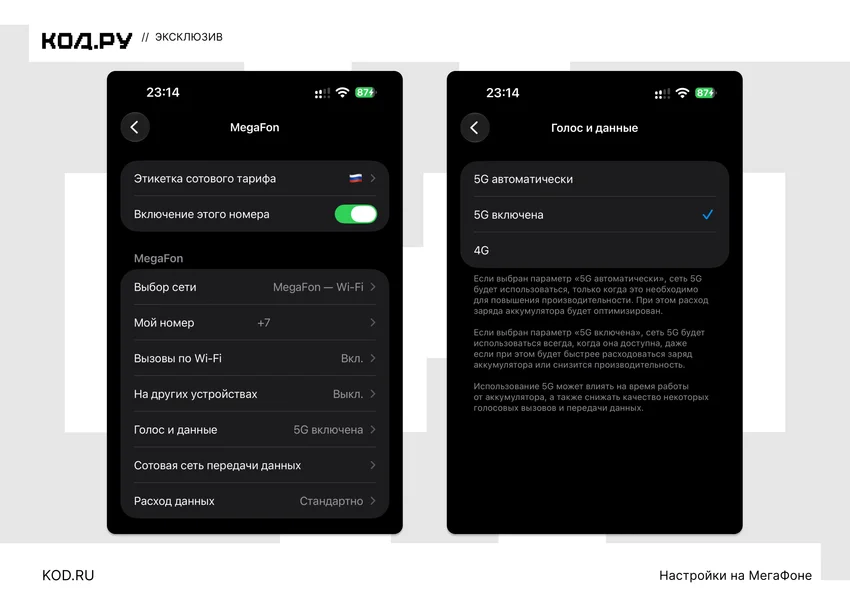
Скорость зависит от конкретной базовой станции, помещения и качества сигнала.
Почему вместо LTE теперь написано 4G
После установки профиля Vodafone Hungary привычная надпись LTE меняется на 4G. Это только обозначение в интерфейсе: само по себе оно не означает ухудшение связи или переход на другую технологию.
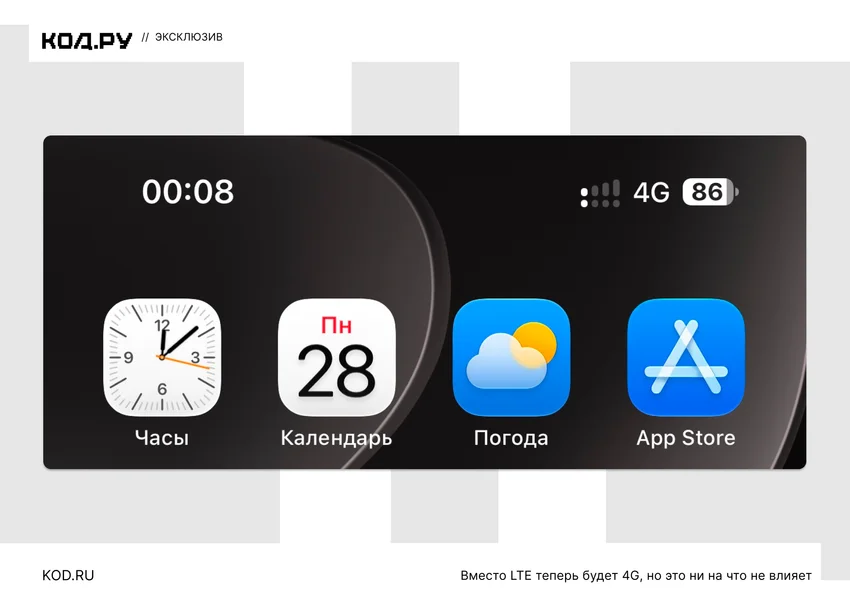
Так что если после установки вне зоны 5G вы увидели 4G вместо LTE — всё работает как и задумано.
Что делать, если после перезагрузки 5G пропал
Автор CarrierSIM предупреждает, что после перезагрузки iPhone подмена профиля иногда сбрасывается. В таком случае снова подключите смартфон к компьютеру, запустите «Запуск Windows.cmd» и повторите установку.
Сам процесс занимает значительно меньше времени, поскольку Python, зависимости и iTunes уже установлены.
Обновления iOS тоже могут сломать этот способ: CarrierSIM использует ошибку в системе, и Apple может закрыть её в новой версии. Если для вас важна работа метода, не обновляйте iOS, пока не появится подтверждение совместимости новой версии. Учтите, что вместе с обновлением системы в таком случае откладываются и исправления безопасности.
Если установка оборвалась
Не удаляйте папку runs и не запускайте несколько копий CarrierSIM одновременно.
Снова откройте «Запуск Windows.cmd» и выберите пункт 5 — восстановление после сбоя.
CarrierSIM найдёт незавершённую операцию для подключённого iPhone и попытается восстановить её. Только после этого имеет смысл повторять установку.
Если скрипт сообщает постоянную ошибку — например, не принимает модель телефона или не может проверить профиль, — не пытайтесь бесконечно повторять запись. Сначала разберитесь с причиной сообщения.
Как вернуть штатные настройки
Если 5G не нужен или после подмены появились проблемы со связью, CarrierSIM позволяет отменить изменения.
Подключите iPhone к компьютеру, откройте «Запуск Windows.cmd» и выберите пункт 4 — вернуть штатные профили.
Скрипт удалит созданные им привязки и снова заставит iOS перечитать операторские профили. Пользовательские данные и настройки iPhone при этом не сбрасываются.
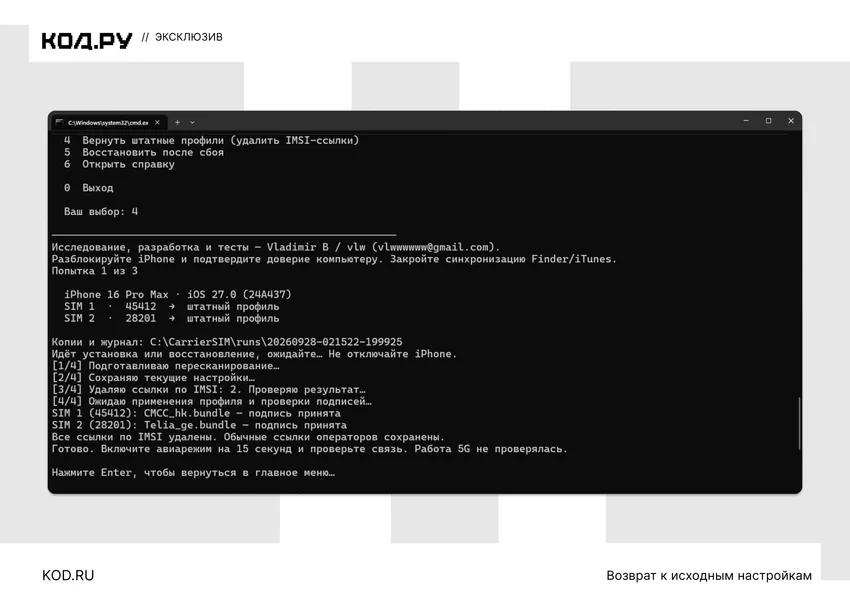
После завершения снова включите авиарежим примерно на 15 секунд и проверьте мобильную связь.
Что в итоге
Процедура активации 5G на iPhone в России очень простая: нужно установить Python и настольный iTunes, подключить iPhone по USB, запустить CarrierSIM и выбрать установку профиля. После этого пункт 5G появляется в штатном меню «Голос и данные». На macOS работа программы аналогична.
Способ остаётся экспериментальным и может перестать работать после обновления iOS. Но откат предусмотрен в самом CarrierSIM, а после первой настройки повторная установка, если профиль слетел после перезагрузки, занимает совсем немного времени.