







Содержание
Читайте в Telegram
|
Скорость интернета падает в самый неподходящий момент — во время важного созвона в Zoom, при загрузке большого файла или в разгар онлайн-игры.
Первая реакция — позвонить провайдеру и пожаловаться на «плохой интернет». Но часто проблема не в линии и не в тарифе. Могут быть виноваты настройки ПК, роутера, фоновые процессы или банальные помехи Wi-Fi в многоквартирных домах.
Рассказываем, как найти узкое место и реально ускорить интернет — без мифических «оптимизаторов» и опасных твиков реестра.
Диагностика: найдите узкое место перед действиями
Прежде чем что-то менять, измерьте реальную скорость. Для этого нужно открыть Яндекс.Интернетометр или 2ip.ru и записать результат. Подключите ПК напрямую к роутеру по Ethernet-кабелю и повторите тест.
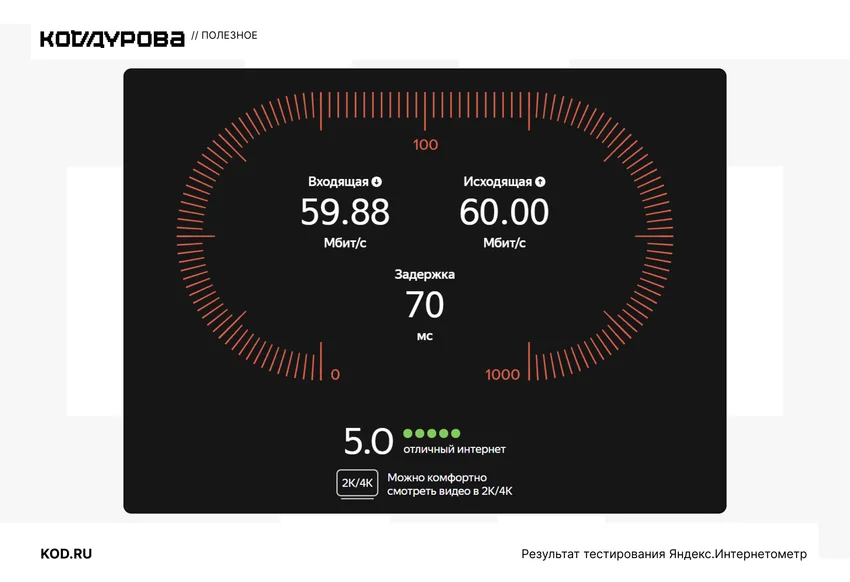
Как интерпретировать результаты диагностики
| Ситуация | Что это значит | Что делать в первую очередь |
|---|---|---|
| По Wi-Fi скорость низкая, по кабелю нормальная | Узкое место — беспроводная сеть | Настраивать Wi-Fi, переставлять роутер |
| По кабелю скорость тоже ниже тарифа | Проблема у провайдера или линии | Звонить оператору, проверять оборудование |
| Пинг выше 50 мс и/или есть потери пакетов | Нестабильное соединение | Проверять роутер, кабели, помехи |
| Вечером скорость падает в 2 раза | Перегрузка сети провайдера | Локальные настройки не помогут |
Важно отметить: если вечером скорость падает в два раза, никакие настройки роутера не помогут — нужно либо менять тариф, либо провайдера.
15 рабочих способов ускорить интернет
1. Подключитесь по кабелю Ethernet
Самый надёжный способ получить максимальную скорость и стабильный пинг. Wi-Fi удобнее, но его скорость зависит от расстояния, стен и помех от соседей. Для онлайн-игр, стриминга 4K и больших скачиваний кабель — это не рекомендация, а необходимость.
Для этого нужно взять кабель категории Cat 5e или Cat 6 и подключить ПК напрямую к роутеру. Если прокладка кабеля невозможна, рассмотрите внешнюю Wi-Fi-антенну или переход на современный роутер с поддержкой Wi-Fi 7.
2. Перезагрузите роутер и ПК
Простой, но часто забываемый шаг. Перезагрузка сбрасывает временные баги и освобождает ресурсы.
Для этого нужно:
- Отключить роутер от питания на 30 секунд.
- Включить снова и дождаться полной загрузки.
- Перезагрузить ПК.
Если после перезагрузки скорость восстанавливается только на день-два — роутер, скорее всего, слабый или перегревается.
3. Переставьте роутер в правильное место
Один из самых недооценённых факторов. Ставьте роутер ближе к центру квартиры, выше (на шкафу или полке), подальше от металла, зеркал, микроволновок и Bluetooth-колонок. Не прячьте в шкаф или за системный блок.
4. Выберите правильный диапазон частот
Современные роутеры работают на 2,4 ГГц, 5 ГГц и всё чаще на 6 ГГц (Wi-Fi 7).
| Диапазон | Скорость | Дальность | Проходимость через стены | Когда использовать |
|---|---|---|---|---|
| 2,4 ГГц | До 600 Мбит/с | Высокая | Отличная | ПК далеко, много стен |
| 5 ГГц | До 6,9 Гбит/с | Средняя | Слабая | ПК рядом, нужна скорость |
| 6 ГГц (Wi-Fi 7) | До 46 Гбит/с | Низкая | Очень слабая | Новое оборудование, чистый эфир |
Важно отметить: миф «5 ГГц всегда быстрее» не всегда верен — на дистанции через препятствия 5 ГГц иногда проигрывает 2,4 ГГц.
5. Выберите свободный канал Wi-Fi
В многоквартирных домах эфир на 2,4 ГГц часто забит. Используйте приложения WiFi Analyzer (Android) или WifiInfoView (Windows).
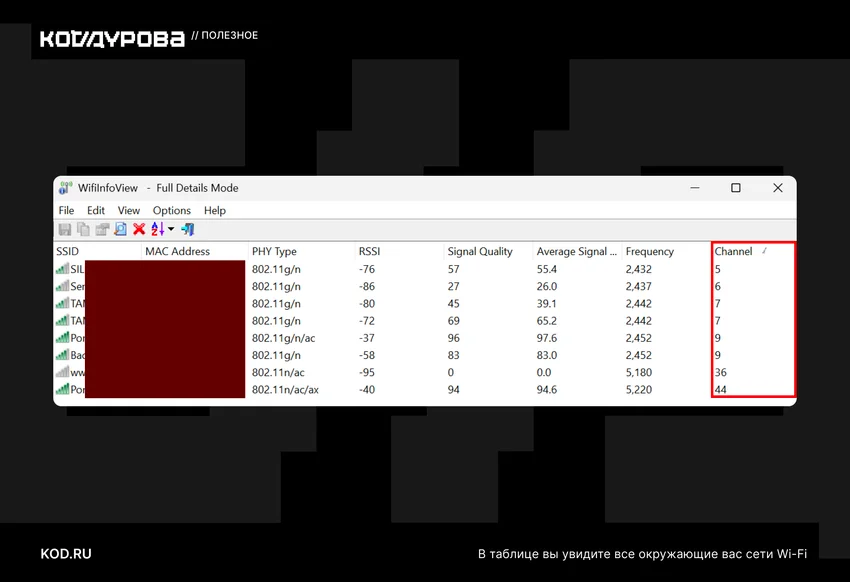
Чтобы посмотреть, какие каналы заняты в вашем случае, нажмите Options → Channels Summary Mode.
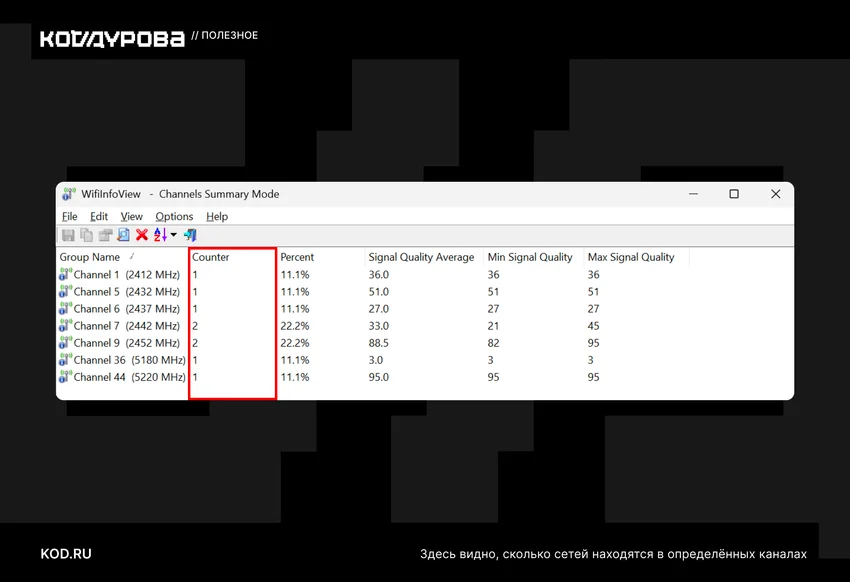
Выберите наименее загруженный канал (для 2,4 ГГц — 1, 6 или 11) и установите его вручную в настройках роутера (обычно 192.168.1.1 или 192.168.0.1).
6. Отключите старые стандарты Wi-Fi
В настройках роутера отключите поддержку 802.11b/g. Оставьте только 802.11n/ac/ax (или be для Wi-Fi 7). Старые устройства перестанут «тормозить» всю сеть. Перед этим проверьте, что все важные гаджеты поддерживают современные стандарты.
У некоторых роутеров (например, Xiaomi) этой функции нет.
7. Настройте QoS (приоритеты трафика)
Если в сети одновременно играют, смотрят стримы и качают файлы — QoS отдаёт приоритет важному трафику. В настройках роутера укажите приоритет для игрового ПК или видеозвонков.
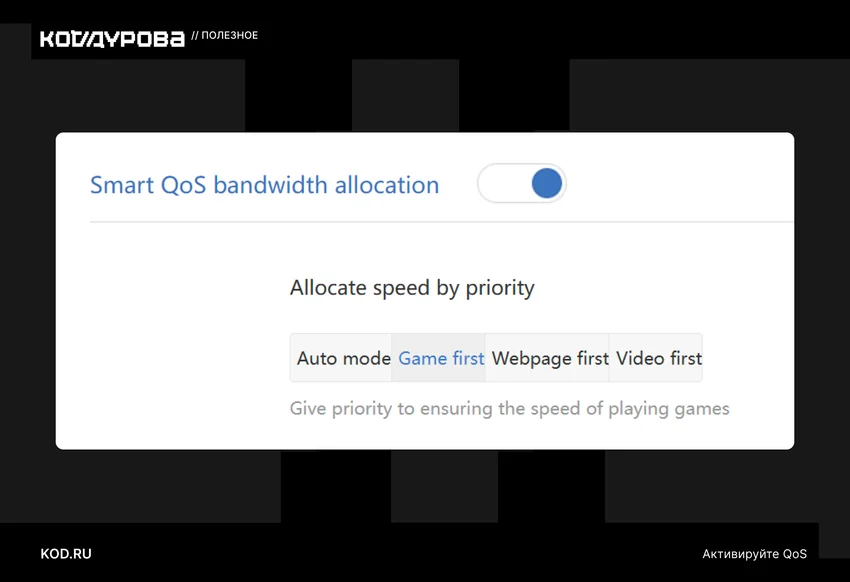
Для настройки функции нужно вручную указать скорость своего подключения. Обычно для тарифов выше 100 Мбит/с QoS не требуется, однако автору этой статьи функция помогла избавиться от нестабильной задержки в играх.
8. Закройте фоновые приложения
Часто виноваты Steam, Epic Games, OneDrive, Windows Update, торрент-клиенты и облачные синхронизации.
Для этого нужно:
- Открыть Диспетчер задач (Ctrl + Shift + Esc).
- Перейти в «Процессы» → отсортировать столбец «Сеть».
- Закрыть всё, что активно использует трафик.
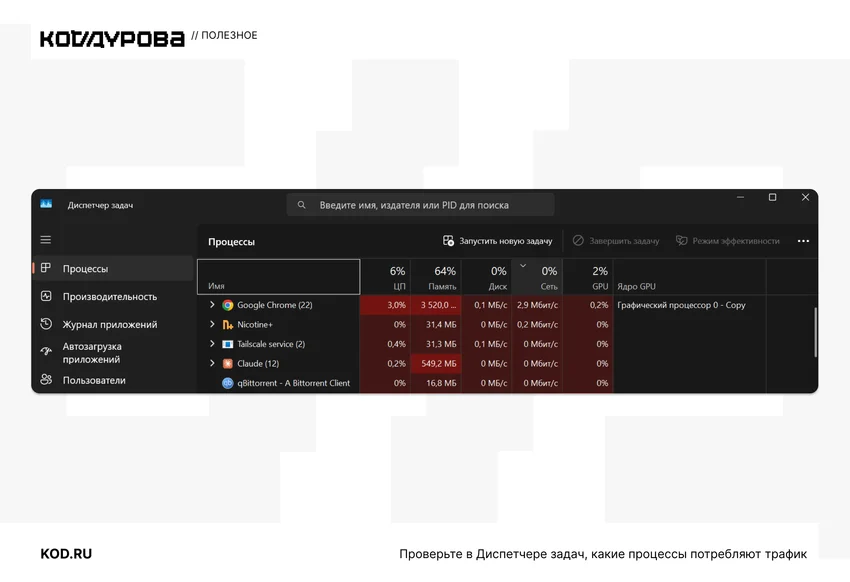
Также рекомендуем отключить автозагрузку в мессенджерах и резервное копирование в облако.
9. Обновите драйверы сетевой карты
Старые драйверы работают нестабильно. В Диспетчере устройств найдите сетевую карту → «Обновить драйвер».
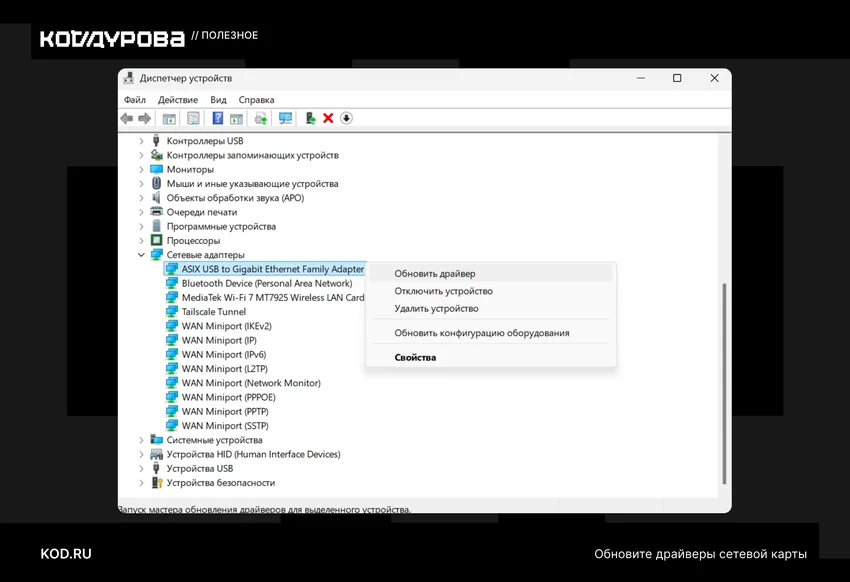
Или скачайте последнюю версию с сайта производителя материнской платы/ноутбука. Это особенно актуально для современных Wi-Fi 6E/7 адаптеров.
10. Смените DNS-сервер
DNS не увеличивает пропускную способность, но ускоряет открытие сайтов. В настройках адаптера укажите:
| Провайдер | Основной DNS | Резервный DNS |
|---|---|---|
| Cloudflare | 1.1.1.1 | 1.0.0.1 |
| 8.8.8.8 | 8.8.4.4 | |
| Яндекс | 77.88.8.8 | 77.88.8.1 |
Для этого нужно открыть Параметры → Сеть и Интернет → Свойства около Wi-Fi или Ethernet (в зависимости от типа подключения) → Назначение DNS-сервера → Изменить → Вручную → IPv4 → пропишите значения выше от одного из DNS-провайдеров.
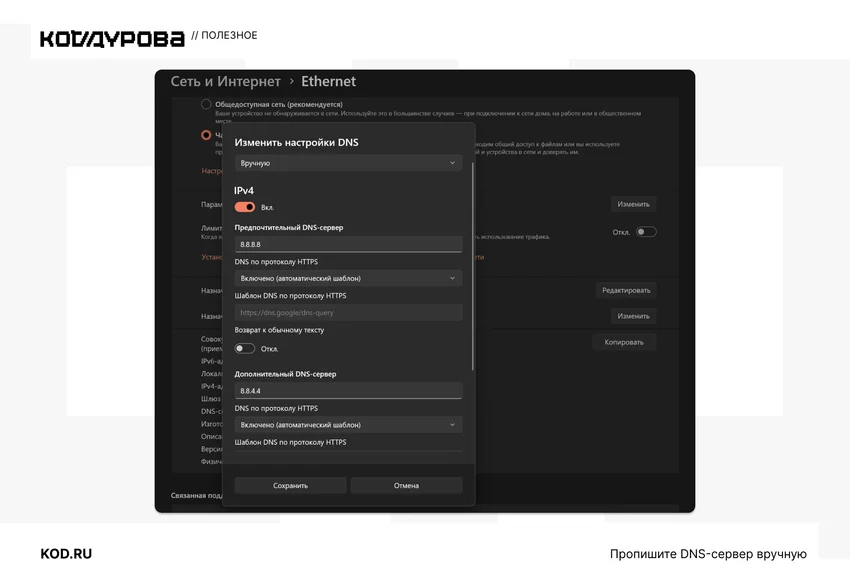
Можете сделать как на скриншоте выше. Это рабочий вариант.
11. Отключите энергосбережение сетевой карты
Windows может отключать карту для экономии энергии. В Диспетчере устройств откройте Сетевые адаптеры → Свойства → вкладка «Управление электропитанием».
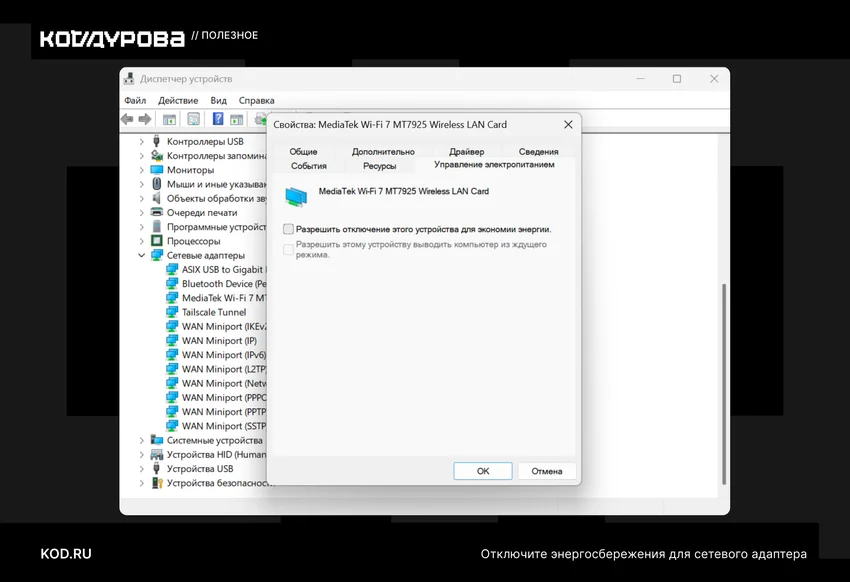
Снимите галочку «Разрешить отключение этого устройства для экономии энергии».
12. Отключите неиспользуемые сетевые адаптеры
В Диспетчере устройств отключите Wi-Fi-адаптер, если работаете по кабелю (и наоборот).
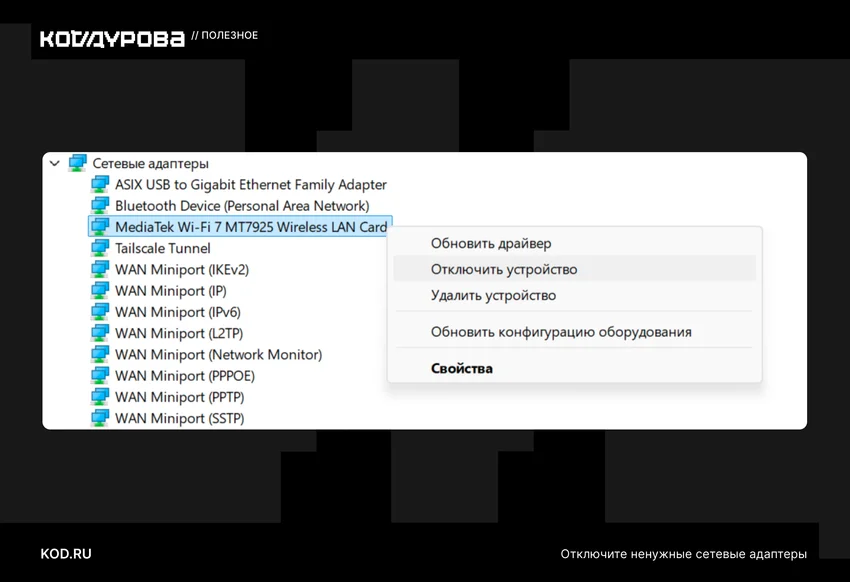
Это убирает возможные конфликты маршрутизации.
13. Проверьте ПК на вирусы и майнеры
Иногда низкая скорость — это скрытый майнер или троян. Запустите полную проверку антивирусом (Kaspersky, ESET или Windows Defender в расширенном режиме). Обратите внимание на подозрительно высокую загрузку CPU/диска без видимых причин.
14. Очистите кэш браузера и отключите лишние расширения
Большое количество расширений и накопленный кэш могут замедлять загрузку страниц. Очистите кэш и отключите ненужные расширения.
Попробуйте режим «Турбо» в Яндекс.Браузере, если пользуетесь им, — он сжимает трафик.
15. Обновите прошивку роутера и при необходимости сбросьте настройки
Производители регулярно выпускают обновления, которые исправляют баги Wi-Fi и повышают стабильность. Зайдите на сайт производителя, скачайте актуальную прошивку и установите через веб-интерфейс.
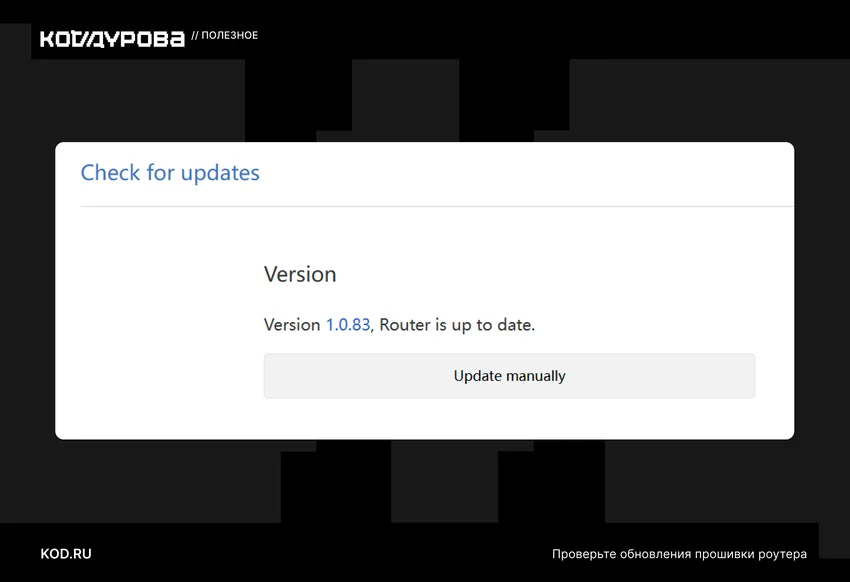
Если после множества изменений роутер работает нестабильно — сделайте сброс до заводских настроек (кнопка Reset на 10–15 секунд). После сброса настройте всё заново.
Частые проблемы и их решения
- Скорость по Wi-Fi сильно ниже кабеля → переключитесь на 5/6 ГГц, выберите свободный канал, переставьте роутер.
- Скорость падает только вечером → перегрузка сети провайдера. Локальные настройки не помогут.
- Перезагрузка роутера помогает на пару дней → роутер слабый или перегревается. Обновите прошивку или замените.
FAQ — часто задаваемые вопросы
- Что быстрее: 2,4 ГГц или 5 ГГц? 5 ГГц (и особенно 6 ГГц) быстрее, но хуже проходит через стены. На большом расстоянии 2,4 ГГц может быть стабильнее.
- Поможет ли смена DNS ускорить скачивание файлов? Нет. DNS влияет только на время открытия сайта, а не на пропускную способность канала.
- Нужно ли обновлять прошивку роутера? Только если есть известные баги или проблемы со стабильностью. Обновление ради обновления иногда делает хуже — читайте отзывы на конкретную версию.
- Что лучше: Mesh или репитер? Mesh стабильнее, удобнее и не режет скорость так сильно. Репитер — бюджетное решение для простых задач.
Заключение
Ускорение интернета — это не один волшебный способ, а комплексная диагностика и устранение узких мест. Начните с измерения скорости по кабелю и Wi-Fi, определите, где проблема. Если виноват Wi-Fi — переключайтесь на 5/6 ГГц, выбирайте свободный канал, переставляйте роутер. Если проблема в ПК — закрывайте фоновые приложения, обновляйте драйверы, меняйте DNS. Если виноват провайдер — меняйте тариф или оператора.
Главное правило: не тратьте время на мифические программы-«ускорители» и «чистку реестра». Если после всех 15 шагов результат не устраивает — возможно, пора апгрейдить роутер на модель с Wi-Fi 7 или переходить на более дорогой тариф или даже к другому провайдеру.









