
Читайте в Telegram
|
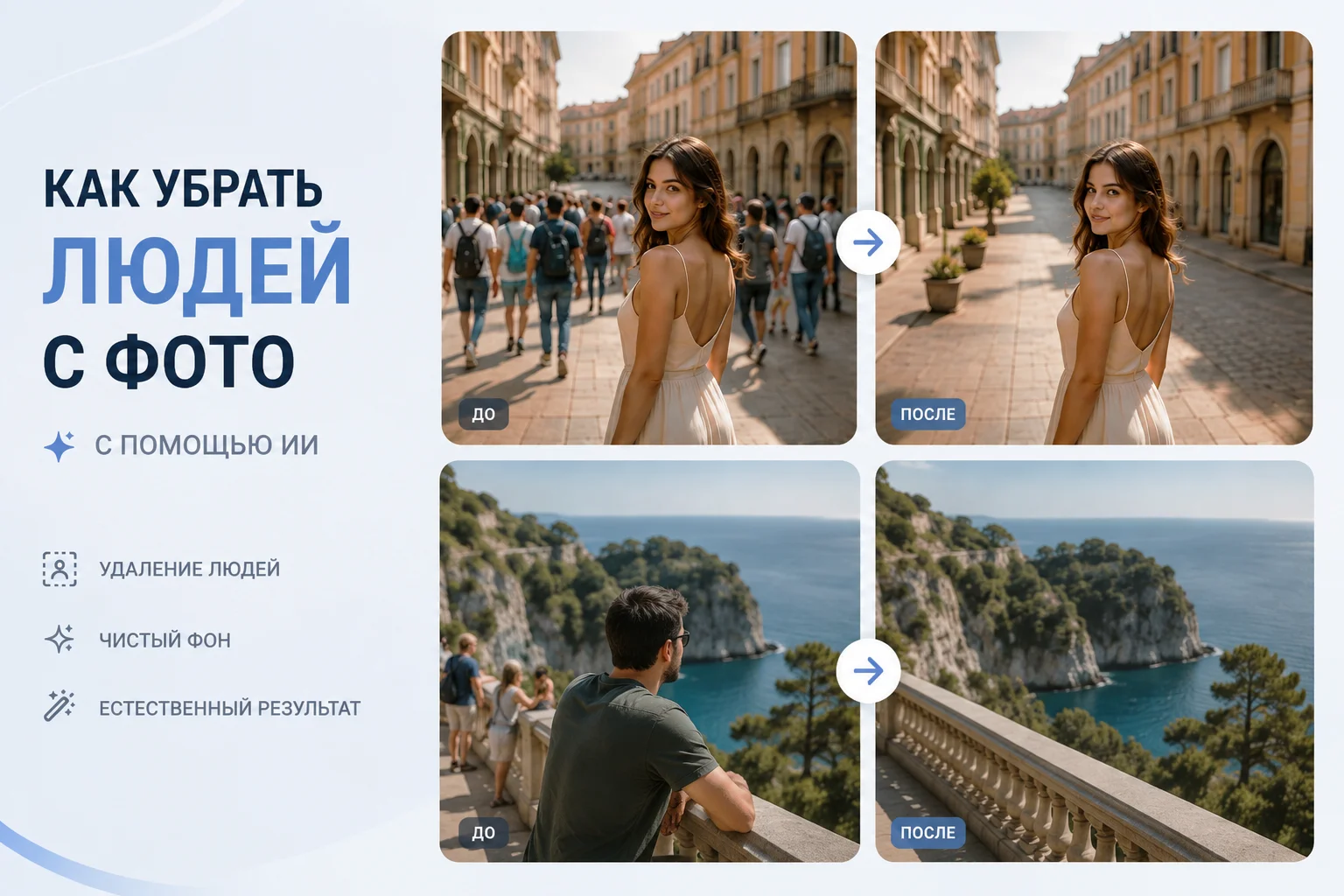
Нужно убрать людей с фото? Разбираем, как удалить лишнего человека с фотографии, стереть любые объекты и грамотно дорисовать фон, используя лучшие нейросети 2026 года.
Случайные прохожие часто портят идеальный кадр из отпуска, а на заднем плане постоянно маячит кто-то посторонний. Раньше приходилось часами сидеть за сложной ретушью, но сегодня ИИ для удаления объектов с фото справляется с задачей за пару секунд.
Я протестировал десятки сервисов и покажу, как отредактировать изображение так, чтобы фон остался естественным, будь то сложная архитектура или морской пейзаж. Вы узнаете, где можно сделать это бесплатно и как на айфоне удалить людей с фото буквально в пару тапов.
Лучшие ИИ для удаления людей с фотографии
- Nano Banana Pro: мощнейшая нейросеть от Google с продвинутым алгоритмом Inpainting, которая дорисовывает фон с невероятной реалистичностью.
- GPT Image 2: свежая модель от OpenAI, понимающая правки простым языком, позволяющая удалить других людей с фото без выделения кистью.
- Nano Banana 2: облегченная версия гугловской нейросети, идеально подходящая для быстрой зачистки групповых снимков от незваных гостей.
- Seedream 5.0 Lite: китайский хит от ByteDance с глубоким пониманием геометрии кадра, отлично справляющийся со сложным светом и тенями.
- Grok Image: генератор от xAI с движком Aurora, который умеет убрать людей с фона на фото даже в самых нестандартных сценариях, поддерживая контент для взрослых.
- Pixelcut: удобный мобильный и веб-инструмент с функцией Magic Eraser, наглядно показывающий, как убрать лишних людей с фото и восстановить текстуры за секунды.
Прежде чем мы перейдем к детальному разбору, хочу поделиться неочевидным техническим нюансом. Когда нужно внести изменения в фотографию, многие по привычке открывают базовый мобильный редактор. Если за спиной туриста чистое небо или ровный песок, обычный умный ластик справится отлично. Но как только посторонний перекрывает сложную архитектуру, текст на вывеске или геометрический узор, стандартный редактор для удаления объектов с фото сдается. Вместо красивой текстуры вы получаете размазанное мыльное пятно. Происходит это потому, что простые алгоритмы просто клонируют и смешивают соседние пиксели. Выход - использовать передовые нейросети!
Nano Banana Pro
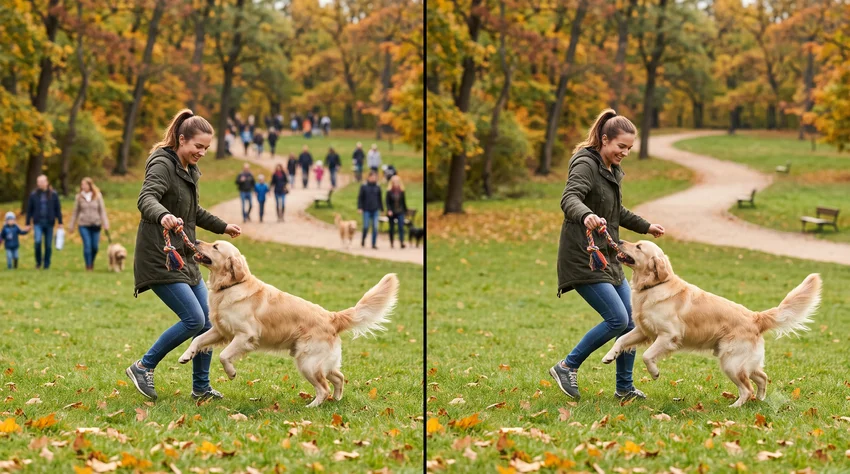
Флагманская модель от Google, которая произвела фурор благодаря своему подходу «рассуждения над изображениями». Я часто использую этот инструмент, когда нужно спасти сложный кадр, потому что Nano Banana Pro не просто замазывает пиксели, а буквально понимает пространственную геометрию кадра. Эта нейросеть для удаления людей идеально справляется с архитектурой и перспективой, дорисовывая фон так, будто посторонних там никогда и не было.
Как удалить человека с фото через Nano Banana Pro
- Никаких сложных настроек и режимов: Вам не придется искать тумблеры или активировать продвинутые функции. Версия Pro работает по умолчанию, сразу применяя максимальную вычислительную мощность для глубокого анализа вашего снимка.
- Забудьте про кисти и ручное выделение: В этом интерфейсе нет привычных ластиков. Весь процесс строится исключительно на словах. Просто напишите текстом, кого именно нужно стереть (например, «удали парня с рюкзаком справа»), и система сама идеально определит границы фигуры.
- Будьте лаконичны: Чтобы убрать людей с фона на фото, не нужно писать длинные сочинения о том, как дорисовать задний план. Алгоритм невероятно умный — он самостоятельно распознает текстуры, будь то сложная архитектура, асфальт или листва. Достаточно короткой, прямой команды.
- Замещайте, а не просто стирайте: Если вы решили удалить других людей с фото, композиция иногда может показаться пустой. Нейросеть позволяет не просто оставить чистое место, но и органично вписать туда новые детали. Попросите добавить на освободившееся место красивый уличный фонарь, декоративный куст или припаркованный велосипед, чтобы сохранить баланс кадра.
Как писать промпты для Nano Banana Pro
Забудьте про сложные технические параметры, ползунки и англоязычные термины — русский язык здесь работает безупречно. Система отлично понимает прямые указания. Главный секрет заключается в описании конечного результата, а не самого процесса. Вместо сухой команды на стирание, напишите: «убери туриста на заднем плане и восстанови текстуру деревянного забора, сохранив естественное размытие». Модель сама поймет, как обработать края и вписать изменения в общую композицию.
Удалить человека с фото в Nano Banana Pro
GPT Image 2
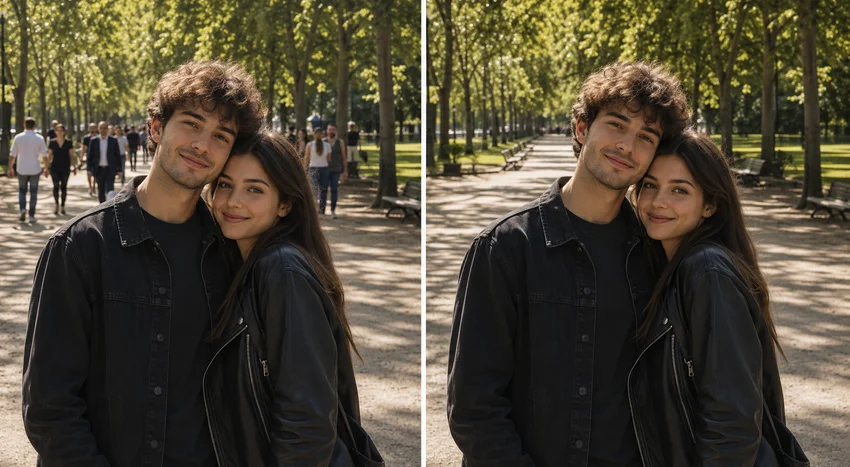
Апрельский релиз 2026 года от OpenAI, который сходу занял первые строчки во всех независимых рейтингах. Его главная фишка — невероятный уровень фотореализма и способность делать сразу несколько сложных правок за один проход. Если вы думаете, как убрать человека с фото, на котором он перекрывает важный текст или вывеску, GPT Image 2 сделает это лучше всех, так как обладает 99% точностью рендеринга шрифтов.
Как удалить человека с фото через GPT Image 2
- Групповое удаление: Вы можете удалить лишних людей с фото одним сообщением. Просто загрузите кадр и напишите: «удали мужчину в красной куртке слева и пару с собакой справа».
- Восстановление деталей: Если посторонний загораживал часть машины или витрины, прямо попросите ИИ дорисовать недостающие элементы. GPT Image 2 отлично знает, как выглядят реальные объекты.
- Сохранение текстуры пленки: Чтобы место редактирования не выглядело слишком «гладким» и пластиковым, попросите сохранить зернистость или стиль конкретной камеры, например, Kodak Portra.
- Работа со сложными позами: Если кто-то обнимает вас на снимке, попросите алгоритм не просто стереть фигуру, но и дорисовать вашу одежду или руку, которая была скрыта.
Как писать промпты для GPT Image 2
Общайтесь с этой моделью как с живым ретушером. Никаких скобок, весов или специальных команд настраивать не нужно. Пишите на русском языке максимально естественно. Тонкость в том, чтобы давать контекст. Если вам нужно удалить других людей с фото на пляже, сформулируйте так: «оставь только девушку на переднем плане, убери толпу отдыхающих позади и сделай фон пустынным песчаным берегом с мягкими волнами». Чем детальнее вы опишете желаемую атмосферу, тем аккуратнее сработает алгоритм.
Удалить человека с фото в GPT Image 2
Nano Banana 2
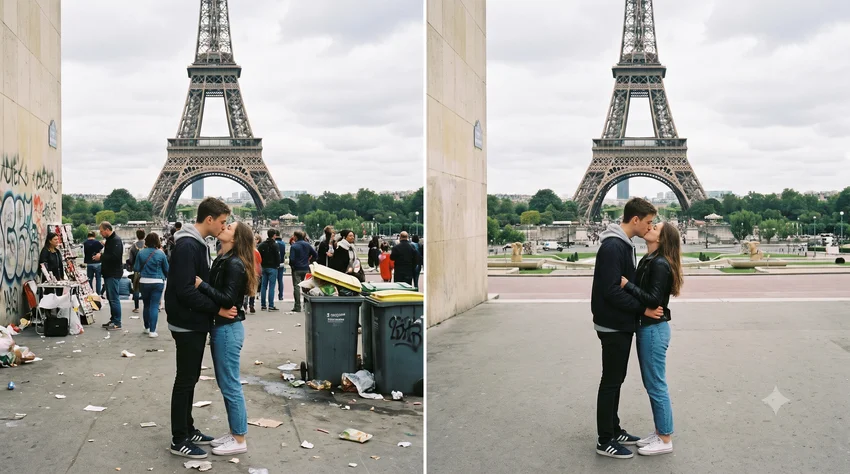
Облегченная и невероятно быстрая версия флагманской модели от Google. Она попала в топ благодаря своей скорости. Если вам нужно убрать людей с фото онлайн прямо с телефона, стоя на улице, это идеальный выбор. Алгоритм оптимизирован для мгновенной обработки, поэтому он отлично подходит для пакетной зачистки десятков кадров из отпуска, когда нет времени на долгую ретушь.
Как удалить человека с фото через Nano Banana 2
- Работайте с общими планами: Модель показывает лучшие результаты, когда нужно удалить лишних людей с фото на пейзажных или архитектурных снимках, где фигуры занимают мало места в кадре.
- Выделяйте с запасом: Можно все сделать простым промптом, но если используете маску - захватывайте немного фона вокруг объекта. Это поможет алгоритму лучше понять текстуру окружения для бесшовной склейки.
- Используйте пакетный режим: Загружайте сразу серию снимков с одной локации. Нейросеть проанализирует похожие кадры и быстрее сообразит, чем заполнить пустоты на заднем плане.
- Не забывайте про тени: Обращайте внимание на падающие тени и отражения, иногда Nano Banana 2 ошибается в прорисовке света и на картинке останутся странные темные пятна, выдающие редактирование.
Как писать промпты для Nano Banana 2
Здесь все максимально просто и интуитивно. Русский язык поддерживается на сто процентов, поэтому вам не придется переводить запросы. Никаких ползунков, сложных параметров или технических терминов настраивать не нужно. Используйте прямое и понятное требование. Например, напишите: «сотри туристов на заднем плане и оставь чистое море». Нейросеть сама подберет нужные алгоритмы сглаживания и дорисует волны.
Удалить человека с фото в Nano Banana 2
Seedream 5.0 Lite
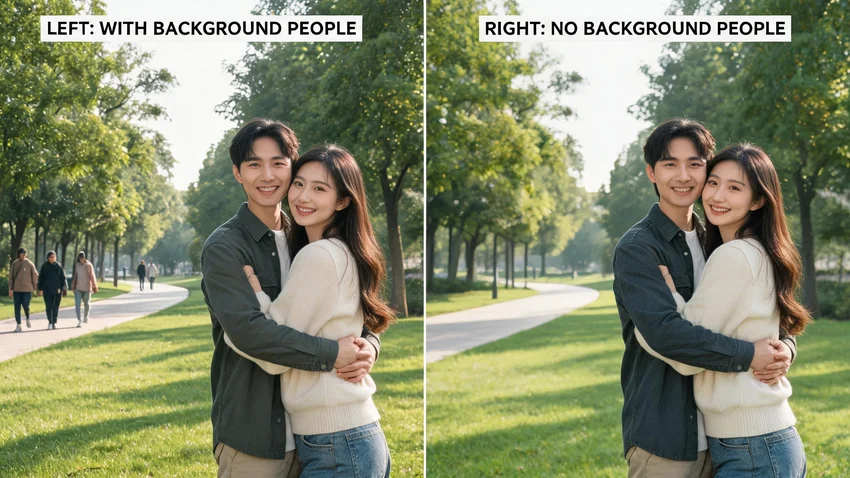
Нашумевшая разработка от ByteDance, в которую внедрили отдельный слой «рассуждения». Эта модель буквально думает перед тем, как генерировать пиксели. Она попала в мой личный топ благодаря потрясающему пониманию законов физики. Это лучший ии для удаления объектов с фото, если в кадре есть зеркала, лужи, стеклянные витрины или сложные переплетения теней.
Как удалить человека с фото через Seedream 5.0 Lite
- Удаление с отражениями: Если случайный прохожий отражается в воде или стекле, вам не нужно выделять отражение отдельно. Просто выделите фигуру и напишите: «удали человека и его отражение в луже» — физический движок сделает всё сам.
- Работа с референсами: Сервис позволяет загрузить до 14 вспомогательных картинок. Если вы стерли кого-то на фоне сложного интерьера, загрузите фото пустой комнаты, чтобы нейросеть точно знала, как восстановить пустоту.
- Точечная модификация: Используйте функцию интеллектуального редактирования, чтобы убрать людей с фото онлайн, не затрагивая цветокоррекцию и освещение остальной части кадра.
- Восстановление геометрии: При стирании объектов на фоне плитки, кирпича или заборов, модель автоматически просчитывает перспективу, поэтому линии всегда сходятся идеально.
Как писать промпты для Seedream 5.0 Lite
Здесь работает правило «меньше воды, больше сути». Русский язык поддерживается полностью, интерфейс интуитивный, без лишних настроек. Благодаря глубокому мультимодальному пониманию, вам не нужно объяснять нейросети, как строится перспектива. Просто укажите цель. Например: «удали мужчину с рюкзаком и продолжи геометрический узор тротуарной плитки». Алгоритм сам проанализирует пространственные связи и бесшовно заполнит пустоту.
Удалить человека с фото в Seedream 5.0 Lite
Grok Image
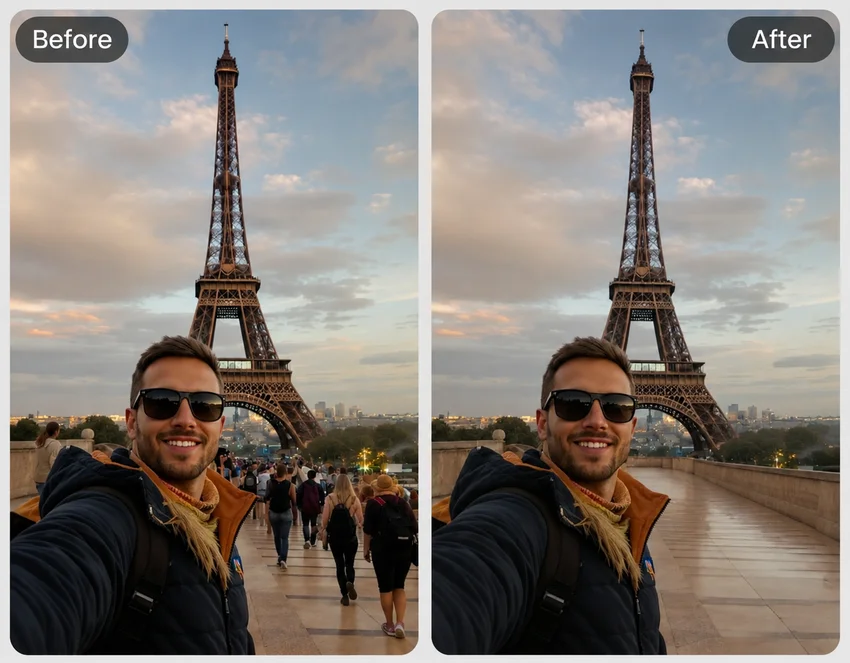
Мощный генератор от xAI на базе передового движка Aurora. Эта нейросеть для удаления людей выделяется полным отсутствием жесткой цензуры и поддержкой контента для взрослых. Grok Image прекрасно понимает сленг, юмор и нестандартные контексты. Если кадр сложный, хаотичный или содержит необычные объекты, этот ИИ справится с дорисовкой фона лучше многих конкурентов.
Как удалить человека с фото через Grok Image
- Описывайте атмосферу: Grok обожает контекст. Если вы хотите удалить других людей с фото на вечеринке, уточните, что на фоне должен остаться приглушенный неоновый свет.
- Разделяйте пересекающиеся объекты: Когда люди на снимке обнимаются или стоят вплотную, попросите ИИ не просто стереть одного из них, но и детально восстановить одежду или анатомию того, кто остается в кадре.
- Используйте креативную замену: Иногда проще не просто оставить пустое место, а заменить объект. Попросите нарисовать на месте удаленного прохожего красивый куст или старинный фонарь.
- Доверяйте автоматике в сложных сценах: Движок Aurora отлично распознает хаос. Даже если на фоне толпа, просто укажите, кого именно нужно оставить, а остальных ИИ аккуратно уберет.
Как писать промпты для Grok Image
Общение с Grok напоминает переписку с живым дизайнером. Забудьте про строгий промпт-инжиниринг. Пишите на русском языке так, как формулируете мысли в голове. Параметры писать не нужно, интерфейс свободен от лишних кнопок. Просто дайте команду: «убери парня в синей кепке слева, а фон сделай слегка размытым, как на портретном объективе». Модель поймет вас с полуслова.
Удалить человека с фото в Grok Image
Pixelcut
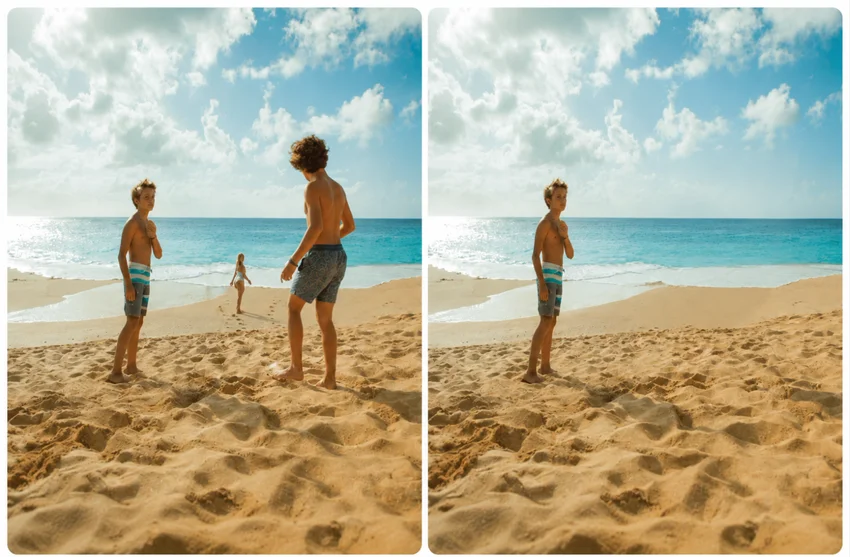
Популярный мобильный и веб-сервис, который идеально решает проблему того, как на айфоне удалить людей с фото за пару свайпов. Pixelcut попал в наш топ благодаря инструменту Magic Eraser. Это спасение для тех, кто не хочет возиться с текстовыми запросами. Сервис работает локально и в облаке, выдавая чистый результат с сохранением оригинального качества картинки.
Как удалить человека с фото через Pixelcut
- Настройте размер кисти: Перед тем как убрать людей с фона на фото, сделайте кисть чуть больше самого объекта. Это позволит алгоритму захватить края фона для правильного смешивания пикселей.
- Приближайте изображение: Используйте зум двумя пальцами, чтобы аккуратно закрасить мелкие детали, например, руки посторонних людей, перекрывающие важные элементы.
- Делайте несколько проходов: Если после первого стирания остался легкий шлейф или мыльное пятно, просто проведите кистью по этому месту еще раз. ИИ пересчитает текстуру и исправит ошибку.
- Используйте умное выделение: В новых версиях приложения есть функция автоматического поиска людей на заднем плане. Достаточно нажать одну кнопку, и сервис сам предложит, кого можно стереть.
Как удалить человека с фото в Pixelcut
Поскольку это визуальный редактор, текстовые промпты здесь не нужны. Весь процесс завязан на интуитивном управлении пальцем или мышкой. Вы просто закрашиваете ненужный объект, а встроенный ии для удаления объектов с фото делает всю магию под капотом. Никаких ползунков резкости или контраста крутить не придется. Это самый быстрый способ очистить кадр перед публикацией в социальные сети.
Удалить человека с фото в Pixelcut
Airbrush
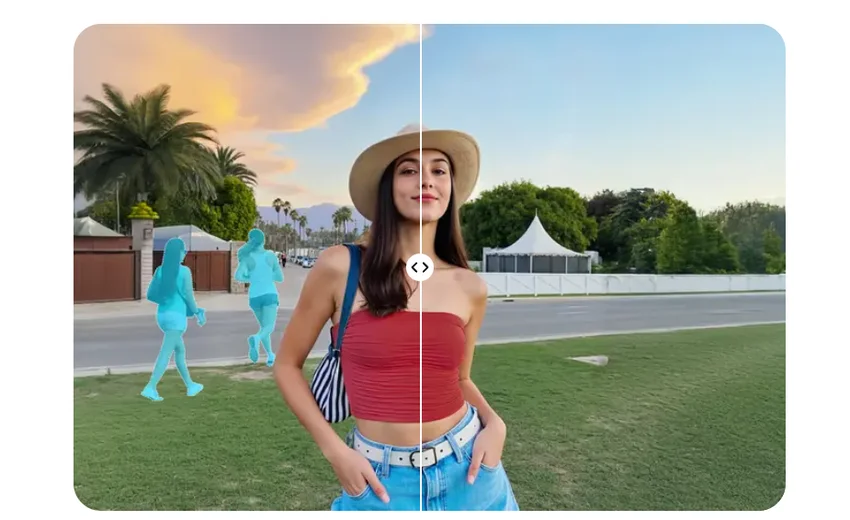
Классический любимец блогеров и контент-мейкеров, который эволюционировал в мощный ИИ-редактор. Airbrush попал в этот список благодаря невероятно мягкому алгоритму сглаживания. Встроенный ии для удаления фона и объектов работает так, что после стирания человека на соседних объектах не остается жестких контуров. Сервис идеально подходит для портретных и lifestyle-кадров, так как превосходно сохраняет естественность кожи, текстуру одежды и мягкость теней.
Как удалить человека с фото через Airbrush
- Используйте инструмент Magic Eraser: Загрузите снимок и выберите функцию умного ластика. Это базовый, но самый мощный инструмент платформы для очистки кадра.
- Настройте толщину кисти: Для крупных фигур используйте широкий мазок, а для удаления рук или случайных прохожих вдалеке — минимальный радиус, чтобы не задеть главного героя.
- Обрабатывайте сложные участки по частям: Если посторонний человек стоит на фоне пестрого ковра или сложной архитектуры, стирайте его не целиком, а сверху вниз небольшими участками.
- Проверяйте блики: Airbrush отлично справляется с кожей, но если вы удаляете человека рядом со стеклом, убедитесь, что стерли и его отражение.
Как удалить человека с фото в Airbrush
В этом сервисе текстовые команды не используются, весь процесс завязан на визуальном взаимодействии. Тонкость заключается в плавности ваших движений. Алгоритм анализирует то, как вы выделяете объект. Старайтесь закрашивать фигуру сплошным мазком, не отрывая палец или мышку, обязательно захватывая пару миллиметров фона вокруг. После отпускания кнопки ИИ сам проанализирует окружение и заполнит пустоту текстурами из соседних областей.
Удалить человека с фото в Airbrush
Photoroom
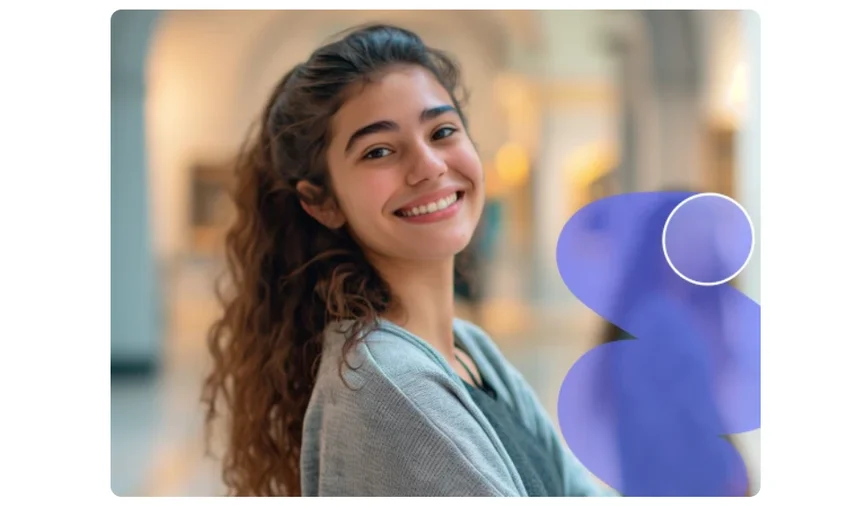
Настоящее спасение для тех, кто занимается предметной фотографией, ведет социальные сети брендов или продает товары на маркетплейсах. Photoroom выделяется комплексным подходом: здесь можно не только как можно убрать людей с фото, но и полностью перестроить сцену. Если случайный прохожий испортил кадр с вашим товаром на улице, этот ИИ не просто сотрет его, но и выровняет освещение, чтобы фокус внимания вернулся к главному объекту.
Как удалить человека с фото через Photoroom
- Активируйте AI Retouch: Загрузите изображение и перейдите в раздел ретуши. Инструмент специально обучен на восстановление коммерческих и предметных фонов.
- Закрашивайте плотно: В отличие от других сервисов, здесь не нужно оставлять большой запас фона при выделении. Закрашивайте фигуру человека максимально точно по контуру.
- Используйте пакетную обработку: Если у вас целая серия снимков с одного мероприятия, где на заднем плане мелькает один и тот же охранник, загрузите все кадры разом — сервис умеет применять алгоритм зачистки массово.
- Сгенерируйте новый фон: Если после удаления человека оригинальный фон кажется скучным, воспользуйтесь функцией AI Backgrounds, чтобы заменить его на студийный задник или красивый пейзаж.
Как удалить человека с фото в Photoroom
Интерфейс Photoroom заточен под скорость, поэтому промпты здесь не нужны. Вы работаете умной кистью. Главный секрет — довериться алгоритму реконструкции. Когда вы проводите кистью по объекту, нейросеть не просто клонирует соседние пиксели, она генерирует этот кусок заново, опираясь на логику сцены. Если результат с первого раза показался вам слишком резким, просто проведите по этому месту еще раз — ИИ предложит другой вариант заполнения.
Удалить человека с фото в Photoroom
EzRemove AI
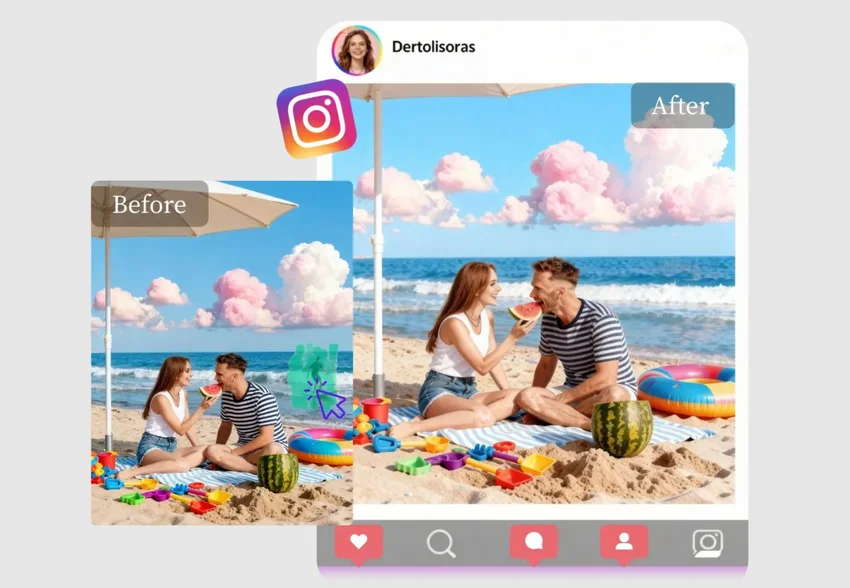
Специализированный бесплатный сервис, который делает ровно одну вещь, но делает ее превосходно. EzRemove AI решает проблему того, как убрать людей с фона на фото, особенно если вы снимали достопримечательности, а вокруг были толпы туристов. Он попал в топ благодаря наличию сразу трех режимов работы, включая текстовый, что редкость для полностью бесплатных инструментов без обязательной регистрации.
Как удалить человека с фото через EzRemove AI
- Выберите правильный режим: В сервисе есть Brush Mode (кисть для точечной работы), Quick Mode (быстрое выделение для простых фонов) и Prompt Mode (удаление текстом).
- Используйте лассо для толпы: Если нужно удалить сразу группу людей, не закрашивайте каждого отдельно. Обведите всю толпу инструментом Lasso, и нейросеть заполнит эту область единой текстурой.
- Пишите простые команды: Если выбрали Prompt Mode, пишите прямо: «remove the person on the left» (удалить человека слева). Алгоритм сам найдет фигуру и сотрет ее.
- Восстанавливайте геометрию: Сервис отлично дорисовывает кирпичные стены, плитку и песок, поэтому смело стирайте людей, загораживающих архитектурные линии.
Как удалить человека с фото в EzRemove AI
Если вы работаете кистью (Brush Mode), старайтесь делать мазки уверенными и не оставлять «дырок» внутри выделенной фигуры человека. Если используете текстовый режим, будьте лаконичны. Не нужно описывать, как именно дорисовать фон — ИИ сам проанализирует текстуры неба, земли или стен. Ваша задача лишь четко указать, кого именно убрать. Скачивание доступно в HD-качестве сразу после обработки.
Удалить человека с фото в EzRemove AI
Magic Remover
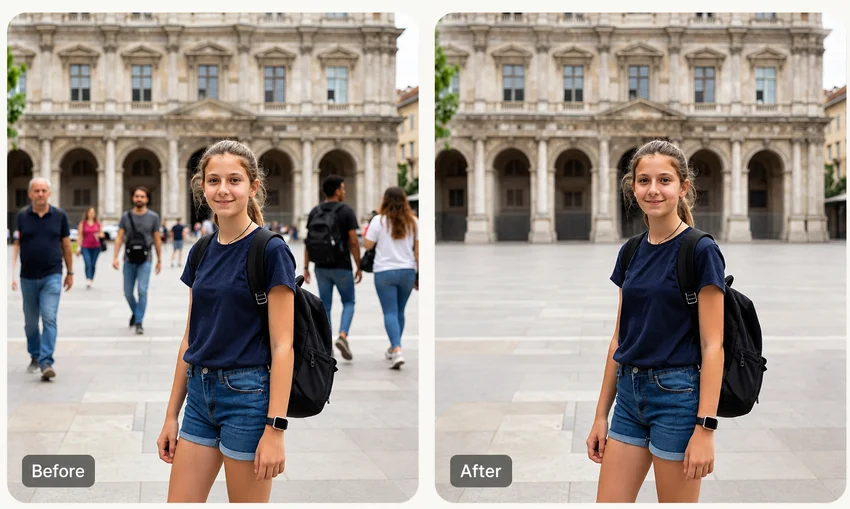
Минималистичный, быстрый и мощный инструмент, созданный для тех, кто не хочет разбираться в сложных интерфейсах. Magic Remover позволяет убрать людей с фото онлайн бесплатно (до 3 раз в день без регистрации). Под капотом работает продвинутая генеративная модель, которая не просто размазывает пиксели, а логически достраивает сцену. Это идеальный выбор для очистки пляжных снимков, свадебных кадров и уличной фотографии.
Как удалить человека с фото через Magic Remover
- Не мельчите с кистью: Для плотной толпы берите кисть размером 80–120 px и закрашивайте весь блок людей одним мазком. ИИ лучше справляется с одной большой областью, чем с десятком мелких.
- Захватывайте тени: Обязательно выделяйте тени на асфальте и отражения в воде. Оставьте 6–10 пикселей запаса вокруг силуэта, чтобы нейросеть поняла, с чем имеет дело.
- Следите за пересечениями: Если удаляемый человек перекрывает вашу руку или плечо, закрашивайте очень аккуратно, стараясь не задеть главного героя, иначе ИИ может деформировать вашу фигуру.
- Учитывайте фон: Сервис безупречно восстанавливает небо, воду, траву и асфальт. На фоне сложной геометрии (например, резные лестницы) может потребоваться повторный проход кистью.
Как удалить человека с фото в Magic Remover
Здесь нет текстовых промптов, вся магия происходит через выделение. Главное правило — не бойтесь закрашивать лишнее. Поскольку модель генеративная, она заново отрисует весь выделенный участок. Если вы пытаетесь стереть туриста на фоне моря, просто замажьте его целиком вместе с куском волн. Через 20–30 секунд на этом месте появится чистая вода с естественной рябью, идеально совпадающая с остальным пейзажем.
Удалить человека с фото в Magic Remover
Примеры промптов для удаления людей и объектов
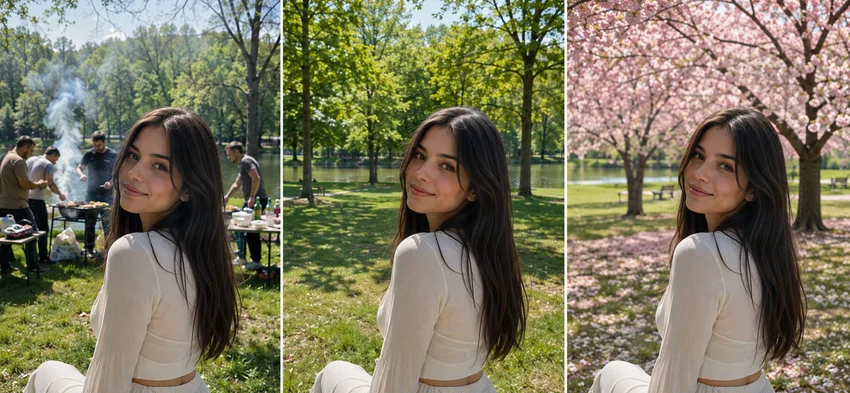
Для нейросетей, которые поддерживают текстовые запросы (Nano Banana Pro, GPT Image 2, Seedream, Grok), важно уметь правильно формулировать задачу. Я собрал 5 реальных сценариев из своей практики, которые помогут вам получить идеальный результат с первого раза.
Сценарий 1: Турист на фоне морского заката
Промпт: «Удали мужчину в шортах на заднем плане справа. На его месте восстанови линию горизонта, дорисуй морские волны с золотистыми бликами от закатного солнца и гладкий мокрый песок. Сохрани общую теплую цветовую гамму кадра».
Сценарий 2: Случайный прохожий перекрывает архитектуру
Промпт: «Сотри женщину с зонтом на переднем плане. Восстанови за ней текстуру старинной кирпичной стены и арочное окно. Убедись, что линии кирпичной кладки сходятся в правильной перспективе, а освещение остается пасмурным и рассеянным».
Сценарий 3: Удаление бывшего партнера со сложного фона (лес)
Промпт: «Полностью убери парня слева от меня. Заполни освободившееся пространство густым хвойным лесом, дорисуй стволы сосен и папоротник на земле. Сохрани естественное размытие заднего фона (эффект боке), чтобы моя фигура оставалась в фокусе».
Сценарий 4: Человек в отражении зеркала или стекла
Промпт: «Удали фотографа, который отражается в стеклянной витрине кафе. Вместо него покажи чистое стекло с легкими бликами от уличных фонарей и полупрозрачным видом на интерьер кофейни с деревянными столиками».
Сценарий 5: Очистка динамичного уличного кадра от толпы
Промпт: «Оставь только девушку на скейтборде в центре кадра. Удали всех остальных прохожих на заднем плане и припаркованные машины. Сделай улицу пустой, дорисуй серый асфальт с дорожной разметкой и бетонные бордюры, сохранив динамику движения».
Как выбрать нейросеть для удаления людей с изображения
На моем опыте, не существует одного универсального инструмента, который одинаково хорошо справляется со всеми задачами (самый близкий к этому инструмент - это GPT Image 2). Выбор зависит от устройства, сложности фона и вашего желания писать текстовые запросы. Если вам нужно удалить лишних людей с фото прямо на бегу со смартфона, а вы не хотите писать никакие промпты, попробуйте визуальные редакторы вроде Pixelcut или Magic Remover. Вы просто закрашиваете объект пальцем, и через секунду кадр чист.
Если же задача сложная — например, человек перекрывает половину важного объекта, или фон имеет сложную геометрическую структуру (мозаика, текст, архитектурная лепнина), — визуальные ластики могут спасовать и выдать «мыльное» пятно. В таких случаях нужно использовать тяжелую артиллерию: Nano Banana Pro или GPT Image 2. Эти ИИ понимают контекст и физику сцены. Вы текстом объясняете им, что именно нужно дорисовать на пустом месте, или доверяете анализу изображения, и они генерируют пиксели с нуля, соблюдая перспективу и освещение.
Сравнительная таблица сервисов для удаления объектов
| Название ИИ | Главная фишка | Ввод промптов | Уровень сложности | Идеально подходит для |
|---|---|---|---|---|
| Nano Banana Pro | Глубокое понимание геометрии и рассуждение | Да (текст) | Продвинутый | Сложная архитектура, перекрытые объекты |
| GPT Image 2 | Идеальный рендеринг текста и мелких деталей | Да (текст) | Продвинутый | Групповое удаление, восстановление вывесок |
| Seedream 5.0 Lite | Работа со светом, тенями и отражениями | Да (текст) | Средний | Кадры с водой, зеркалами, стеклом |
| Nano Banana 2 | Молниеносная скорость генерации | Да (текст) | Легкий | Пейзажи, общие планы, быстрая зачистка |
| Grok Image | Нет цензуры, понимание хаоса и сленга | Да (текст) | Средний | Нестандартные сцены, вечеринки, сложный арт |
| Pixelcut | Мобильное приложение с умным ластиком | Нет (кисть) | Очень легкий | Быстрая обработка на iPhone и Android |
| Airbrush | Мягкое сглаживание кожи и текстур | Нет (кисть) | Легкий | Портреты, lifestyle, соцсети |
| Photoroom | Коммерческая ретушь и замена фона | Нет (кисть) | Средний | Предметная фотография, маркетплейсы |
| EzRemove AI | Три режима работы (кисть, авто, текст) | Да/Нет (выбор) | Легкий | Туристические кадры, удаление толпы |
| Magic Remover | Без регистрации, дорисовка больших областей | Нет (кисть) | Очень легкий | Пляжи, природа, уличная фотография |
FAQ: Частые вопросы об удалении людей с фотографий
1. Портится ли качество (разрешение) снимка после удаления объектов?
Большинство современных нейросетей, таких как GPT Image 2 или Nano Banana Pro, сохраняют исходное разрешение. Однако некоторые бесплатные веб-сервисы могут слегка сжимать итоговый файл для экономии места на сервере. Если для вас критично качество пиксель-в-пиксель, используйте профессиональные режимы или скачивайте результат в формате HD.
2. Можно ли восстановить удаленного человека обратно?
Только в том случае, если вы работаете в редакторе, поддерживающем историю слоев (например, в мобильном приложении до сохранения файла), или если у вас остался исходник. После того как вы сохранили обработанную картинку на устройство, пиксели перезаписываются, и вернуть человека будет невозможно.
3. Что делать, если нейросеть оставила мыльное пятно на месте человека?
Такое случается, если фон слишком сложный (например, мелкая листва или узорчатый ковер). Попробуйте выделить это пятно кистью еще раз и запустить генерацию повторно. Алгоритм пересчитает текстуру. Если это не помогло, используйте сервисы с текстовыми промптами и прямо напишите, что должно быть на этом месте.
4. Как удалить человека, если он перекрывает половину моего тела?
Это самая сложная задача. Обычные ластики здесь не справятся — они деформируют вашу фигуру. Используйте генеративные ИИ (Seedream или Grok). Выделите постороннего человека, аккуратно обойдя контур вашего тела, и в промпте укажите: «удали человека спереди и дорисуй мою куртку/руку/платье». Нейросеть сгенерирует недостающую часть вашей одежды.
5. Можно ли стирать людей на видео с помощью этих ИИ?
Описанные в статье инструменты предназначены исключительно для статичных изображений. Для видео требуются совершенно другие алгоритмы (например, Runway Gen-3 или Adobe After Effects с функцией Content-Aware Fill), так как там необходимо отслеживать движение фона кадр за кадром.
6. Как нейросеть понимает, что именно дорисовать на фоне?
Модели обучаются на миллиардах фотографий. Когда ИИ видит кусок кирпичной стены слева и справа от удаляемого объекта, он понимает логику кладки и математически просчитывает, как эти кирпичи должны соединиться посередине с учетом перспективы и падающего света.
7. Безопасно ли загружать личные фото в такие сервисы?
Крупные платформы (Google, OpenAI, Photoroom) шифруют данные и не используют загруженные вами частные снимки для обучения открытых моделей без вашего согласия. Веб-сервисы вроде EzRemove AI заявляют, что автоматически удаляют файлы с серверов через несколько часов. Но для максимальной приватности лучше использовать локальные инструменты.
8. Чем ИИ отличается от инструмента «Штамп» в Фотошопе?
Штамп просто копирует пиксели из одной части кадра в другую. Если вы клонируете траву, будет видно повторяющийся узор. ИИ работает иначе: он не копирует, а рисует с нуля. Он создает уникальную текстуру, которая идеально вписывается в освещение и геометрию конкретного места.
9. Нужно ли платить за удаление людей с фото?
Базовые функции во многих сервисах доступны бесплатно. Например, Magic Remover дает 3 бесплатные генерации в день. Однако для пакетной обработки сотен кадров, использования сложных промптов или сохранения в RAW-формате обычно требуется подписка.
10. Можно ли удалить человека с группового снимка, не нарушив композицию?
Да, но после удаления между оставшимися людьми может образоваться неестественная пустота. Чтобы этого избежать, в продвинутых нейросетях можно использовать промпт: «удали человека в красном и сдвинь остальных ближе друг к другу» или попросить ИИ дорисовать на пустом месте нейтральный объект, например, высокий вазон с цветами.
Реклама. ООО «ДИДЖИТАЛ ГЕНИУС». ИНН 7813681158