





Как поменять DNS-сервер на Windows 11 и Windows 10: пошаговая инструкция 2026


Содержание
Читайте в Telegram
|
Сайт не открывается, хотя интернет работает, а мессенджеры на связи? Браузер выдаёт «Не удаётся найти DNS-адрес сервера», страницы грузятся по 10–15 секунд при нормальной скорости?
Часто виноват DNS провайдера — и его можно сменить за пять минут.
DNS отвечает за то, чтобы по понятному имени сайта компьютер находил его цифровой адрес. Если сервер провайдера перегружен, медленно отвечает или подменяет ответы, страницы открываются с ошибками или с задержкой. Переключение на публичный DNS обычно решает проблему за несколько минут и не требует ни специальных программ, ни прав опытного администратора.
Разбираемся, как сменить DNS в Windows тремя способами, какие серверы реально работают в России и где легко выстрелить себе в ногу.
Зачем менять DNS и когда это поможет
DNS (Domain Name System) — это телефонная книга интернета. Она переводит адреса вроде vk.com в IP-адреса, которые понимает компьютер. Когда DNS провайдера работает плохо, симптомы узнаваемы:
- Сайты не открываются с ошибкой вида ERR_NAME_NOT_RESOLVED, хотя сеть есть.
- Новые страницы грузятся с задержкой при нормальной скорости подключения.
- Доступ к части ресурсов ограничен именно на уровне разрешения имён, поэтому могут начать открываться сайты, которые ранее были недоступны.
Смена DNS лечит ровно эти случаи. Но у неё есть жёсткая граница, которую важно понимать сразу, чтобы не ждать чуда.
Важно: смена DNS обходит только блокировки на уровне разрешения имён — когда провайдер подменяет ответ или возвращает «адрес не найден». Блокировки по IP-адресу и фильтрацию трафика по технологии DPI она не обходит.
Какие DNS-серверы выбрать в России в 2026 году
Здесь и кроется главное отличие от стандартных инструкций. Расклад на 2026 год такой:
- Cloudflare (1.1.1.1). Сам резолвер чаще всего ещё отвечает, но инфраструктура Cloudflare в России под фильтрацией с 9 июня 2025 года, а шифрованный канал к нему (DoH) работает нестабильно. По умолчанию для России — не лучший вариант.
- Google (8.8.8.8). Полностью не заблокирован, но у некоторых провайдеров обычные незашифрованные ответы подменяются — были случаи, когда на запрос популярных сайтов сервер провайдера отдавал «адрес не найден». Сам Google при этом ни при чём.
- Яндекс DNS (77.88.8.8). Работает стабильно, под тестовые блокировки не попадал, серверы в России — минимальная задержка к локальным сайтам. Самый безопасный выбор «чтобы точно работало».
- Quad9 (9.9.9.9). Хорошая альтернатива, когда глючит DNS провайдера: в спорных случаях он отдавал корректные адреса там, где другие ошибались. Плюс блокирует вредоносные сайты.
- AdGuard DNS (94.140.14.14). Для тех, кому нужна блокировка рекламы и трекеров на уровне сети. Подключать осознанно — иногда мешает работе сайтов авторизации и оплаты.
Актуальные адреса публичных серверов на 2026 год:
| Сервис | Предпочитаемый | Альтернативный | Когда выбрать |
|---|---|---|---|
| Яндекс (базовый) | 77.88.8.8 | 77.88.8.1 | Стабильность в РФ, низкий пинг |
| Яндекс (безопасный) | 77.88.8.88 | 77.88.8.2 | То же плюс блок вредоносных сайтов |
| Яндекс (семейный) | 77.88.8.7 | 77.88.8.3 | Дополнительно фильтрует контент 18+ |
| Quad9 | 9.9.9.9 | 149.112.112.112 | Безопасность, запасной вариант |
| 8.8.8.8 | 8.8.4.4 | Совместимость, привычка | |
| Cloudflare | 1.1.1.1 | 1.0.0.1 | Скорость, но в РФ нестабилен |
| AdGuard | 94.140.14.14 | 94.140.15.15 | Блокировка рекламы и трекеров |
Если коротко: для большинства пользователей в России разумный выбор — Яндекс DNS, при желании можно поставить вторым адресом Google или Quad9 для подстраховки. Cloudflare стоит пробовать, только если знаете, что делаете.
Способ 1. Через «Параметры» (Windows 11 и Windows 10)
Самый удобный путь для современных систем. Работает в Windows 11 любой сборки и в Windows 10 начиная с версии 1903. Графическое включение шифрования DNS есть только в Windows 11 — про это отдельно ниже.
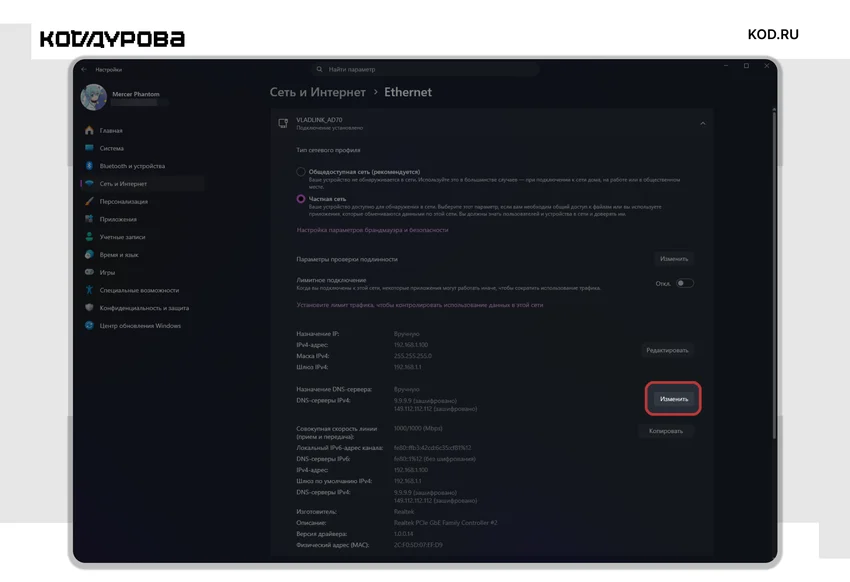
- Нажмите Win + I — откроются «Параметры» — и перейдите в «Сеть и Интернет».
- Выберите активное подключение: «Wi-Fi», если по беспроводной сети, или «Ethernet», если по кабелю.
- Откройте «Свойства оборудования» (для Wi-Fi) или сам адаптер (для Ethernet).
- Найдите строку «Назначение DNS-сервера» и нажмите «Изменить» рядом с ней.
- В выпадающем списке переключите «Автоматически (DHCP)» на «Вручную».
- Включите переключатель «IPv4».
- Введите адреса: предпочитаемый — например, 77.88.8.8, альтернативный — 77.88.8.1.
- Нажмите «Сохранить». Настройки применяются сразу, перезагрузка не нужна.
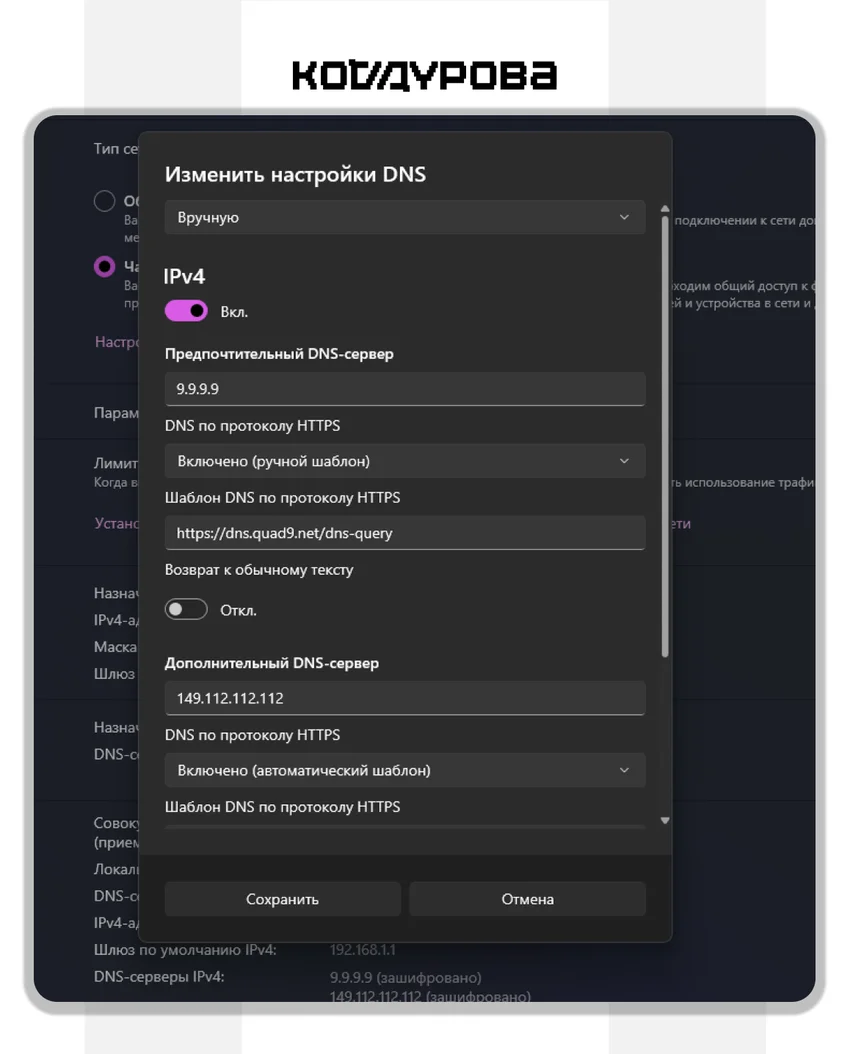
Совет: если провайдер выдаёт IPv6, повторите шаги для блока «IPv6» — иначе часть запросов продолжит уходить на старый DNS по IPv6, и смена сработает наполовину. Это частая причина, почему «вроде поменял, а ничего не изменилось».
Способ 2. Через «Панель управления» (любая версия Windows)
Универсальный способ, который выручает на Windows 7, 8.1 и старых сборках Windows 10 без современного интерфейса.
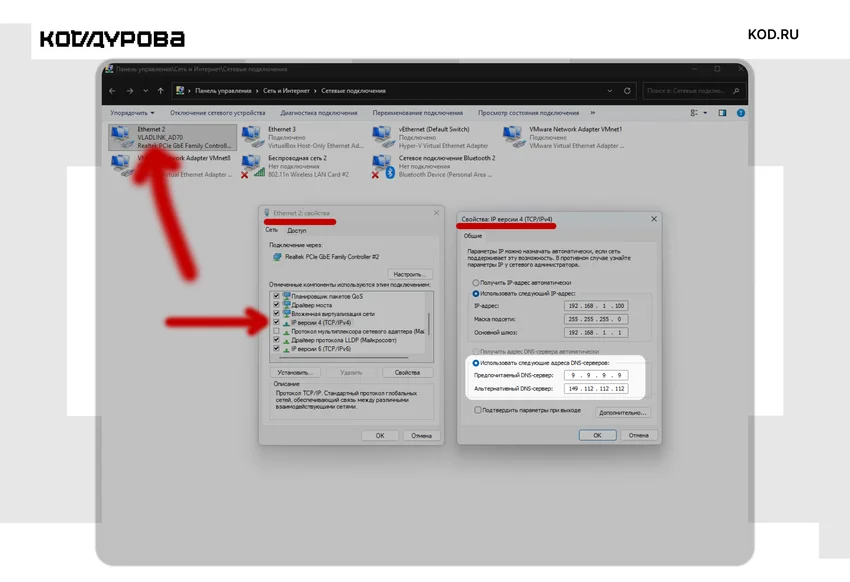
- Нажмите Win + R, введите ncpa.cpl и нажмите Enter.
- Кликните правой кнопкой по активному подключению и выберите «Свойства».
- В списке компонентов выделите «IP версии 4 (TCP/IPv4)» и нажмите «Свойства».
- Отметьте «Использовать следующие адреса DNS-серверов».
- Впишите предпочитаемый и альтернативный адреса, например 9.9.9.9 и 149.112.112.112.
- Нажмите «ОК» в обоих окнах. Изменения вступают в силу сразу.
Способ 3. Через PowerShell (для продвинутых и скриптов)
Если нужно настроить несколько адаптеров разом или встроить смену DNS в скрипт, удобнее командная строка. Запустите PowerShell от имени администратора.
Сначала посмотрите имена адаптеров:
Get-DnsClientServerAddress
Задайте серверы для нужного подключения (имя берётся из предыдущей команды):
Set-DnsClientServerAddress -InterfaceAlias "Ethernet" -ServerAddresses ("77.88.8.8","77.88.8.1")
Чтобы вернуть автоматическое получение DNS от провайдера:
Set-DnsClientServerAddress -InterfaceAlias "Ethernet" -ResetServerAddresses
Шифрование DNS (DoH): когда включать, а когда — нет
DNS over HTTPS (DoH) шифрует запросы, чтобы провайдер не видел, какие сайты вы открываете. Звучит хорошо, но именно здесь чаще всего ломают себе интернет, поэтому разберём аккуратно.
Главное предупреждение про режим «Только зашифрованные»
В Windows 11 при ручном вводе DNS появляется выбор шифрования: «Только незашифрованные», «Только зашифрованные (DNS поверх HTTPS)» и «Зашифрованные предпочтительны, незашифрованные разрешены». Соблазн выбрать строгий режим велик, но есть нюанс.
Важно: если выбрать «Только зашифрованные», а выбранный сервер по каким-то причинам не сможет ответить по DoH, разрешение имён просто перестанет работать — и интернет «ляжет» целиком. В российских условиях это реальный сценарий, особенно с Cloudflare. Безопаснее выбирать «Зашифрованные предпочтительны, незашифрованные разрешены»: тогда при сбое DoH система откатится на обычный запрос.
DoH в Windows 11 для известных серверов
Windows 11 «из коробки» знает DoH-адреса Cloudflare, Google и Quad9. Для них достаточно ввести адрес сервера и выбрать режим шифрования — больше ничего настраивать не нужно.
Что сделать после смены DNS
Чтобы изменения гарантированно вступили в силу, а старые ответы не висели в памяти:
- Очистите кэш DNS. Откройте командную строку (Win + R → cmd) и выполните ipconfig /flushdns — появится сообщение об успешной очистке.
- Полностью перезапустите браузер — закройте все окна и вкладки, затем откройте заново.
- Проверьте результат: откройте проблемные сайты или загрузите тяжёлую страницу.
Посмотреть, какие серверы сейчас используются, можно командой:
ipconfig /all
В выводе найдите строку «DNS-серверы». Если что-то пошло не так, верните автоматический режим: «Автоматически (DHCP)» в «Параметрах» или «Получить адрес DNS-сервера автоматически» в свойствах протокола.
Смена DNS на роутере и подводные камни
Если хотите, чтобы новые серверы использовали все устройства в доме — телефоны, телевизор, консоль, — менять DNS на каждом необязательно. Достаточно сделать это один раз на роутере: зайдите в его веб-интерфейс (обычно 192.168.0.1 или 192.168.1.1), найдите раздел «Интернет», «WAN» или «DNS», отключите автоматическое получение от провайдера, впишите публичные адреса и сохраните. После перезагрузки роутера сеть раздаст новые настройки сама.
И несколько ловушек, на которых спотыкаются чаще всего:
- Локальные устройства теряются. Публичный DNS не знает имён вроде printer.local, домашнего NAS или Pi-hole — их разрешает только DNS роутера. Если такие устройства есть, меняйте DNS на роутере, а не на компьютере.
- Конфликт с VPN. При активном VPN запросы обычно идут через его собственный DNS, и системная настройка может игнорироваться. Проверять стоит при выключенном VPN.
- Браузер со своим DoH. Chrome, Firefox и Edge могут иметь отдельный шифрованный DNS, перекрывающий системный. Если смена «не сработала», загляните в настройки браузера.
- DNS не делает анонимным. Сервер видит, какие сайты вы запрашиваете; шифрование скрывает это лишь от провайдера, но не от самого DNS-сервиса.
Коротко о главном
- DNS переводит имена сайтов в IP-адреса; смена сервера лечит медленную загрузку и ошибки разрешения имён, но не обходит блокировки по IP и DPI.
- Для России в 2026 году безопасный выбор по умолчанию — Яндекс DNS (77.88.8.8). Cloudflare нестабилен, ответы Google местами подменяются провайдерами.
- Сменить DNS можно тремя способами: через «Параметры» (Windows 10 и 11), через ncpa.cpl (любая версия) и через PowerShell.
- Режим «Только зашифрованные» в Windows 11 может оставить без интернета, если DoH-сервер недоступен. Безопаснее «Зашифрованные предпочтительны, незашифрованные разрешены».
- В Windows 10 шифрования DNS в интерфейсе нет — оно появилось только в Windows 11; на «десятке» используйте DoH в браузере.
- После смены очистите кэш командой ipconfig /flushdns и перезапустите браузер; проверить настройки можно через ipconfig /all.
- Чтобы новые серверы работали на всех устройствах сразу, меняйте DNS на роутере — но тогда не потеряются и локальные имена в сети.









