Зачем нужна клавиша Fn на ноутбуке и как её использовать
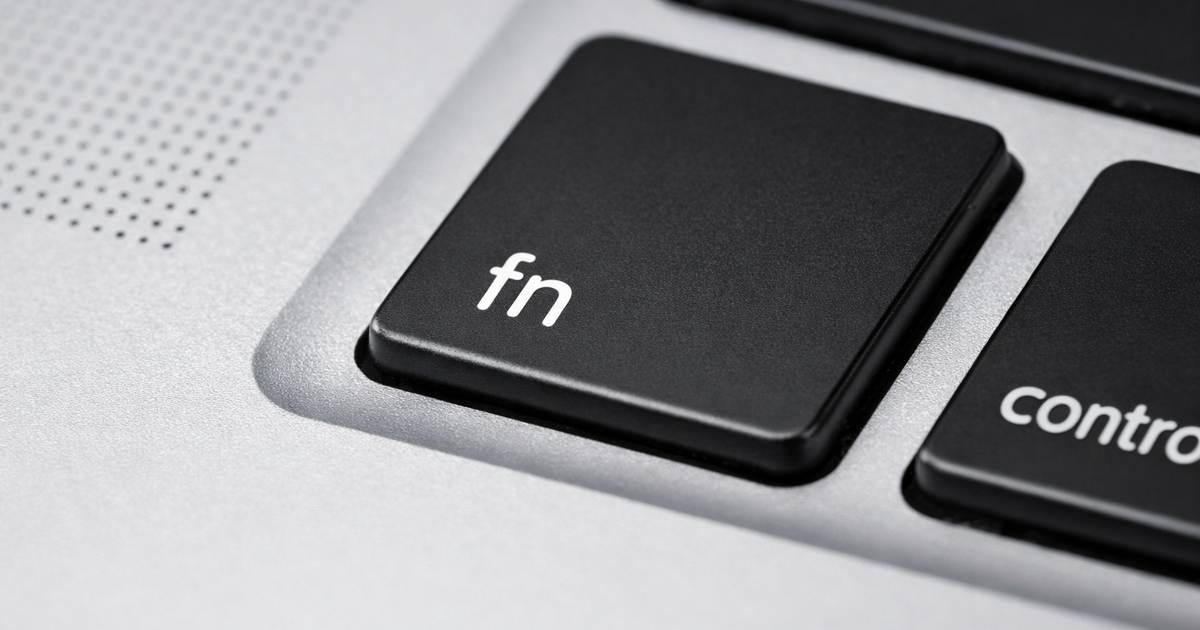
Современные ноутбуки становятся всё компактнее, но при этом от них по-прежнему ждут полной функциональности.
Компромисс между размером и удобством достигается за счёт специальных клавиш-модификаторов, и главная из них Fn.
Проблема в том, что многие пользователи годами работают за ноутбуком и даже не подозревают, зачем нужна эта кнопка. А также почему клавиши F1–F12 внезапно «работают не так».
Разбираемся, что такое клавиша Fn, как она работает и как использовать её с пользой.
Что такое клавиша Fn и зачем она нужна
Клавиша Fn массово появилась вместе с ноутбуками, когда производителям пришлось отказаться от полноразмерных клавиатур. Места стало меньше, а функций — больше: управление яркостью экрана, громкостью, Wi-Fi, Bluetooth, подсветкой клавиатуры.
Отдельные кнопки под всё это просто не помещались. Поэтому Fn стала универсальным «переключателем режимов».
Fn (Function) — это клавиша-модификатор, которая расширяет возможности компактной клавиатуры ноутбука. В отличие от Ctrl, Shift и Alt, она работает на аппаратном уровне: сигнал обрабатывается контроллером клавиатуры ещё до того, как его увидит операционная система.
Сегодня клавиша Fn используется на ноутбуках Windows и macOS, на компактных клавиатурах (60%, 65%, 75%), а также на некоторых внешних клавиатурах для планшетов и смартфонов.
Важно понимать: сама по себе Fn ничего не делает. Она всегда используется в паре с другими клавишами, временно меняя их назначение.
Например:
- заменяет отсутствующие клавиши навигации;
- управляет яркостью, громкостью и оборудованием;
- отвечает за мультимедийные функции;
- даёт быстрый доступ к системным командам.
Где находится клавиша Fn
Расположение Fn зависит от производителя каждого конкретного ноутбука, но почти всегда она расположена в нижнем ряду клавиатуры, ближе к краям. Это сделано не случайно: Fn предполагает работу в сочетаниях, и до неё должно быть легко дотянуться большим или мизинцем.
- Lenovo ThinkPad — в левом нижнем углу, на месте Ctrl. Сам Ctrl при этом сдвинут вправо.
- HP, Dell, Samsung — справа от Ctrl, в нижнем ряду.
- Apple MacBook — слева внизу, рядом с Control.
- ASUS — между Ctrl и клавишей Windows, расположение может отличаться от модели к модели.
- Компактные клавиатуры — чаще всего справа, рядом с Alt или Win.
Нередко Fn выделяется цветом (синим, оранжевым или серым). Тем же цветом подписаны дополнительные функции на других клавишах, и это главный ориентир.
Основные функции клавиши Fn
Клавиша Fn сама по себе ничего не делает — это важно понять сразу. Она работает как модификатор: зажимаете Fn и нажимаете другую кнопку, получая альтернативное действие. По сути, Fn превращает одну физическую клавиатуру в две.
Управление звуком и мультимедиа. Самое популярное и очевидное применение Fn. Через сочетания с Fn обычно можно:
- увеличить или уменьшить громкость;
- полностью отключить звук;
- поставить трек или видео на паузу;
- переключаться между композициями;
- запускать медиаплеер.
Именно поэтому на клавишах F1–F12 часто нарисованы значки динамика и кнопки Play/Pause — они работают через Fn или вместо неё, в зависимости от режима клавиатуры.
Настройка экрана и изображения. Вторая по важности задача Fn — быстрый доступ к настройкам дисплея, без захода в системные настройки. С помощью Fn можно:
- увеличить или уменьшить яркость экрана;
- переключиться между встроенным дисплеем и внешним монитором;
- включить дублирование экрана или расширенный рабочий стол;
- временно отключить экран ноутбука при работе с внешним монитором.
Это особенно удобно в поездках и на презентациях, потому что не нужно искать параметры в Windows или macOS.
Управление беспроводными модулями. Fn часто отвечает за работу беспроводных интерфейсов ноутбука. В сочетаниях с другими клавишами она позволяет:
- включать и отключать Wi-Fi;
- управлять Bluetooth;
- активировать режим «В самолёте»;
- быстро отключать все беспроводные соединения для экономии энергии.
Физически это происходит на уровне железа, поэтому такие команды срабатывают быстрее, чем через меню системы.
Системные функции и быстрые действия. Через Fn производители выносят самые востребованные системные команды. Чаще всего это:
- перевод ноутбука в спящий режим;
- блокировка экрана;
- включение и отключение тачпада;
- управление подсветкой клавиатуры — яркость, режимы, эффекты;
- вызов фирменных утилит производителя.
На игровых и продвинутых ноутбуках сюда добавляются профили производительности и управление охлаждением.
Эмуляция отсутствующих клавиш. На компактных клавиатурах Fn — это способ вернуть привычные кнопки, которых физически нет. С её помощью можно эмулировать:
- Home и End;
- Page Up и Page Down;
- навигацию по тексту и страницам;
- цифровой блок NumPad на буквенных клавишах.
Это особенно важно на ультрабуках и внешних механических клавиатурах без полноценного блока навигации.
Почему функции Fn отличаются от ноутбука к ноутбуку
Набор функций клавиши Fn не стандартизирован. Всё зависит от нескольких факторов:
- производителя ноутбука;
- конкретной модели;
- установленных драйверов и фирменного ПО;
- настроек BIOS или UEFI.
Поэтому одинаковая комбинация Fn может делать разные вещи на HP, Lenovo, ASUS или Dell — ориентироваться всегда нужно на иконки на клавишах.
Популярные сочетания Fn по производителям
Конкретные сочетания могут отличаться даже у ноутбуков одной серии — ориентируйтесь на иконки на клавишах. Но всё же есть некоторые стандарты.
Lenovo:
- Fn + F1 — отключение звука;
- Fn + F2 / F3 — громкость;
- Fn + F5 — управление беспроводными модулями;
- Fn + F6 — отключение тачпада;
- Fn + пробел — подсветка клавиатуры.
HP:
- Fn + F3 / F4 — регулировка яркости;
- Fn + F5 — переключение дисплеев;
- Fn + F12 — режим «В самолёте».
Dell:
- Fn + F2 — отключение звука;
- Fn + F8 — переключение между экранами;
- Fn + F10 / F11 — изменение яркости.
ASUS:
- Fn + F1 — спящий режим;
- Fn + F5 / F6 — яркость;
- Fn + F7 — отключение дисплея;
- Fn + F10 — отключение звука.
Как настроить работу клавиши Fn
Поведение клавиши Fn можно настроить под себя — и это один из тех редких случаев, когда пара минут в настройках реально экономит часы в будущем. Всё зависит от того, как именно вы используете клавиши F1–F12 и какие действия вам важнее: мультимедиа или классические функции.
Переключение режима через Fn Lock. На многих ноутбуках по умолчанию клавиши F1–F12 выполняют мультимедийные действия: регулируют громкость, яркость, переключают треки. Для вызова стандартных F-клавиш приходится зажимать Fn, и это не всем удобно.
Исправляется это с помощью Fn Lock. Вот как это работает:
- найдите клавишу Esc с иконкой замка или подписью Fn Lock;
- нажмите сочетание Fn + Esc;
- режим работы клавиатуры изменится.
После включения Fn Lock клавиши F1–F12 начинают работать как обычные функциональные, без удержания Fn. Мультимедийные действия, наоборот, требуют нажатия Fn.
Это самый простой и быстрый способ настройки без перезагрузок и сложных меню.
Настройка клавиши Fn через BIOS или UEFI. Если Fn Lock не работает или его просто нет, следующий шаг — настройки BIOS/UEFI.
Здесь задаётся базовое поведение клавиатуры, независимо от операционной системы.
Общий порядок действий такой:
- Перезагрузите ноутбук;
- Во время загрузки нажмите клавишу входа в BIOS (чаще всего F2, F10, Delete или Esc);
- Откройте раздел System Configuration, Advanced или похожий;
- Найдите пункт с названием вроде Action Keys Mode, Function Key Behavior или Hotkey Mode;
- Измените режим:
- Enabled — мультимедийные функции работают без Fn;
- Disabled — F1–F12 работают классически;
- Сохраните изменения и перезагрузите устройство.
Этот способ особенно полезен, если ноутбук используется для работы, программирования или в профессиональных приложениях.
Замена клавиш Fn и Ctrl местами. Одна из самых частых жалоб — Fn стоит на месте Ctrl, из-за чего постоянно промахиваешься при копировании и вставке.
На ноутбуках Lenovo и некоторых других производителей это можно исправить:
- Зайдите в BIOS;
- Откройте раздел Config → Keyboard/Mouse;
- Найдите пункт Fn and Ctrl Key Swap;
- Включите его и сохраните настройки.
После этого клавиши Fn и Ctrl поменяются местами — мышечная память скажет спасибо.
Использование фирменного ПО производителя. Многие ноутбуки раскрывают функции Fn только при наличии фирменных утилит. Через них можно не просто переключать режимы, но и тонко настраивать поведение клавиатуры.
Самые распространённые программы:
- Lenovo Vantage — настройка Fn, подсветки и системных сочетаний;
- ASUS MyASUS или Armoury Crate — профили, мультимедиа, игровые функции;
- HP Command Center — горячие клавиши и энергопотребление;
- Dell Power Manager — управление поведением функциональных кнопок.
Если Fn работает нестабильно или не выполняет заявленные функции, установка такого ПО часто решает проблему.
Что делать, если Fn не работает
- Проверьте драйверы клавиатуры в диспетчере устройств.
- Установите фирменное ПО производителя.
- Попробуйте отключить Fn Lock (Fn + Esc).
- Выполните аппаратный сброс питания ноутбука.
Клавиша Fn может отличаться своей функциональностью в зависимости от ноутбука. Например, на игровых ноутбуках Fn используется для:
- переключения режимов производительности;
- управления системой охлаждения;
- изменения частоты обновления экрана.
На внешних клавиатурах Fn помогает:
- управлять подсветкой;
- переключаться между устройствами;
- программировать макросы;
- эмулировать отсутствующие клавиши навигации.
Чтобы клавиша работала без нареканий, не забывайте:
- смотреть на цветные иконки на клавишах;
- настраивать режим F-клавиш под свой сценарий работы;
- использовать фирменные утилиты;
- обновлять драйверы и BIOS.
Итог
Клавиша Fn — это не лишняя кнопка, а ключ к удобной работе с компактной клавиатурой. Один раз разобравшись с её возможностями и настройками, можно заметно ускорить повседневные задачи и избавиться от раздражающих мелочей.