5 утилит для Windows, которые улучшают взаимодействие с системой: вам понравится
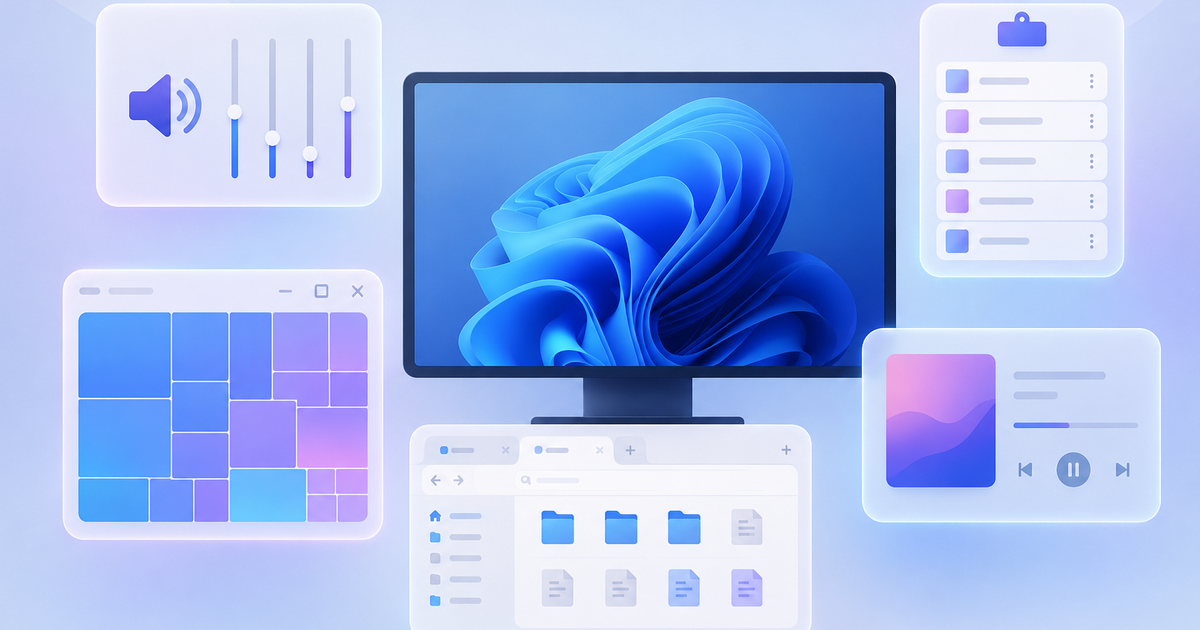
Windows — мощная система, но с годами в ней накопилось немало раздражающих мелочей, которые Microsoft так и не удосужилась исправить.
Буфер обмена сбрасывается после перезагрузки. Микшер громкости не умеет удобно управлять отдельными приложениями. «Проводник» выглядит свежо, но не так функционально, как хотелось бы. Всплывающие оверлеи громкости — то же самое. Всё это лечится — причём бесплатно.
Пять утилит ниже не переворачивают систему с ног на голову, а точечно закрывают конкретные пробелы. Каждую из них легко поставить за минуту — и сразу же забыть, что когда-то вы жили без неё.
EarTrumpet
- Сколько стоит: бесплатно, open source.
- Где скачать: Microsoft Store или GitHub.
Windows умеет показывать громкость отдельных приложений — но чтобы до неё добраться, нужно зайти в настройки, потом в звук, потом в микшер. EarTrumpet делает то же самое в один клик: иконка в трее раскрывается в список всех активных приложений и звуковых устройств с индивидуальными ползунками громкости.
Там же можно переключить устройство вывода для конкретного приложения — например, пустить интернет-звонок через наушники, а музыку оставить на колонках. Всё это без лишних окон и без навигации по настройкам.
Приложение выглядит как часть Windows — те же шрифты, то же акриловое размытие, тот же стиль. Работает с Windows 10 и 11, весит очень мало и практически не потребляет ресурсов. А ещё можно быстро переходить в настройки звука через ПКМ по иконке в трее.
Стоит отметить, что некоторые старые игры и приложения управляют звуком самостоятельно и могут игнорировать роутинг через EarTrumpet. Но для повседневных задач — браузер, мессенджеры, музыкальные плееры — всё работает без нареканий.
Ditto
- Сколько стоит: бесплатно, open source.
- Где скачать: GitHub или Microsoft Store.
В Windows есть встроенная история буфера обмена через сочетание клавиш Win+V, но она хранит не больше 25 элементов, не умеет искать по содержимому и сбрасывается после перезагрузки. Ditto снимает все эти ограничения: хранит до нескольких тысяч записей, переживает перезагрузку и открывается по хоткею с мгновенным поиском.
Вся история доступна по одному нажатию клавиш (по умолчанию это Ctrl+Ё): открывается компактный список, в котором можно искать по содержимому. Нашли нужное — нажали Enter, и оно вставилось в активное окно. По умолчанию Ditto хранит 500 последних записей, но лимит настраивается.
Есть и менее очевидная функция: синхронизация буфера между несколькими компьютерами в одной локальной сети. Скопировали текст на одной машине — вставили на другой. Для тех, кто работает за двумя Windows-ПК, это весьма удобно.
Ditto работает с 2004 года и до сих пор активно поддерживается — последний релиз вышел в сентябре 2025. В программе просто нечего ломать, и она просто работает, поэтому обновляется редко.
WizTree
- Сколько стоит: бесплатно для личного использования.
- Где скачать: официальный сайт. Есть portable-версия.
Когда диск неожиданно заканчивается, первый вопрос — куда делось место. Стандартные средства Windows отвечают на него медленно и неудобно.
WizTree читает таблицу MFT напрямую и сканирует диск объёмом 1 ТБ за несколько секунд — там, где аналоги тратят минуты. Это тот же принцип, что использует утилита Everything для поиска файлов.
Результат отображается двумя способами: список файлов и папок, отсортированный по размеру, и визуальная карта, где каждый блок — это файл, а его площадь соответствует занятому месту. Навести курсор на блок — и сразу видно, что это и сколько весит. А если такое визуальное решение не для вас, можно посмотреть список самых тяжёлых файлов.
Бесплатная версия полностью функциональна — без ограничений по функциям и без навязчивых предложений купить платную. Коммерческая лицензия нужна только при использовании на работе, для личного компьютера она не требуется.
Files
- Сколько стоит: бесплатно на GitHub; в Microsoft Store — платно (поддержка разработчиков), open source.
- Где скачать: по ссылкам выше или с сайта разработчиков.
Встроенный «Проводник» Windows за последние годы получил вкладки — и на этом, в общем-то, всё. Files идёт дальше: это полноценная замена с современным интерфейсом в стиле Fluent, которая выглядит так, будто Microsoft сделала её сама — но не сделала.
Главная фича для тех, кто часто работает с файлами, — двойная панель: два каталога рядом в одном окне, без лишних вкладок.
Помимо этого есть цветные теги для организации файлов, встроенная работа с архивами и интеграция с облачными хранилищами: OneDrive, Google Drive, iCloud и даже «Яндекс Диском». Но для интеграции нужно, чтобы приложение соответствующего облака было установлено на компьютере.
Приложение активно развивается: релизы выходят каждые несколько недель. Стоит отметить, что Files работает чуть медленнее стандартного «Проводника» — это честный компромисс за функциональность.
FluentFlyout
- Сколько стоит: бесплатно на GitHub; в Microsoft Store — небольшая разовая оплата за автообновления и несколько дополнительных функций (~2,99 евро), open source.
- Где скачать: по ссылкам выше или с сайта разработчиков.
Когда нажимаешь на клавиатуре кнопку громкости или паузы, Windows 11 показывает маленький оверлей над панелью быстрых настроек — функциональный, но незатейливый. FluentFlyout заменяет его на полноценный всплывающий блок с обложкой альбома, названием трека, кнопками управления и ползунком перемотки.
Помимо оверлея приложение добавляет виджет прямо на панель задач (премиум-функция) — там отображается текущий трек без необходимости что-либо нажимать.
Ещё есть индикатор состояния Caps Lock и Num Lock.
А ещё можно открывать микшер прямо во время регулировки громкости — вместо вышеупомянутого EarTrumpet. Или в дополнение к нему.
Визуально FluentFlyout выглядит как родная часть Windows 11: те же материалы Mica и Acrylic, те же анимации, автоматическое следование светлой или тёмной теме системы.
На GitHub приложение полностью бесплатно и включает все функции. Версия в Microsoft Store стоит около $2,79 — за эти деньги получаешь автообновления и несколько дополнительных настроек. Но можно установить версию с GitHub (не так просто). Во время игр оверлей автоматически скрывается в полноэкранном режиме.
Заключение
Все пять утилит объединяет одно: они не добавляют новых сценариев использования, а делают привычные вещи такими, какими они должны были быть с самого начала.
Ни одна из них не просит денег за базовую функциональность и не устанавливает ничего лишнего. Это редкое сочетание для стороннего софта под Windows.
Поделитесь в комментариях, какими программами пользуетесь вы?
Предыдущая часть: