Как убрать лишний объект с фото с помощью нейросети — ТОП-7 ИИ для идеальной ретуши
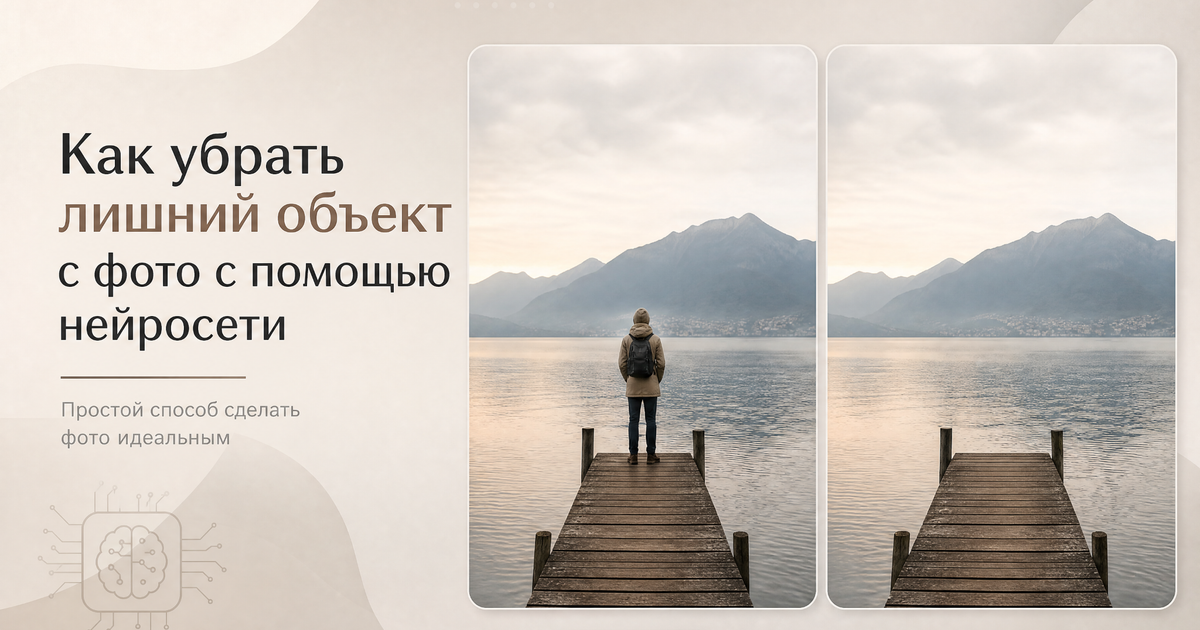
Как удалить лишний объект с фото с помощью нейросети и бесшовно убрать нежелательный предмет с картинки онлайн без часов работы в Photoshop?
Знакомая ситуация: идеальный закат и потрясающая композиция, но в кадр случайно попал прохожий, мусорный бак или предательский провод. Забудьте о рутинной работе со «Штампом». В 2026 году нейросеть для удаления объектов с фото — это не лотерея с «мыльными» пятнами, а точный и мощный инструмент генеративного инпейнтинга.
Современные алгоритмы не просто «замазывают» лишнее, а считывают контекст кадра на уровне опытного ретушера. Эпоха «пластиковых» заплаток и сломанной перспективы ушла в прошлое: ИИ бесшовно воссоздает фон, который был бы там, если бы объекта не существовало, дорисовывая корректные тени, микротекстуры и сохраняя идеальную геометрию света.
Если вам нужно получить фотореалистичный результат с первого раза, этот гайд для вас.
Мы отобрали ТОП-7 нейросетей, которые лучше всего справляются с этой задачей, и собрали пошаговый пайплайн с рабочими промтами для идеальной очистки кадра за 5 минут.
Рейтинг ТОП-7 Нейросетей для удаления объектов с фото
- Flux 2 — Обладает передовым алгоритмом инпейнтинга, который бесшовно заменяет удаленные объекты, идеально сохраняя освещение и сложные текстуры исходного кадра.
- Topaz — Интеллектуально очищает изображение от цифрового шума, артефактов сжатия и мелких отвлекающих деталей, сохраняя максимальную природную резкость.
- Krea 2 — Предлагает уникальное редактирование в реальном времени, мгновенно перерисовывая фон при малейшем движении маски по нежелательному объекту.
- Midjourney — Безупречно удаляет элементы через функцию Vary (Region), художественно и фотореалистично достраивая даже самые сложные фоновые композиции.
- Gemini 3 Pro — Глубоко анализирует контекст всей сцены, позволяя стирать крупные объекты и логически восстанавливать за ними нарушенную геометрию и перспективу.
- GPT Image — Поддерживает интуитивное точечное редактирование по текстовому запросу, виртуозно воссоздавая естественные среды вроде воды, неба или густой листвы.
- Improve Photo — Узкоспециализированный ИИ-ассистент для автоматической ретуши, который сам находит и предлагает удалить типичные помехи, такие как пыль на матрице или случайные блики.
1. Flux 2 — Мощная нейросеть для удаления объектов и качественного инпейнтинга
Flux 2 — это передовая диффузионная модель нового поколения, совершившая революцию в задачах редактирования изображений. В отличие от классических алгоритмов, которые просто «размазывают» соседние пиксели, этот ИИ понимает физику света, перспективу и микро-детали сцены, создавая по-настоящему бесшовные замены.
Почему он идеален для удаления объектов:
- Умная работа с тенями: Если вы удаляете объект, отбрасывающий тень, Flux 2 не просто уберет его, но и корректно «растворит» тень, сохранив естественное освещение сцены.
- Сложные текстуры: Нейросеть виртуозно справляется с генерацией фона там, где другие модели пасуют: густая листва, кирпичная кладка, отражения в воде или мелкая рябь на ткани.
- Отсутствие «пластикового» эффекта: Кожа, дерево, металл и камень после обработки выглядят естественно, без характерного для старых нейросетей сглаживания.
Пример промта для Flux 2: Empty city street, seamless continuation of asphalt and cobblestone texture, soft diffused daylight, natural shadows from surrounding buildings, slight haze in the background, high detail, photorealistic background, shot on 85mm lens, cinematic lighting.
✅ Плюсы:
- Безупречная работа со сложными, неоднородными текстурами (архитектура, природа, ткани).
- Учет физики света и корректное «растворение» теней от стираемых объектов.
- Отсутствие «пластикового» эффекта и резких артефактов на границах маски.
❌ Минусы:
- Требует точного выделения маски (плохо справляется, если случайно захватить лишнюю область).
- Может сгенерировать слишком детализированный фон, который будет выбиваться из сильно размытого (боке) оригинала, если не указать это в промте.
💡 Совет: При работе с Flux 2 в режиме инпейнтинга описывайте в промте не факт удаления («убери человека», «сотри мусор»), а то, что должно появиться на этом месте («пустая улица с продолжением текстуры асфальта»). Нейросеть гораздо лучше понимает созидательные, а не разрушительные команды.
2. Topaz: Идеальная нейросеть для удаления артефактов, шума и мелких объектов с фото
Topaz — это легендарное имя в мире профессиональной фотографии, известное своими алгоритмами апскейлинга и улучшения снимков. В контексте удаления объектов этот инструмент работает как «умный скальпель»: он не просто стирает лишнее, но и одновременно очищает кадр от цифрового шума, артефактов сжатия JPEG и пыли на матрице, сохраняя максимальную природную резкость.
Почему он идеален для удаления объектов:
- Сохранение микро-деталей: В отличие от стандартных алгоритмов, которые «мылят» область после удаления, Topaz реконструирует фон с сохранением crispness (четкости) соседних пикселей.
- Умное шумоподавление: Идеально подходит для удаления объектов с ночных или высокочувствительных (ISO) снимков, так как одновременно убирает цифровой grain (зерно) и сенсорную пыль.
- Автоматическая дорисовка резкости: После генерации новой области нейросеть автоматически подтягивает локальную резкость на границах маски, чтобы вставка не выглядела размытым пятном.
Пример промта для Topaz: Remove people from the background, seamlessly restore the historical building architecture and cobblestone texture, preserve natural daylight and building shadows, high detail, photorealistic urban landscape, no blurring or artifacts.
✅ Плюсы:
- Непревзойденное качество сохранения резкости и микро-текстур.
- Отлично справляется с техническими дефектами (шум, JPEG-артефакты) параллельно с удалением объектов.
- Выдает максимально естественный результат без эффекта «искусственного размытия».
❌ Минусы:
- Менее эффективен для удаления крупных или сложных объектов (для этого лучше подходят Flux или Midjourney).
- Обработка изображений в сверхвысоком разрешении может занимать чуть больше времени из-за глубокого анализа пикселей.
💡 Совет: Используйте Topaz не как основной инструмент для стирания больших объектов, а как финальный этап «полировки». Сначала удалите крупный объект в Flux 2, а затем прогоните результат через Topaz, чтобы идеально сгладить границы маски, убрать шум и подтянуть общую резкость кадра.
3. Krea 2: Быстрая нейросеть для удаления объектов и редактирования фото в реальном времени
Krea 2 — это революционный инструмент, прославившийся своей способностью генерировать и редактировать изображения в режиме реального времени (Real-time generation). В контексте удаления объектов это означает мгновенный отклик: вы двигаете кисть-маску по нежелательному элементу, и нейросеть тут же перерисовывает фон без долгих ожиданий рендера.
Почему он идеален для удаления объектов:
- Мгновенная генерация (Real-time): В отличие от классических моделей, где нужно ждать 10–20 секунд на каждый рендер, Krea 2 обновляет фон прямо на ваших глазах при малейшем изменении маски.
- Итеративное редактирование: Позволяет быстро подбирать идеальный результат, слегка сдвигая границы выделения или меняя промт на лету, пока вставка не станет безупречной.
- Отличное понимание контекста: Несмотря на высокую скорость, модель не жертвует качеством и грамотно вписывает новые элементы в общую композицию, цветовую гамму и перспективу кадра.
Пример промта для Krea 2: Remove the text sign and wires, seamlessly fill the space with brick wall and foliage texture, preserve natural evening lighting, add slight background blur, high detail, photorealism.
✅ Плюсы:
- Феноменальная скорость обработки и генерации в реальном времени.
- Удобный процесс подбора идеальных границ маски без «слепого» ожидания результата.
- Отлично справляется с креативным заполнением пустот, если удаляемый объект занимал большую часть кадра.
❌ Минусы:
- При очень сложных и строгих геометрических паттернах (например, идеальная шахматная плитка) из-за скорости алгоритма могут возникать легкие искажения.
- Требует стабильного и быстрого интернет-соединения для непрерывного стриминга генерации.
💡 Совет: Используйте Krea 2 для быстрой черновой очистки и поиска идеальной композиции. Если вам нужно удалить объект, который занимает больше 30% кадра (например, огромную рекламную конструкцию), просто закрасьте его маской и позвольте нейросети сгенерировать новый логичный фон, а не пытайтесь заставить её угадать точный оригинал.
4. Midjourney: Художественная нейросеть для удаления объектов и генеративной ретуши (Vary Region)
Midjourney давно известен как король генерации изображений, но его инструменты для редактирования (в частности, функция Vary Region) стали настоящим прорывом в инпейнтинге. Этот бот не просто удаляет лишнее, он переосмысляет кадр с точки зрения высокой эстетики, подстраивая цветовую гамму, свет и стиль под оригинальное изображение.
Почему он идеален для удаления объектов:
- Функция Vary (Region): Позволяет выделить любую часть уже созданного или загруженного изображения и пересгенерировать только ее, идеально вписывая новый фрагмент в общий контекст.
- Эстетическое понимание сцены: Midjourney не просто «латает дыры», он чувствует настроение кадра. Если вы удаляете объект из винтажного снимка, нейросеть сама добавит легкое зерно и нужную цветокоррекцию.
- Реконструкция сложных фонов: Отлично справляется с ситуациями, когда за удаляемым объектом находится сложная архитектура, толпа людей или запутанные ветки деревьев, логично дорисовывая недостающие элементы.
Пример промта для Midjourney: Empty cobblestone street, continuation of historical architecture, 35mm film photography style, warm evening tones, soft shadows from street lamps, high detail, cinematic shot.
✅ Плюсы:
- Непревзойденное художественное качество и фотореализм генерируемых замен.
- Идеальное попадание в стиль, освещение и цветовую палитру исходного фото.
- Отлично работает со сложными, неоднородными фонами, где другие нейросети создают «кашу».
❌ Минусы:
- Интерфейс бота может показаться менее интуитивным по сравнению с классическими графическими редакторами.
- Иногда может «придумать» слишком художественные детали, если промт не ограничивает его строгим описанием фона.
💡 Совет: При работе с Midjourney Bot для удаления объектов никогда не пишите в промте слово «удалить» (remove/delete). Нейросеть может воспринять это буквально и просто закрасить область черным или белым. Вместо этого детально опишите то, что должно находиться на этом месте (например, «продолжение кирпичной стены», «пустое небо с облаками»).
5. Gemini 3 Pro — Мультимодальная нейросеть для умного удаления объектов и глубокого понимания контекста
Gemini 3 Pro — это флагманская мультимодальная модель от Google, которая «видит» и понимает изображения на уровне человека. В задачах инпейнтинга её главным козырем является не просто генерация пикселей, а глубокое семантическое понимание сцены. Она знает, как устроены объекты в реальном мире, что позволяет ей логично восстанавливать фон даже в самых сложных ситуациях.
Почему он идеален для удаления объектов:
- Глубокое понимание контекста: Нейросеть анализирует всю сцену целиком. Если вы удаляете объект, она учитывает время суток, погоду и общую атмосферу кадра, чтобы вставка выглядела абсолютно органично.
- Логическая реконструкция геометрии: Gemini 3 Pro блестяще справляется с архитектурой, строгими линиями, перспективой и симметрией. Она не «завалит» горизонт и не искривит линии здания при дорисовке фона.
- Точное следование сложным инструкциям: Модель отлично понимает многосоставные промты, где нужно не просто убрать объект, но и изменить освещение или добавить специфические детали на освободившееся место.
Пример промта для Gemini 3 Pro: Remove the parked car, logically reconstruct the sidewalk tiles and curb, preserve the strict perspective of the building facade in the background, natural daylight, high sharpness of architectural details, photorealism.
✅ Плюсы:
- Непревзойденная работа со структурированными фонами (архитектура, интерьеры, дороги).
- Отличное понимание физики и логики реального мира при генерации замен.
- Способность обрабатывать очень длинные и детальные текстовые описания без потери смысла.
❌ Минусы:
- Из-за глубокого анализа сцены генерация может занимать чуть больше времени по сравнению с более легкими моделями.
- Иногда может проявлять «излишнюю инициативу» и слегка менять детали за пределами маски, если промт сформулирован слишком свободно.
💡 Совет: Используйте мультимодальность Gemini 3 Pro на полную. Перед удалением объекта вы можете сначала отправить ей фото и спросить: «Что находится за этим объектом и как падает свет?». Получив от нейросети точное описание сцены, скопируйте эти детали в промт для инпейнтинга — результат будет максимально точным и предсказуемым.
6. GPT Image — Точечная нейросеть для удаления объектов и интуитивного редактирования по текстовому запросу
GPT Image — это специализированный инструмент на базе технологий OpenAI, который фокусируется на точечном редактировании изображений через интуитивный текстовый интерфейс. Его главная сила — в способности точно следовать инструкциям пользователя и виртуозно воссоздавать естественные среды, такие как вода, небо, трава или листва, делая это максимально естественно и без артефактов.
Почему он идеален для удаления объектов:
- Точное следование текстовым командам: Нейросеть отлично понимает как простые («убери этот объект»), так и сложные многосоставные инструкции, точно выполняя то, что вы просите.
- Виртуозная работа с природными текстурами: Вода, небо, облака, трава, песок, лес — это стихия GPT Image. Она генерирует эти среды так естественно, что найти границу вставки практически невозможно.
- Умное заполнение пустот: Если удаляемый объект занимал значительную часть кадра, нейросеть не просто «латает дыру», а логично достраивает реалистичный фон, учитывая общую композицию.
Пример промта для GPT Image: Remove the person, seamlessly restore the water surface with natural reflections and slight ripples, preserve sunset lighting and sky color palette, add realistic water highlights, high detail.
✅ Плюсы:
- Идеальная работа с естественными средами (вода, небо, растительность, песок).
- Очень простой и понятный интерфейс — достаточно выделить область и написать, что нужно сделать.
- Отлично справляется с плавными градиентами и мягкими переходами цветов.
❌ Минусы:
- Может испытывать трудности со строгой геометрией и архитектурными элементами (прямые линии могут получиться слегка искривленными).
- Иногда генерирует слишком «идеальные» природные текстуры, которые могут выбиваться из кадра с естественным хаосом.
💡 Совет: При работе с GPT Image для удаления объектов из природных сцен будьте максимально конкретны в описании текстуры. Вместо простого «вода» пишите «спокойная вода с легкой рябью и отражением неба», вместо «трава» — «высокая полевая трава с желтыми пятнами». Чем детальнее описание, тем естественнее будет результат.
7. Improve Photo — Автоматизированная нейросеть для быстрой очистки фото от типичных помех и дефектов
Improve Photo — это узкоспециализированный ИИ-ассистент, созданный именно для автоматической ретуши и улучшения фотографий. В отличие от универсальных генеративных моделей, этот инструмент заточен под решение конкретных технических задач: удаление пыли на матрице, случайных бликов, артефактов сжатия и других типичных помех, которые портят кадр.
Почему он идеален для удаления объектов:
- Автоматическое детектирование помех: Нейросеть сама анализирует изображение и предлагает удалить типичные проблемы — вам не нужно вручную искать и выделять каждую пылинку или блик.
- Пакетная обработка: Идеально подходит для фотографов, которым нужно быстро почистить целую серию снимков от однотипных дефектов (например, пыль после съемки на природе).
- Сохранение исходного качества: Алгоритмы Improve Photo работают деликатно, не перерисовывая весь кадр, а точечно исправляя только проблемные зоны, что гарантирует максимальное сохранение оригинальной детализации.
Пример промта для Improve Photo: Automatically detect and remove all sensor dust, eliminate lens flares, clean the sky from artifacts, preserve natural skin and hair texture, avoid heavy smoothing, maintain natural sharpness.
✅ Плюсы:
- Максимальная автоматизация — нейросеть сама находит большинство типичных дефектов.
- Идеален для быстрой предпечатной подготовки и очистки больших объемов фотографий.
- Работает очень быстро и не требует глубоких знаний промпт-инжиниринга.
❌ Минусы:
- Не предназначен для удаления крупных или сложных объектов (людей, машин, зданий) — только для мелких технических дефектов.
- Меньше гибкости в творческом редактировании по сравнению с генеративными моделями типа Flux или Midjourney.
💡 Совет: Используйте Improve Photo как первый этап обработки в вашем рабочем процессе. Сначала прогоните фото через этот инструмент для автоматической чистки от пыли, шума и мелких артефактов, а затем уже используйте более мощные нейросети (Flux 2, Midjourney) для удаления крупных объектов. Это сэкономит время и улучшит итоговое качество.
Как убрать лишний объект с фотографии с помощью нейросети: Пошаговая инструкция по инпейнтингу
Чтобы удалить объект с фото с помощью нейросети и получить результат без артефактов и «мыльных» пятен, важно соблюдать правильный алгоритм действий. Независимо от того, используете вы Flux 2, Midjourney или Krea 2, следуйте этим 5 шагам:
- Подготовьте исходное изображение. Загрузите фото в максимальном доступном разрешении. Чем больше исходных пикселей увидит нейросеть для ретуши, тем точнее она сможет проанализировать текстуры и освещение для генеративного заполнения.
- Точно выделите область маской. Используйте кисть инпейнтинга, чтобы закрасить нежелательный элемент. Делайте обводку с небольшим запасом (на 2–3 пикселя шире самого объекта), чтобы нейросети было проще «стыковать» края, но не захватывайте лишние детали фона.
- Сформулируйте созидательный промт. Вместо команды «удали человека» или «сотри мусорку», опишите то, что должно находиться на этом месте (например, «продолжение текстуры асфальта и тени от деревьев»).
- Сгенерируйте и оцените результат. Запустите процесс инпейнтинга. Если первый вариант выглядит неестественно, не меняйте промт кардинально — попробуйте слегка сдвинуть границы маски или изменить одно-два слова в описании.
- Проведите финальную полировку. Если на границах маски остались легкие швы или размытие, прогоните изображение через специализированные инструменты вроде Topaz или Improve Photo для повышения резкости и удаления микро-артефактов.
Промты для удаления объектов с фото: Секреты идеального генеративного заполнения
Качество ретуши фото с помощью ИИ на 80% зависит от того, как вы составили запрос. Чтобы убрать нежелательный предмет с картинки онлайн и получить фотореалистичный результат, используйте эти проверенные принципы написания промтов:
- Описывайте контекст, а не действие. Нейросети плохо понимают слово «удалить» (они могут просто закрасить область черным). Всегда пишите, чем нужно заполнить пустоту: «пустое голубое небо с легкими перистыми облаками» вместо «удали самолет».
- Указывайте физические свойства фона. Добавьте в промт детали о текстуре и материалах: «продолжение кирпичной кладки с эффектом выветривания», «гладкая водная поверхность с легкими бликами». Это поможет ИИ избежать эффекта «пластиковой стены».
- Задавайте параметры освещения и тени. Чтобы вставка не выглядела чужеродно, явно пропишите свет: «мягкий рассеянный дневной свет», «теплые тени от закатного солнца», «отсутствие резких контрастов».
- Используйте технические фото-термины. Для максимального фотореализма добавляйте в конец промта теги, которые используют профессиональные ретушеры: «высокая детализация (high detail)», «снято на 85мм объектив», «глубина резкости (depth of field)», «кинематографичное освещение».
- Пишите промты на английском языке. Несмотря на то, что современные модели (например, Gemini 3 Pro) отлично понимают русский, английские промты для инпейнтинга всё ещё работают стабильнее и выдают более предсказуемый результат благодаря огромному массиву обучающих данных на этом языке.
Типичные ошибки при удалении объектов нейросетью: Как избежать артефактов и «мыла»
Даже самые продвинутые нейросети для удаления объектов могут выдать неестественный результат, если не знать нюансов их работы. Чтобы убрать лишний предмет с фото без следов и сохранить идеальную четкость, избегайте этих 4 частых ошибок:
- Слишком тонкая маска: Если вы обведете объект пиксель в пиксель, нейросети не хватит «опорных» пикселей фона для корректной стыковки. Всегда делайте обводку с небольшим запасом (на 2–5 пикселей), захватывая часть фона.
- Игнорирование направления света: При составлении промта для генеративного заполнения обязательно указывайте, откуда падает свет. Если на фото закатное солнце справа, а нейросеть сгенерирует тени, падающие влево, мозг зрителя мгновенно считает фальшь.
- Попытка удалить слишком крупные объекты за один раз: Если вы пытаетесь стереть огромную машину, занимающую полкадра, ИИ для ретуши может «поплыть» в логике. Разбейте задачу: сначала удалите колеса и нижнюю часть, сгенерируйте, а затем выделите и удалите верхнюю часть кузова.
- Использование слова «удалить» в промте: Как мы уже упоминали, модели (особенно Midjourney и Flux) могут воспринять команду «удали» буквально и закрасить область однотонным цветом. Всегда описывайте то, что должно быть на этом месте.
Часто задаваемые вопросы (FAQ) об удалении объектов с помощью ИИ
Можно ли с помощью нейросети убрать большой объект (например, машину или целого человека)?
Да, современные модели вроде Flux 2 и Gemini 3 Pro отлично справляются с крупными объектами. Главное — правильно описать в промте, чем должен быть заполнен освободившийся фон (например, «продолжение дороги и тротуара»), и при необходимости разбить удаление на 2–3 этапа.
Испортит ли нейросеть исходное качество и разрешение фотографии?
При правильном использовании — нет. Инструменты вроде Topaz и Improve Photo специально созданы для того, чтобы не только чистить кадр, но и повышать его резкость. Однако при генерации новых областей ИИ может слегка снижать локальную детализацию, поэтому финальный апскейлинг (увеличение разрешения) через Topaz всегда рекомендуется.
Работают ли эти инструменты для удаления объектов на смартфоне?
Абсолютно. Все представленные в рейтинге сервисы (включая Krea 2 и Midjourney Bot) работают через веб-интерфейс или Telegram-боты, что позволяет убирать нежелательные предметы с картинок онлайн прямо с экрана телефона без установки тяжелых приложений вроде Photoshop.
Какая нейросеть лучше всего подходит для новичка, который никогда не занимался ретушью?
Для быстрого старта идеально подойдет Improve Photo (для автоматического удаления мелкого мусора и пыли) или GPT Image (для интуитивного удаления средних объектов по простому текстовому запросу). Если нужен сложный инпейнтинг — начинайте с Krea 2 из-за её наглядного интерфейса в реальном времени.
Подводя итог, можно с уверенностью сказать: удаление объектов с фото с помощью нейросети перестало быть уделом профессиональных ретушеров. Современные алгоритмы генеративного инпейнтинга справляются с этой задачей за считанные секунды, сохраняя естественный свет, тени и сложные текстуры, на которые раньше уходили часы кропотливой работы в графических редакторах.
Для сложного удаления с идеальной дорисовкой фона смело выбирайте Flux 2 или Midjourney Bot, для быстрого редактирования в реальном времени отлично подойдет Krea 2, а для финальной полировки и удаления цифрового шума используйте Topaz и Improve Photo. Не бойтесь экспериментировать с масками и промтами, ведь искусственный интеллект — это мощный соавтор, который берет на себя техническую рутину, оставляя вам самое главное: творчество и работу с композицией.
Реклама. ООО «ДИДЖИТАЛ ГЕНИУС». ИНН 7813681158