Реставрация фото с помощью нейросетей в 2026 году — ТОП-7 ИИ, которые вернут жизнь старым снимкам
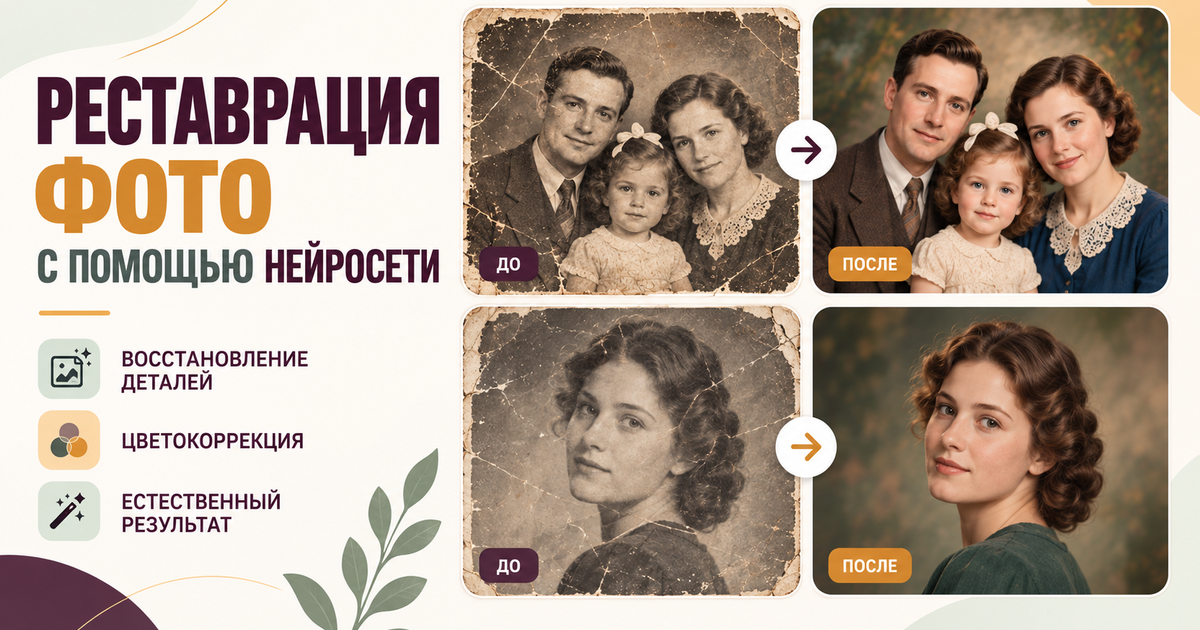
Нужно восстановить старое фото? Разбираем, как убрать трещины и царапины, повысить резкость и раскрасить черно-белый снимок, используя лучшие нейросети 2026 года.
Семейные альбомы пылятся на полках: фотографии выцвели, появились заломы и белые пятна. Раньше за качественную реставрацию в фотоателье просили тысячи рублей и ждали неделями. Сегодня нейросети справляются с восстановлением фото за пару минут.
Я протестировал десятки ИИ-сервисов и покажу, какие из них действительно сохраняют сходство с оригиналом, а какие превращают прабабушку в незнакомку. Вы узнаете, как бесплатно отреставрировать фото, сделать апскейл для печати и стоит ли доверять полное восстановление нейросетям.
ТОП-7 нейросетей для реставрации фото
- Nano Banana Pro — идеально «вытягивает» детали из размытых снимков, восстанавливая естественные текстуры кожи и одежды без эффекта пластиковой маски.
- Improve Photo — мгновенно выравнивает экспозицию и убирает цифровой шум, подготавливая фотографию к глубокой реставрации.
- GPT Image — исторически точно раскрашивает черно-белые кадры и бесшовно дорисовывает мелкие утраченные элементы фона по контексту.
- Recraft AI — бесшовно удаляет глубокие царапины, пятна и заломы бумаги, заполняя поврежденные зоны так, что следов вмешательства не видно.
- Flux 2 — реконструирует критически поврежденные участки портрета с высокой точностью, сохраняя оригинальные черты лица человека.
- Krea 2 — интеллектуально дорисовывает оторванные края и недостающие фрагменты кадра, делая старый снимок визуально цельным.
- Topaz — обеспечивает профессиональный апскейл разрешения до 4K с максимальным сохранением естественной структуры и зернистости старой пленки.
1. Nano Banana Pro
🔗 Реставрировать фото в Nano Banana Pro
Nano Banana Pro — это специализированная нейросеть для интеллектуального улучшения и детализации фотографий. В отличие от простых увеличителей разрешения, этот инструмент понимает содержание изображения и восстанавливает утраченные детали на смысловом уровне, делая размытые и пиксельные снимки четкими и живыми без эффекта «пластиковой маски».
Основные возможности:
- Умная детализация: «вытягивает» четкие детали из размытых, пиксельных или сильно сжатых (JPEG) изображений.
- Восстановление текстур: интеллектуально прорисовывает поры кожи, пряди волос и переплетение нитей в одежде.
- Естественный результат: алгоритм избегает эффекта «пластиковой маски» и мыльной картинки, сохраняя живой вид портрета.
- Автокоррекция: одновременно с детализацией мягко выравнивает резкость и локальный контраст.
Промт для идеального результата:
Professional restoration of a vintage black and white portrait photograph. Remove all cracks, scratches, creases, dust spots, and paper damage. Restore facial features with natural skin texture, sharp eyes, and authentic details. Reconstruct the fur collar texture and hat details with high fidelity. Clean up the background to a smooth, even tone. Enhance overall sharpness and contrast while preserving the original historical character and film grain. Photorealistic result, no plastic smoothing, maintain vintage aesthetic from the 1920s-1930s era. High resolution, 8k quality.
✅ Плюсы:
- Лучше всего справляется именно с портретами — сохраняет мимику и характерные черты лица.
- Работает очень быстро, обработка занимает считанные секунды.
- Не требует сложных настроек и параметров — работает по принципу «загрузил и получил».
- Идеально оживляет фото с первых цифровых мыльниц и кнопочных телефонов.
❌ Минусы:
- Не удаляет физические дефекты (глубокие царапины, заломы, пятна плесени).
- Не раскрашивает черно-белые фотографии (работает только с улучшением качества).
- Может случайно «сгладить» естественную пленочную зернистость, если она очень крупная.
Как использовать для реставрации фото:
- Перейдите по ссылке выше, чтобы открыть чат-бот Nano Banana Pro.
- Загрузите исходное изображение (советуем использовать скан с разрешением не менее 600 dpi).
- Прикрепите промт на английском языке (или просто отправьте фото, если бот поддерживает автоматический режим).
- Дождитесь обработки и скачайте улучшенный вариант. Если результат покажется слишком «приглаженным», попробуйте загрузить фото с чуть меньшим исходным разрешением.
💡 Лайфхак: используйте Nano Banana Pro строго после удаления царапин в Recraft AI, но до финального увеличения разрешения в Topaz. Такая последовательность (Recraft → Nano Banana → Topaz) даст максимально чистую, детализированную картинку без цифровых артефактов, готовую к печати в большом формате.
2. Improve Photo
🔗 Реставрировать фото в Improve Photo
Improve Photo — это быстрый и эффективный инструмент для базовой коррекции фотографий. Он идеально подходит для первого этапа реставрации: мгновенно убирает цифровой шум, выравнивает экспозицию и повышает общую резкость, подготавливая снимок к более глубокой и сложной обработке в других нейросетях.
Основные возможности:
- Шумоподавление: эффективно удаляет цифровой шум и «зерно», появившееся при сканировании или съемке на высоких ISO.
- Автоэкспозиция: выравнивает слишком темные или пересвеченные участки, делая кадр сбалансированным.
- Повышение резкости: мягко усиливает контуры объектов без появления ореолов и артефактов.
- Быстрая обработка: справляется с задачей за несколько секунд, что позволяет быстро обработать целую пачку фото.
Промт для идеального результата:
Improve the overall quality of this photo. Reduce noise, balance exposure, enhance sharpness naturally. Keep colors authentic and maintain the original mood. Prepare for further restoration work.
✅ Плюсы:
- Работает молниеносно — результат готов за 5-10 секунд.
- Отлично подходит для массовой обработки большого количества фото.
- Не искажает цвета и не меняет композицию кадра.
- Идеально подготавливает «сырые» сканы для дальнейшей работы в других нейросетях.
❌ Минусы:
- Не восстанавливает утраченные детали (не «дорисовывает» лицо или фон).
- Не удаляет царапины, пятна и другие физические повреждения.
- Не подходит для критически размытых или очень маленьких фото (лучше использовать Nano Banana Pro).
Как использовать для реставрации фото:
- Откройте чат-бот Improve Photo по ссылке выше.
- Загрузите отсканированное фото (особенно если оно выглядит тусклым, зашумленным или нерезким).
- При необходимости добавьте промт на английском (или просто отправьте фото для автоматической обработки).
- Скачайте результат и переходите к следующему этапу реставрации — удалению дефектов или детализации.
💡 Лайфхак: используйте Improve Photo как первый обязательный этап в цепочке реставрации. Последовательность: Improve Photo (шум + экспозиция) → Recraft AI (убрать царапины) → Nano Banana Pro (детализация). Это сэкономит время и даст более чистый результат, так как последующие нейросети будут работать с уже подготовленным, «чистым» изображением без шума и перепадов яркости.
3. GPT Image
🔗 Реставрировать фото в GPT Image
GPT Image — это мощная мультимодальная нейросеть с выдающимся пониманием контекста. Она идеально подходит для исторически точной колоризации черно-белых снимков и умного «дорисовывания» мелких утраченных деталей, опираясь на общую сцену, а не просто на соседние пиксели.
Основные возможности:
- Контекстная колоризация: раскрашивает ч/б фото с учетом эпохи, типа тканей и освещения, избегая «кислотных» и неестественных оттенков.
- Умное заполнение (inpainting): бесшовно восстанавливает мелкие утраченные фрагменты (например, узор на обоях, часть фона или аксессуары), анализируя весь кадр целиком.
- Понимание сцены: нейросеть «знает», как должны выглядеть исторические объекты, одежда и архитектура разных десятилетий.
- Сохранение винтажного стиля: не превращает старое фото в современную цифровую картинку, сохраняя атмосферу оригинала.
Промт для идеального результата:
Professional restoration of an old damaged photograph. Remove all scratches, cracks, dust, water stains, and tears. Denoise the image and sharpen details naturally, especially on facial features, eyes, hair, and clothing textures. Upscale the resolution by 4x. Restore faded areas while maintaining the original composition and historical authenticity. Photorealistic, highly detailed, 8k resolution, no plastic smoothing artifacts, preserve natural film grain.
✅ Плюсы:
- Лучшее на рынке понимание контекста и исторической достоверности при раскраске.
- Отлично справляется со сложными фонами, текстурами и мелкими деталями.
- Выдает естественные, приглушенные цвета без эффекта «перекрашенного пластика».
- Универсальность: умеет и качественно красить, и дорисовывать мелкие детали.
❌ Минусы:
- Может «галлюцинировать» (додумывать лишнее), если пытаться восстановить слишком большие утраченные куски фото.
- Обработка занимает чуть больше времени, чем у простых апскейлеров.
- Требует четкого промта на английском для контроля стиля, иначе может сделать цвета слишком яркими.
Как использовать для реставрации фото:
- Откройте чат-бот GPT Image по ссылке выше.
- Загрузите черно-белое фото или снимок с мелкими недостающими деталями.
- Обязательно скопируйте и отправьте промт на английском языке для точного контроля результата.
- Дождитесь генерации, проверьте историческую достоверность цветов и скачайте готовый файл.
💡 Лайфхак: используйте GPT Image только для финальной колоризации и мелких правок фона. Если на фото есть крупные дыры, оторванные углы или сильные разрывы, сначала закройте их в Flux 2 или Krea 2. Иначе GPT Image может случайно «нарисовать» на месте большой дыры посторонний объект, который не впишется в общую композицию.
4. Recraft AI
🔗 Реставрировать фото в Recraft AI
Recraft AI — это профессиональный инструмент для точечного удаления дефектов (inpainting) на фотографиях. Он идеально подходит для борьбы с глубокими царапинами, пятнами от воды, пылью и следами заломов на бумаге, бесшовно заполняя поврежденные зоны на основе анализа окружающего контекста.
Основные возможности:
- Точечное удаление дефектов (inpainting): высокая точность при устранении локальных повреждений без затрагивания целых участков фото.
- Умное заполнение текстур: алгоритм генерирует кожу, ткань или фон так, что они неотличимы от оригинала.
- Сохранение стилистики: восстановленные зоны сохраняют исходную зернистость пленки и цветовую гамму, не выбиваясь из общей картины.
- Гибкая работа с масками: позволяет пользователю точно выделить только поврежденный участок для контроля над результатом.
Промт для идеального результата:
Seamless inpainting of damaged areas in an old photo. Remove scratches, dust, and water stains. Reconstruct the missing parts based on the surrounding context. Match the lighting, film grain, and historical style of the original photograph perfectly. No visible borders or artifacts.
✅ Плюсы:
- Идеально справляется с локальными повреждениями (царапины, пятна, трещины, следы скотча).
- Бесшовное смешивание (blending) восстановленных участков с оригинальным изображением.
- Сохраняет исходную текстуру, не делая «заплатки» мыльными или искусственными.
- Дает полный контроль: вы сами решаете, какую именно область нужно исправить.
❌ Минусы:
- Не подходит для глобального улучшения качества или апскейла (увеличения разрешения).
- Требует ручного выделения (маскирования) поврежденных зон, что может занять время на сильно поврежденных снимках.
- Может «галлюцинировать» при попытке восстановить очень крупные отсутствующие фрагменты (например, половину лица или весь фон).
Как использовать для реставрации фото:
- Откройте чат-бот Recraft AI по ссылке выше.
- Загрузите фото, которое желательно предварительно очистить от шума в Improve Photo.
- Выделите (замаскируйте) области с царапинами, пятнами или разрывами.
- Отправьте промт на английском языке и дождитесь генерации. При необходимости повторите процесс для других поврежденных участков.
💡 Лайфхак: работайте с дефектами по одному или небольшими группами, а не выделяйте всё поврежденное фото целиком одной большой маской. Нейросети гораздо лучше и точнее справляются с восстановлением маленькой царапины на щеке или фоне, чем с попыткой «угадать» сразу весь поврежденный угол фотографии. После полной очистки от дефектов переходите к этапу детализации в Nano Banana Pro.
5. Flux 2
🔗 Реставрировать фото в Flux 2
Flux 2 — это одна из самых передовых и мощных нейросетей для работы с изображениями. В контексте реставрации она выступает как «тяжелая артиллерия»: если фото повреждено критически (например, оторвана половина лица или полностью уничтожен фон), Flux 2 способен не просто залатать дыру, а заново реконструировать утраченные фрагменты с пугающей анатомической и исторической точностью.
Основные возможности:
- Глубокая реконструкция: способна заново «нарисовать» полностью утраченные крупные участки, опираясь на контекст и анатомию.
- Анатомическая точность: генерирует лица, руки и сложные объекты без эффекта «зловещей долины» и искажений.
- Идеальное совпадение перспективы и света: дорисованные элементы безупречно вписываются в исходное освещение и геометрию кадра.
- Синхронизация текстур: генерирует фотореалистичные текстуры, которые сливаются с оригинальной пленочной зернистостью.
Промт для идеального результата:
Reconstruct the heavily damaged and missing parts of this old photograph. Restore the facial features and background with high anatomical and historical accuracy. Match the original lighting, perspective, and film grain perfectly. Ensure a seamless blend with the surviving parts of the image. Photorealistic, highly detailed, no artifacts.
✅ Плюсы:
- Лучший инструмент для восстановления критически поврежденных фото, где другие нейросети сдаются.
- Выдает потрясающую анатомическую точность, сохраняя черты лица и характерные особенности человека.
- Идеально дорисовывает сложные фоны (архитектуру, природу) с правильным учетом перспективы.
- Генерирует детали с высочайшей фотореалистичностью.
❌ Минусы:
- Может «галлюцинировать» (додумывать лишние детали), если не задать строгие рамки в промте.
- Работает медленнее, чем простые инструменты для удаления царапин.
- Абсолютно избыточен для мелких дефектов (царапин и пыли) — для этого лучше подходит Recraft AI.
Как использовать для реставрации фото:
- Откройте чат-бот Flux 2 по ссылке выше.
- Загрузите сильно поврежденное фото, где отсутствуют крупные фрагменты.
- Выделите (замаскируйте) зону, которую нужно полностью реконструировать.
- Обязательно приложите подробный промт на английском, чтобы направить нейросеть и сохранить историческую достоверность.
- Внимательно проверьте результат: если лицо получилось похожим, но не идентичным, попробуйте перегенерировать с уточнением в промте (например, «strictly match the remaining half of the face»).
💡 Лайфхак: используйте Flux 2 только для катастрофических повреждений. Если на фото просто много царапин — не трогайте его, используйте Recraft AI. Если же у портрета оторван угол с частью уха или щеки — это задача для Flux 2. Чтобы нейросеть не «придумала» человеку другой нос или форму глаз, добавьте в промт фразу: «Reconstruct strictly based on the remaining visible features, do not alter the original identity» (реконструируйте строго на основе оставшихся видимых черт, не меняйте оригинальную идентичность).
6. Krea 2
🔗 Реставрировать фото в Krea 2
Krea 2 — это передовая нейросеть, знаменитая своими возможностями генерации в реальном времени и технологией outpainting (дорисовка за пределами кадра). В реставрации фото она выступает как идеальный «реставратор границ»: если у снимка оторваны края, он был неудачно обрезан при сканировании или просто требует расширения кадра, Krea 2 бесшовно дорисует недостающие фрагменты, сохраняя перспективу и стиль.
Основные возможности:
- Outpainting (расширение кадра): умная дорисовка фона и краев за пределами исходного изображения с идеальным сохранением перспективы.
- Восстановление оторванных краев: бесшовно заполняет рваные, выцветшие или обрезанные границы старых фотографий.
- Контекстная генерация: анализирует геометрию, освещение и текстуры оригинала, чтобы дорисованные элементы выглядели как родные.
- Высокая скорость: благодаря оптимизированным алгоритмам генерирует результат быстрее большинства конкурентов.
Промт для идеального результата:
Outpaint and restore the torn edges of this old photograph. Seamlessly extend the background and missing borders based on the original context, lighting, and film grain. Maintain the vintage aesthetic and historical accuracy. Photorealistic, no visible seams or artifacts.
✅ Плюсы:
- Абсолютный лидер в задачах по дорисовке краев и расширению границ кадра (outpainting).
- Идеально совмещает освещение, перспективу и пленочное зерно оригинала с дорисованными зонами.
- Отлично спасает фото, которые были неудачно обрезаны при сканировании или печати.
- Работает очень быстро, генерируя фотореалистичные результаты.
❌ Минусы:
- Не подходит для точечного удаления мелких царапин внутри кадра (для этого лучше Recraft AI).
- Может «додумать» лишние объекты на фоне, если не задать четкие рамки в промте.
- Требует понимания того, как правильно расширять холст (canvas) или маскировать края для лучшего результата.
Как использовать для реставрации фото:
- Откройте чат-бот Krea 2 по ссылке выше.
- Загрузите фотографию с оторванными, обрывистыми или обрезанными краями.
- Расширьте холст (canvas) или выделите маску по краям, показав нейросети, где именно нужно дорисовать изображение.
- Отправьте промт на английском языке. Дождитесь генерации, убедитесь, что переходы между оригиналом и дорисовкой невидимы, и скачайте результат.
💡 Лайфхак: используйте Krea 2 для исправления «плохих сканов». Если старое фото было отсканировано слишком близко к центру и «съело» края, просто расширьте холст в Krea 2 на 10-15% во все стороны. Нейросеть не просто дорисует фон, но и вернет фотографии правильные, ровные границы, что критически важно, если вы планируете печатать снимок в фоторамке стандартного размера.
7. Topaz
Topaz — это цифровой аналог легендарного профессионального софта для фотографов, доступный теперь в формате нейросети. Он специализируется на профессиональном апскейле (увеличении разрешения) и продвинутом шумоподавлении. Это идеальный финальный штрих реставрации: он увеличивает фото до 4K и выше, сохраняя естественную структуру пленки и историческую достоверность, без превращения снимка в «пластиковую» картинку.
Основные возможности:
- Профессиональный апскейл: увеличивает разрешение изображения в 2–4 раза с сохранением четкости краев и деталей.
- Умное шумоподавление: удаляет цифровой шум и артефакты сжатия, но бережно сохраняет естественную пленочную зернистость.
- Восстановление микродеталей: алгоритм точечно прорабатывает ресницы, текстуру ткани и мелкие элементы фона, делая их читаемыми при увеличении.
- Подготовка к печати: оптимизирует изображение для вывода на принтер или публикации в высоком разрешении без потери качества.
Промт для идеального результата:
Professional photo upscaling and final restoration. Increase resolution by 4x while preserving natural film grain and historical authenticity. Sharpen details on facial features and clothing naturally. Remove digital noise but keep the authentic vintage texture. No plastic smoothing artifacts, photorealistic 8k output.
✅ Плюсы:
- Лучший на рынке баланс между увеличением резкости и сохранением естественной текстуры фото.
- Идеально исправляет артефакты, которые могли появиться после работы других нейросетей.
- Делает маленькие сканы пригодными для печати в большом формате (А3, А2).
- Не «мылит» изображение, в отличие от бесплатных онлайн-увеличителей.
❌ Минусы:
- Абсолютно бесполезен для удаления царапин или дорисовки отсутствующих частей фото (это задача для Recraft AI и Flux 2).
- Требует уже относительно чистого и восстановленного исходника (принцип «мусор на входе — мусор на выходе»).
- Обработка изображений в максимальном разрешении может занимать больше времени.
Как использовать для реставрации фото:
- Откройте чат-бот Topaz по ссылке выше.
- Загрузите финальную версию фотографии, которая уже была очищена от дефектов, детализирована и (при необходимости) раскрашена.
- Отправьте промт на английском языке для контроля стиля апскейла.
- Дождитесь завершения обработки и скачайте файл в максимальном доступном разрешении для архива или печати.
💡 Лайфхак: используйте Topaz строго как самый последний этап в цепочке реставрации. Идеальный рабочий процесс выглядит так: Improve Photo (убрать шум) → Recraft AI / Flux 2 (убрать царапины и дыры) → GPT Image (раскрасить) → Topaz (финальный апскейл до 4K). Если сделать апскейл в начале, нейросеть просто увеличит масштаб царапин и дефектов, и убрать их потом будет в 4 раза сложнее.
Как работает реставрация фото нейросетью: убираем царапины и улучшаем качество онлайн
Раньше, чтобы восстановить старое фото, требовался опытный ретушер и часы кропотливой работы в графических редакторах. Сегодня ИИ для обработки фото справляется с этой задачей за минуты, используя технологии генеративного заполнения (inpainting) и интеллектуального апскейла.
Нейросети обучены на миллионах изображений: они «понимают», как должна выглядеть текстура кожи, переплетение нитей в одежде или архитектура прошлого века. Когда вы загружаете поврежденный снимок, алгоритм не просто размывает дефекты, а заново генерирует утраченные пиксели на основе контекста. Это позволяет не только убрать царапины с фото, пыль и пятна, но и бесшовно дорисовать оторванные края, при этом улучшить качество фото онлайн и сохранить историческую достоверность оригинала без эффекта «пластиковой» маски.
Как восстановить старое фото и раскрасить черно-белый снимок: пошаговый алгоритм
Чтобы нейросеть для улучшения фотографий выдала результат студийного качества, важно соблюдать правильную последовательность действий. Попытка сделать всё «одной кнопкой» часто приводит к артефактам. Используйте этот проверенный алгоритм:
- Правильная оцифровка: сканируйте бумажный оригинал в разрешении не менее 600 dpi. Съемка фотографии на экран телефона смартфоном необратимо снижает шансы на качественную реставрацию.
- Этап очистки: первым делом используйте инструменты вроде Recraft AI или Flux 2, чтобы удалить физические дефекты: глубокие трещины, следы заломов и пятна плесени.
- Детализация и цвет: на очищенное изображение примените Nano Banana Pro для прорисовки текстур, а затем GPT Image, чтобы исторически точно раскрасить черно-белый снимок.
- Финальный апскейл: завершите цепочку обработкой в Topaz или Krea 2 для увеличения разрешения до 4K. Это сгладит любые микро-артефакты и подготовит файл к качественной печати.
💡 Совет: комбинация 2–3 узкоспециализированных ИИ-инструментов всегда дает результат на порядок лучше, чем использование одного универсального приложения.
Что умеют современные нейросети для реставрации фото
Многие думают, что ИИ может только «улучшить резкость». На самом деле современные нейросети для реставрации фото решают комплексные задачи, которые раньше требовали работы целой студии. Вот что они делают лучше всего:
- 🛠️ Устранение физических дефектов: алгоритмы inpainting (умного заполнения) бесшовно убирают трещины с фото, следы заломов, пятна от воды, плесени и пыль, не оставляя видимых границ.
- 🎨 Историческая колоризация: превращают черно-белые архивные кадры в цветные, подбирая достоверные оттенки кожи, одежды и пейзажей, характерные для конкретной эпохи.
- 🔍 Интеллектуальный апскейл: позволяют улучшить качество фото и увеличить его разрешение в 2–4 раза (до 4K), прорисовывая утраченные микродетали (ресницы, текстуру ткани) без эффекта «мыла».
- 👤 Восстановление лиц: специализированные модели (как Nano Banana Pro или Flux 2) реконструируют размытые или поврежденные черты лица, сохраняя портретное сходство и избегая эффекта «пластиковой куклы».
- 🖼️ Дорисовка границ (outpainting): если при сканировании края фото были обрезаны или оторваны, ИИ может бесшовно расширить кадр, дорисовав недостающий фон с учетом перспективы и освещения.
Топ-4 ошибки при восстановлении старых фото нейросетью и как их избежать
Даже самые мощные ИИ-сервисы для обработки фотографий могут выдать плохой результат, если нарушить базовые правила цифровой реставрации. Проверьте себя по этому чек-листу:
- ❌ Ошибка: попытка отреставрировать «фотографию фотографии» (снимок экрана телефона или фото, сделанное на другой телефон). ✅ Решение: всегда используйте сканер. Минимальное разрешение сканирования для качественного восстановления — 600 dpi в формате TIFF или PNG.
- ❌ Ошибка: неправильный порядок действий (сначала увеличение разрешения, потом удаление царапин). ✅ Решение: строго соблюдайте последовательность: очистка от дефектов → детализация → колоризация → финальный апскейл. Увеличивая фото с царапинами, вы просто делаете эти царапины огромными и сложными для удаления.
- ❌ Ошибка: чрезмерная обработка («пережаренный» результат). ✅ Решение: не применяйте фильтры улучшения несколько раз подряд. Это уничтожает естественную пленочную зернистость и превращает лицо в гладкую маску. Используйте инструменты вроде Topaz или Nano Banana Pro аккуратно, с настройкой низкой или средней интенсивности.
- ❌ Ошибка: ожидание 100% магии при тотальном разрушении оригинала. ✅ Решение: если утрачена половина лица, нейросеть (например, Flux 2) ее дорисует, но это будет генерация, а не восстановление реальных черт. Для критических повреждений всегда делайте несколько вариантов генерации и выбирайте наиболее похожий на оригинал.
❓ Часто задаваемые вопросы (FAQ) о реставрации фото нейросетями
1. Можно ли полностью восстановить порванное или сожженное фото нейросетью?
- Да, но с оговорками. Нейросети вроде Flux 2 или Krea 2 способны дорисовать утраченные фрагменты.
- Важно: если утрачена ключевая деталь (например, половина лица), ИИ сгенерирует ее на основе контекста. Это будет красивая и правдоподобная реконструкция, но не 100% копия реальных черт человека.
2. Какая нейросеть лучше всего раскрашивает черно-белые фото?
- GPT Image — лидер в этой задаче благодаря глубокому пониманию контекста.
- Она подбирает исторически достоверные цвета для одежды, кожи и фона, избегая «кислотных» и неестественных оттенков, которые часто выдают простые колоризаторы.
3. Почему после обработки лицо иногда выглядит как «пластиковая маска»?
- Причина: слишком агрессивное применение фильтров резкости и шумоподавления подряд.
- Решение: используйте Nano Banana Pro или Topaz с умеренными настройками. Не применяйте инструменты улучшения качества более 1–2 раз к одному и тому же файлу, чтобы сохранить естественную текстуру кожи и пленочную зернистость.
4. Можно ли пользоваться этими нейросетями бесплатно и онлайн?
- Да. Все перечисленные в статье инструменты (Nano Banana Pro, Recraft AI, Topaz и др.) доступны онлайн в формате чат-ботов на платформе study24.ai.
- Вам не нужно скачивать тяжелый софт или иметь мощный компьютер — вся обработка происходит в облаке.
5. В каком формате лучше всего сканировать фото перед загрузкой в ИИ?
- Разрешение: минимум 600 dpi (чем выше, тем лучше для апскейла).
- Формат: TIFF или PNG (без сжатия). Избегайте формата JPEG с высокой компрессией, так как артефакты сжатия нейросети могут принять за дефекты фото.
- Способ: используйте сканер. Фотография бумажного снимка на экран телефона смартфоном необратимо искажает перспективу и добавляет блики, что критически снижает качество работы ИИ.
6. В каком порядке лучше всего обрабатывать старое фото?
- Очистка: Improve Photo (шум) → Recraft AI / Flux 2 (царапины и дыры).
- Детализация и цвет: Nano Banana Pro (текстуры) → GPT Image (колоризация).
- Финал: Topaz или Krea 2 (увеличение разрешения до 4K для печати).
Нейросети окончательно стерли грань между сложной профессиональной ретушью и доступным домашним редактированием. Грамотная комбинация таких инструментов, как Nano Banana Pro, GPT Image и Topaz, позволяет каждому за считанные минуты превратить ветхий архивный снимок в четкое, детализированное и готовое к печати изображение.
Не откладывайте сохранение семейной истории на потом. Попробуйте перечисленные нейросети прямо сейчас на платформе study24.ai и верните своим старым фотографиям вторую жизнь!
Реклама. ООО «ДИДЖИТАЛ ГЕНИУС». ИНН 7813681158