Как понять, пойдёт ли игра на компьютере: проверка ПК перед покупкой
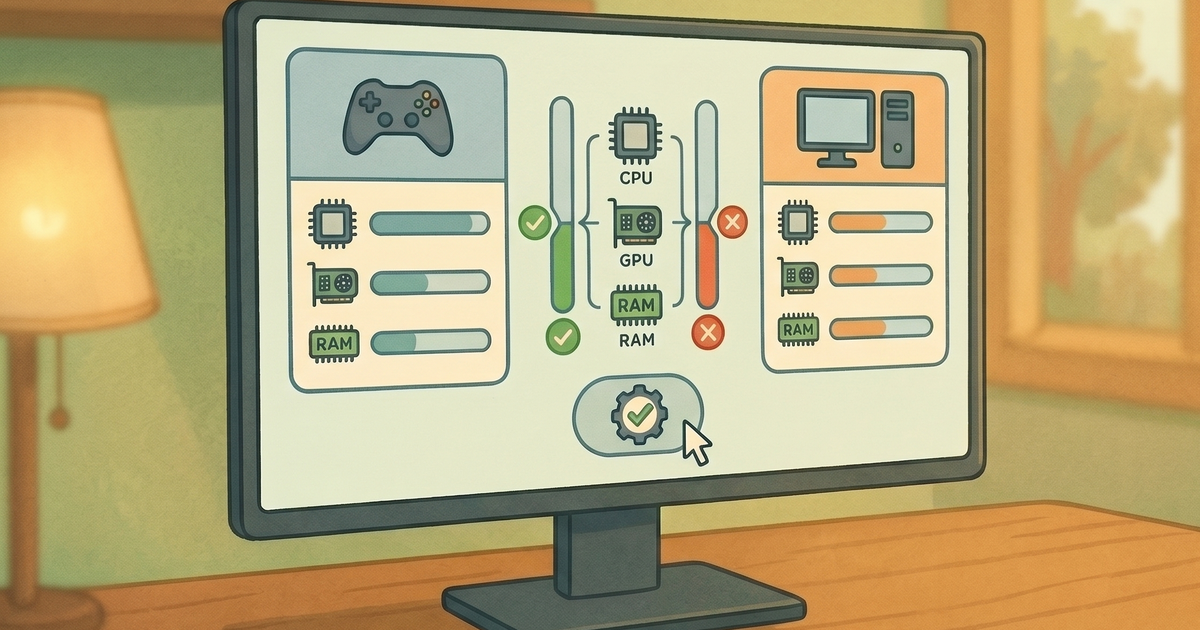
Покупка долгожданной игры, которая после установки превращает экран в слайд-шоу или вовсе отказывается запускаться — ситуация, знакомая каждому геймеру.
Проблема в том, что разработчики указывают системные требования субъективно: минимальные настройки одной студии могут означать 30 FPS в 720p, другой — нестабильную работу даже на низких пресетах.
В 2026 году игры стали особенно требовательными к ресурсам. Даже условный онлайн-шутер может требовать SSD, 16 ГБ памяти и видеокарту с поддержкой новейших API.
Рассказываем, как за 5 минут понять, потянет ли компьютер новую игру, какие инструменты дают точный прогноз и где разработчики лукавят с цифрами.
Как узнать характеристики своего компьютера
Перед проверкой совместимости нужно знать точные параметры железа. Информации «у меня Intel и NVIDIA» недостаточно — важны конкретные модели процессора, видеокарты, объём оперативной памяти, видеопамяти, тип накопителя и версия DirectX.
Диспетчер задач — быстрая проверка за 30 секунд
- Нажмите Ctrl + Shift + Esc.
- Перейдите на вкладку «Производительность».
Посмотрите основные параметры:
| Параметр | Где искать | Пример |
|---|---|---|
| Процессор (CPU) | Раздел «ЦП» — модель указана вверху справа | Intel Core i5-12400F / AMD Ryzen 5 5600X |
| Оперативная память (RAM) | Раздел «Память» — объём указан вверху справа | 16,0 ГБ DDR4 |
| Видеокарта (GPU) | Раздел «Графический процессор» — модель вверху справа | NVIDIA GeForce RTX 4060 / AMD Radeon RX 7600 |
| Видеопамять (VRAM) | Раздел GPU → «Выделенная память графического процессора» | 8,0 ГБ |
| Тип накопителя | Раздел «Диск» — тип указан под названием (SSD / HDD) | SSD NVMe / HDD |
Критичный момент: если игра требует DirectX 12, а видеокарта поддерживает только DirectX 11, запуск будет невозможен — это не вопрос мощности, а поддерживаемых технологий. То же касается Vulkan API.
Специализированные программы
| Программа | Что показывает | Особенности |
|---|---|---|
| CPU-Z | Процессор: архитектура, частоты, количество ядер и потоков, кэш | Бесплатная, portable-версия. Официальный сайт: cpuid.com |
| Aida64 | Видеокарта: тип и объём памяти, шина, поддерживаемые API, частоты, температура | Есть бесплатная версия. |
| Speccy | Общая сводка по всей системе: CPU, GPU, RAM, диски, материнская плата, температуры | Бесплатная. Есть в Microsoft Store для Windows 11 |
Системные требования: как правильно их читать
Требования указаны на страницах игр в Steam, Epic Games Store, GOG или на официальных сайтах разработчиков. Они делятся на два типа — и важно понимать реальную разницу между ними.
| Минимальные требования | Рекомендуемые требования | |
|---|---|---|
| Что означают | Нижняя граница работоспособности. Игра запустится, но комфортной её назвать будет сложно | Комфортная игра на средне-высоких настройках. Обычно 60 FPS в 1080p |
| Разрешение | Часто подразумевается 720p (не 1080p!), хотя это редко указывают явно | Обычно 1080p (Full HD) |
| Настройки графики | Низкие (Low) | Средние–Высокие (Medium–High) |
| Частота кадров | ∼30 FPS (иногда ниже) | ∼60 FPS |
| На что ориентироваться | Только если готовы мириться с компромиссами в картинке и плавности | Основной ориентир для покупки. Это то, на что рассчитывают разработчики |
Распространённое заблуждение гласит: если компьютер соответствует хотя бы трём из пяти минимальных параметров, игра запустится. Это категорически неверно и может привести к напрасным тратам.
Минимальные требования — это набор взаимосвязанных условий, где каждый параметр критичен:
- Несовместимый GPU (не поддерживает нужный DirectX или Vulkan) → игра не запустится вообще.
- Недостаток RAM → постоянные вылеты с ошибками.
- Слабый CPU (мало потоков) → движок может отказаться запускаться, если ему нужно минимальное количество потоков.
- Нехватка места на диске → ошибки при установке и невозможность скачать обновления.
- Несовместимая ОС → игра может не запуститься на Windows 10, если требуется только Windows 11 (или наоборот, на 64-bit, если система 32-bit).
На что обращать внимание помимо «большой четвёрки»
- Место на диске: всегда добавляйте 20–30 ГБ запаса сверх указанного. Патчи, сохранения и кэш шейдеров быстро съедают свободное пространство.
- SSD vs HDD: для современных игр с открытым миром SSD критичен. На HDD текстуры могут не успевать подгружаться, вызывая подтормаживания. Некоторые игры (например, Ratchet & Clank: Rift Apart) официально требуют SSD и не запускаются с HDD.
- VRAM (видеопамять): отдельный от RAM параметр, который часто забывают проверить. При нехватке VRAM текстуры будут мутными или игра начнёт вылетать на высоких настройках.
- Разрешение экрана: минимальные требования часто рассчитаны на 720p. Для Full HD (1080p) ориентируйтесь на рекомендуемые, для 1440p — на существенно более мощное железо.
- Используйте DLSS и FSR: современные игры плохо оптимизированы и сделаны в расчете на использование этих технологий ИИ-апскейла.
- Генераторы кадров: некоторые игры поддерживают ИИ-генерацию кадров на базе технологий NVIDIA и AMD. Использование этой технологии заметно увеличивает плавность картинки, однако при этом делает управление менее отзывчивым (повышает задержку на экране), что для некоторых людей может оказаться некомфортным.
Реальные тесты важнее теории
YouTube-тесты
Введите в поиске на YouTube запрос вида: RTX 4060 + i5-12400F [название игры] benchmark
В таких видео вы увидите реальный FPS в разных сценах, конкретные настройки графики и поведение в тяжёлых моментах (плотная застройка, дым, дождь, большие сражения). Если конфигурация в ролике похожа на вашу — это более точный ориентир, чем любые официальные цифры.
Подводные камни: где обманывают цифры
DirectX и поддержка API
Если игра требует DirectX 12, а видеокарта поддерживает только DX11 — запуск невозможен. Это не вопрос мощности, а поддерживаемых технологий.
Бутылочное горлышко
Это ситуация, когда один компонент ограничивает другой. Мощный GPU может упираться в слабый CPU или наоборот — слабая видеокарта не даёт раскрыться процессору.
Как распознать: в MSI Afterburner или HWiNFO смотрите загрузку GPU (видеокарты) и FPS в игре. Если видеокарта загружена на 100%, но FPS всё ещё низкий, то проблема явно в видеокарте — она достигла своего предела.
Если же она загружена менее чем на 70%, и FPS в игре при этом всё ещё неудовлетворительный, то проблема скорее всего на стороне процессора. Слабый процессор не даёт видеокарте работать в полную мощность.
Характеристики жёсткого диска и оперативной памяти практически не влияют на количество FPS в играх, однако экономия на них может привести к другим проблемам. Если вы наблюдаете статтеры (краткосрочные зависания картинки при нормальном FPS) — то дело почти наверняка в медленном жёстком диске или оперативной памяти. Особенно это касается игр с открытым миром, где в памяти нужно держать большое количество объектов.
На показатель загруженности CPU рекомендуется не смотреть. Всё дело в том, что в играх обычно загружено только 2 ядра из 6-8 возможных у большинства процессоров. Из-за этого общий датчик производительности неэффективен в реальных задачах и показывает неинформативное значение.
Троттлинг на ноутбуках
Игровые ноутбуки часто перегреваются при длительной нагрузке. При достижении критических температур (90–105°C в зависимости от модели) железо принудительно снижает частоты — это и есть троттлинг. Онлайн-сервисы проверки этот фактор не учитывают.
Решения: охлаждающая подставка, чистка от пыли, ограничение FPS через настройки игры (снижает нагрузку и нагрев), режим электропитания «Сбалансированный» вместо «Максимальная производительность».
Подготовка компьютера перед запуском новой игры
Производители выпускают специальные версии драйверов под крупные игровые релизы:
| Производитель | Название драйверов | Где скачать |
|---|---|---|
| NVIDIA | Game Ready Driver — оптимизированы под конкретные игры в день релиза | nvidia.com/drivers или приложение GeForce Experience / NVIDIA App |
| AMD | AMD Software: Adrenalin Edition | amd.com/drivers или приложение AMD Software |
| Intel | Intel Arc Graphics Driver | intel.com/download или Intel Driver & Support Assistant |
Старые драйверы могут вызывать вылеты, артефакты или значительно снижать FPS в новых играх. Обновление занимает 5 минут и часто даёт ощутимый прирост производительности.
Остальные пункты подготовки
- Свободное место на диске: добавляйте +20–30 ГБ к объёму из требований. Если диск забит, Windows активно использует файл подкачки, что вызывает подтормаживания.
- Закрытие фоновых программ: особенно важно при 8–16 ГБ RAM. Закройте браузеры с вкладками, Discord-оверлей, программы записи видео, антивирусные сканеры в реальном времени.
- Проверьте Visual C++ Redistributable: многие игры требуют определённые версии этих библиотек. Если игра не запускается при подходящем железе — скачайте актуальные версии с сайта Microsoft.
Проверка без риска: демоверсии, бенчмарки и возврат
Демоверсии
Некоторые разработчики выкладывают бесплатные демо в Steam или на своих сайтах. Тестирование в течение 30–60 минут покажет реальную производительность на вашей конкретной системе — это точнее любого онлайн-сервиса.
Встроенные бенчмарки
Многие игры имеют встроенные режимы тестирования производительности (benchmark): Shadow of the Tomb Raider, Far Cry 5 и 6, Cyberpunk 2077, Forza Horizon 5, Total War: Warhammer III и другие. Запуск покажет средний, минимальный и максимальный FPS.
Ориентиры по FPS:
- >30 FPS — играбельно для одиночных игр и желательно на большом расстоянии (телевизор);
- >60 FPS — комфортно (стандарт для большинства жанров);
- 120+ FPS — идеально и важно для людей с мониторами с повышенной частотой обновления экрана.
Возврат в Steam
Можно купить игру, поиграть до 2 часов и запросить полный возврат средств — это стандартная политика Steam. Используйте это время как тест-драйв: проверьте FPS в разных локациях, оцените стабильность, протестируйте тяжёлые сцены. Подробнее о процедуре возврата мы рассказывали в отдельной статье.
Частые проблемы и решения
| Проблема | Возможные причины | Решение |
|---|---|---|
| Сервис говорит «не пойдёт», но игра запускается | Can You Run It часто перестраховывается, особенно если железо чуть слабее минималки | Проверьте YouTube-тесты с похожей конфигурацией. Попробуйте демо или возврат в Steam |
| Формально тянет, но FPS низкий | Троттлинг ноутбука; устаревшие драйверы; фоновые программы; нехватка VRAM; bottleneck CPU↔GPU | Обновите драйверы; закройте фоновые программы; снизьте текстуры и тени; проверьте температуры через MSI Afterburner |
| Игра не запускается при подходящем железе | Несовместимая версия DirectX; отсутствие Visual C++ Redistributable; блокировка антивирусом; нет поддержки Vulkan | Проверьте dxdiag; скачайте Visual C++ с сайта Microsoft; добавьте игру в исключения антивируса |
| Фризы при загрузке локаций | Игра установлена на HDD вместо SSD; недостаточно свободного места; мало RAM | Перенесите игру на SSD; освободите место на диске; закройте браузеры и другие программы |
| Мутные текстуры на высоких настройках | Нехватка VRAM — видеокарта подгружает текстуры пониженного качества | Снизьте качество текстур на одну ступень; уменьшите дальность прорисовки |
Заключение
Проверка совместимости — не гадание, а конкретный алгоритм, который занимает 5 минут. Главное, что нужно запомнить: минимальные требования от разработчиков — это нижняя планка выживания, а не гарантия комфорта.
Ориентируйтесь на рекомендуемые требования, проверяйте YouTube-тесты с похожими конфигурациями и не забывайте обновлять драйверы перед запуском новых игр.