Что делать, если не включается компьютер: подробное руководство
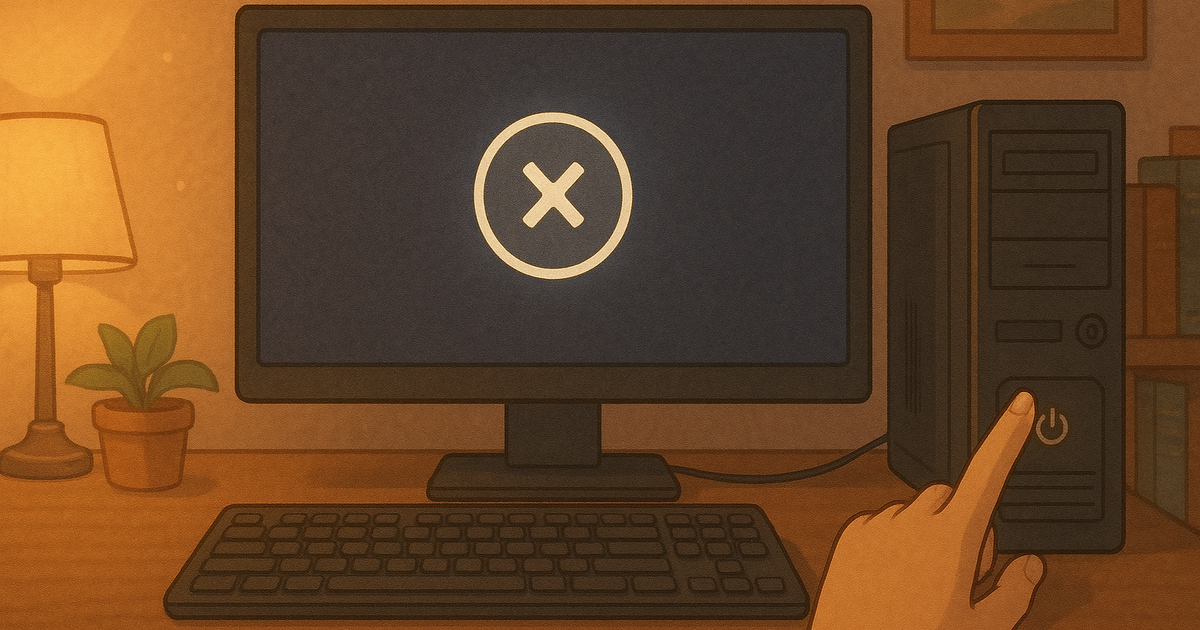
Каждому знакома эта ситуация: садитесь за компьютер, нажимаете кнопку питания — а в ответ тишина.
Экран остается чёрным, вентиляторы не крутятся, и важная работа или долгожданная игра откладывается на неопределённый срок. Проблема всегда возникает в самый неподходящий момент — когда горит дедлайн или планировался вечер отдыха.
В этой статье мы расскажем, как самостоятельно диагностировать неполадки и вернуть компьютер к жизни без дорогостоящего обращения в сервисный центр. Важно помнить, что большинство подобных проблем можно решить в домашних условиях — главное, знать с чего начать и как действовать безопасно.
Компьютер никак не реагирует на кнопку питания
Если при нажатии кнопки включения системный блок совсем не подаёт признаков жизни (не горят индикаторы, не слышно ни вентиляторов, ни звуков), то начинать диагностику следует с самых простых вещей.
Проблемы с электропитанием
Сначала убедитесь, что до компьютера вообще доходит электричество. Для этого нужно проверить внешние источники питания.
- Розетка и сетевой фильтр. Убедитесь, что розетка исправна – подключите к ней другое устройство для проверки. Если используете удлинитель или сетевой фильтр, проверьте, включен ли он (переключатель должен быть в позиции "I"), или попробуйте подключить компьютер напрямую в розетку.
- Кабель питания. Осмотрите кабель, соединяющий блок питания системника с розеткой. Он должен быть плотно вставлен с обеих сторон. Проверьте провод на наличие заломов или повреждений изоляции. При подозрении замените кабель на заведомо исправный (например, от монитора).
- Тумблер блока питания. На задней стороне корпуса системного блока (на самом блоке питания) есть переключатель питания. Убедитесь, что он не в положении "0" (выключено) — поставьте в положение "I" (включено).
Не подключена клавиатура
Это может прозвучать странно, но на стандартных настройках BIOS компьютеры не могут запускаться без клавиатуры.
Если на новых версиях BIOS система прямо скажет об этом текстом на экране, то на старых это была полноценная ошибка с чёрным экраном при запуске.
Убедитесь, что клавиатура подключена и исправна (хорошим показателем будет LED подсветка). Подключать мышь при этом необязательно.
Неисправность блока питания
Блок питания (БП) компьютера часто выходит из строя, особенно после перепадов напряжения, и его поломка приводит к полному отсутствию реакции на кнопку включения. Диагностика блока питания включает несколько шагов.
- Визуальный осмотр. Обесточьте ПК и внимательно осмотрите блок питания через вентиляционную решётку. Признаки перегрева или повреждений — запах гари, потемнения, вздутые конденсаторы — указывают на проблему.
- Сброс защиты. Иногда блок питания уходит в защитный режим. Полностью отключите его от сети (вытащите кабель, выключите тумблер) на 10–15 секунд, затем подключите заново и попробуйте включить ПК.
- Проверка другим БП. Если есть возможность, временно подключите заведомо рабочий блок питания аналогичной мощности. Если с другим БП компьютер запускается, значит причина была в старом блоке питания. В таком случае его следует заменить. Не рекомендуется разбирать блок питания самостоятельно — внутри него есть конденсаторы с напряжением выше 50 В, способные сохранять заряд даже после отключения от сети, что опасно для жизни.
Проблемы с кнопкой включения
Иногда источник проблемы – сама кнопка Power на корпусе. От частого использования её контакты могут окислиться или механизм выйти из строя. Чтобы проверить кнопку питания:
Найдите на материнской плате разъём, к которому подключена кнопка (обычно подписан как PWR_SW или POWER SW). Чаще всего они подписаны прямо на самой плате. Можно также заглянуть в инструкцию материнской платы, там обязательно будет схема с расположением всех компонентов.
Отсоедините кабель (который идёт от системного блока) от этого разъёма и замкните контакты вручную. Осторожно замкните две контактные ножки разъёма PWR_SW отверткой или другим металлическим предметом на 1 секунду (не держите долго). Это имитирует нажатие кнопки.
Если компьютер начал запускаться при замыкании контактов напрямую, значит штатная кнопка неисправна. Временно можно включать ПК таким образом, а в перспективе — заменить кнопку или очистить её контакты, если есть навыки.
Неисправность материнской платы
Материнская плата компьютера — самостоятельный компонент, для её запуска достаточно лишь исправленного блока питания, поэтому если компьютер вообще никак не реагирует на запуск, то проблема либо в блоке питания, либо в самой плате, всё остальное вторично.
Материнская плата служит основой всей системы, и её серьёзная поломка может полностью блокировать запуск компьютера. Признаки проблем с материнской платой включают:
- Вздутые или протекшие конденсаторы. Даже без приборов можно заметить неисправные конденсаторы на плате — их верхушка выпуклая или видны подтёки электролита. Это распространённая причина нестабильной работы или невозможности включения.
- Следы перегрева или подгорания. Почерневшие участки, запах гари на плате или около неё — свидетельствуют о перегреве компонентов или коротком замыкании.
- Севшая батарейка BIOS. Маленькая батарейка CR2032 на плате питает память BIOS. Срок её службы 3–10 лет, и если она разрядилась, могут сбиться настройки или проявиться проблемы с запуском. Если компьютер старый и долго не включался, попробуйте заменить батарейку.
- Неплотно установленные компоненты. Убедитесь, что все провода от блока питания плотно сидят в своих слотах. Особенно это касается 24 пинового разъёма ATX.
Если плата реагирует на запуск, то переходите к пунктам ниже.
Компьютер включается, но экран остаётся чёрным
Другой сценарий: системный блок частично запустился, загудели кулеры, загорелись индикаторы, но на мониторе ничего нет. Экран чёрный, загрузки не видно. Такая ситуация означает, что питание подаётся, но процесс запуска дальше платы не идёт из-за какой-либо проблемы.
Возможные причины здесь обычно делят на 4 категории: CPU (Процессор), DRAM (Оперативная память), VGA (Изображение) и Boot (Загрузочный носитель). Причём у всех современных плат сейчас есть визуальный индикатор, который помогает понять, в чём именно заключается проблема.
На старых платах, где нет лампочного индикатора, используются звуковые сигналы, которые зависят от версии BIOS. За последние 15 лет использовались в основном две версии BIOS со звуковыми сигналами – AMI и Phoenix-Award, поэтому ориентироваться будем на них. Понять какая версия BIOS можно по маркировке на плате/модели материнской платы/инструкции.
Проблема VGA
- AMI: 1 длинный, 2 коротких сигнала.
- Phoenix-Award: 3-3-4 (звучит как 3 коротких сигнала, пауза, 3 коротких, пауза, 4 коротких).
Это наиболее частая проблема при запуске ПК, она говорит о том, что невозможно вывести изображение на экран. И в данном случае спровоцировать такую проблему могут 2 компонента — монитор и видеокарта.
Проблемы с монитором
- Питание монитора. Проверьте, включён ли сам монитор. Горит ли на нём индикатор питания? Не забывайте, у монитора есть своё отдельное питание, проверьте его.
- Кабель видеосигнала. Убедитесь, что кабель, соединяющий компьютер с монитором (HDMI, DisplayPort, DVI или VGA), надёжно подключён с обеих сторон. Попробуйте вынуть и заново плотно вставить разъёмы. Осмотрите сам кабель на предмет повреждений. При возможности можно заменить его на другой.
- Источник сигнала. На мониторе есть меню выбора входа (Input/Source). Проверьте, что выбран правильный вход (например, HDMI1, если кабель подключен в этот порт). Попереключайте источники — возможно, монитор сейчас пытается отобразить сигнал не с того разъёма.
- Проверка другим устройством. Самый простой способ понять, в мониторе ли дело — подключить его к другому источнику. Например, подсоедините монитор кабелем к ноутбуку или другому ПК. Если и там ничего не показывает, значит проблема в мониторе (или кабеле). Если же с другим устройством монитор работает, а с вашим системником нет, значит, дело в компьютере.
Неполадки с видеокартой
Если монитор и кабели исправны, следующий подозреваемый — видеокарта.
Питание видеокарты. Наиболее частая проблема — вы забыли подключить внешнее питание видеокарты или контакты прилегают неплотно. Попробуйте полностью отключить внешнее питание и подключить обратно. Это касается только мощных игровых видеокарт.
Неплотный контакт с платой. Если пункт выше не решил проблему, обесточьте компьютер и извлеките видеокарту из слота PCI-Express.
Для этого открутите крепёжный винт на боковой панели, а также отожмите защёлку на слоте до того, как соберётесь вынуть видеокарту.
Очистите контакты видеокарты. Золотистые контактные пластинки можно протереть ластиком или спиртовой салфеткой, чтобы убрать возможный налёт. Также убедитесь, что в самом слоте на материнской плате нет пыли.
Установите карту обратно. Для этого сначала вставьте видеокарту в слот до конца, до щелчка защёлки. Она должна сидеть ровно и плотно. Затем уже закрутите боковой крепёж. После этого подключите кабели внешнего питания и кабель монитора.
Вновь попробуйте включить компьютер. Если причина была в неплотном контакте или окислении, то после переустановки исправная видеокарта должна заработать и изображение появится. В противном случае, возможно, видеокарта неисправна.
Запуск на видеоядре. Если проблемы действительно в дискретной видеокарте, то иногда можно запустить компьютер вообще без неё.
Для этого ваш процессор должен обладать видеоядром. Раньше определить наличие видеоядра в процессоре можно было по названию. У процессоров Intel наличие буквы «F» в конце названия говорило об отсутствии видеоядра, а у AMD наоборот — только процессоры с буквой «G» имели его. Но сейчас производители отходят от этой практики, самым надёжным вариантом будет уточнить информацию в интернете. Обратите внимание на пункт «Интегрированное графическое ядро» в характеристиках вашего процессора.
Если оно у вас есть, то вы можете запускать компьютер без видеокарты.
Для этого подсоедините кабель монитора (HDMI/DisplayPort/DVI/VGA) напрямую к боковой панели вашей материнской платы.
На старых материнских платах часто использовался VGA порт, поэтому в таком случае без переходника с VGA не обойтись.
Если проблема действительно была в вашей видеокарте, то на видеоядре система полноценно запустится. Правда учтите, что мощности встроенной графики хватит только на самые простые задачи, запустить ресурсоёмкие программы не получится.
DRAM: проблемы с оперативной памятью
- AMI: 2 коротких.
- Phoenix-Award: 1-3-1.
Неисправная или неправильно установленная оперативная память (ОЗУ) также может приводить к ситуации чёрного экрана. Материнская плата выдаст звуковой код, указывающий на ошибки RAM. В любом случае алгоритм действий похожий.
Обесточьте ПК и переустановите модули памяти. Снимите боковую крышку и найдите планки оперативной памяти. Разведите в стороны пластиковые защёлки по краям слотов и выньте модули.
Также как и с видеокартой протрите золотистые контакты ластиком. Затем по одному вставьте их обратно до защёлкивания. Важно, чтобы каждая планка вошла до конца и защёлки плотно закрылись. Иногда модуль может быть вставлен неплотно, и это сразу мешает запуску.
Проверьте каждый модуль по отдельности. Если планок несколько, попробуйте загрузить компьютер только с одной планкой памяти, чередуя их. Таким образом можно выявить неисправный модуль — с ним ПК не стартует, а с другими стартует.
Смените слот. Если при установке одной планки система всё равно выдаёт ошибку DRAM, попробуйте переставить эту планку в другой слот памяти (вдруг повреждён сам слот на материнской плате). Методом перебора (каждая планка в каждом слоте) можно точно диагностировать, связано ли это с конкретным модулем или разъёмом.
Когда выявится проблемное звено — неисправную планку ОЗУ придётся заменить на исправную, либо если у вас их несколько, то просто избавиться от неисправной.
CPU: проблемы с центральным процессором
- AMI: 5 коротких.
- Phoenix-Award: 1-1-3 или 1-3-3-1.
Проблема с процессором встречается довольно редко, но метко — когда проблема в нём, то сделать ничего нельзя, лишь полностью заменить его.
Тем не менее, есть ещё повод не паниковать, относительно остальных компонентов процессоры ломаются редко, у них очень высокая надёжность. Ошибка CPU чаще возникает при плохом контакте или отсутствии питания у системы охлаждения процессора (кулера).
В этом случае убедитесь, что вы не забыли подключить питание кулера. Попробуйте отсоединить кабель и поставить его обратно. Штекер под питание кулера обычно подписан на плате как CPU_FAN, SYS_FAN, FAN1 и т.д.
В общем убедитесь, что ваш кулер подключён проводом к материнской плате и если нет, то подключите его в разъём питания процессора. Найти точное местоположение разъёма под питание процессора всегда можно на схеме в инструкции к вашей материнской плате.
Трогать сам процессор обычно бесполезно. В отличие от ОЗУ или видеокарты, у процессора не бывает ситуации, что «внезапно сам отошёл контакт». Он плотно прилегает к сокету, а потому проблемы могут появиться только если им предшествовало механическое повреждение.
В таком случае можно попытаться вытащить процессор, выровнять его золотые «ножки» (только AMD), если те погнулись, но чаще всего процессор не спасти.
Важно отметить, что золотые «ножки» располагаются прямо на процессоре только у AMD. У процессоров Intel «ножки» находятся на самой плате (у сокета). Но в обоих случаях их повреждение критично.
Сброс настроек BIOS. Также ошибка CPU может возникать в результате неудачного разгона процессора или ручного изменения напряжений питания.
Чтобы сбросить настройки BIOS, извлеките батарейку CMOS на пару минут и поставьте обратно. Данные на компьютере в таком случае потеряны не будут, CMOS отвечает только за хранение настроек платы, а также дату и время на компьютере.
BOOT: проблемы с загрузкой системы
- AMI: 1 короткий следом за паузой (часто повторяющийся).
- Phoenix-Award: 1-2-2-3 или 1-1-4.
Ошибка BOOT говорит о том, что материнская плата проходит стартовую проверку, но не может найти устройство, с которого нужно загрузиться.
Проблема с накопителем (SSD/HDD). Это самый распространённый вариант. Проверьте:
- подключены ли кабели SATA (вытянутый красный кабель) и питание (объединённый кабель из 4-х проводов);
- если у вас M.2 SSD, попробуйте переустановить его в слот платы. Иногда один плохой порт SATA вызывает постоянные ошибки BOOT.
Чаще всего вы можете зайти в BIOS:
В таком случае проверьте настройки загрузки и убедитесь, что плата распознаёт ваш накопитель.
- Зайдите в BIOS.
- Найдите пункт Boot и выберите Boot Option.
- Убедитесь, что ваш диск в нём присутствует.
- Установите диск, на котором операционная система, самым первым в порядке запуска (Boot Option #1).
Если диск распознаётся, но система всё равно не стартует с ошибкой BOOT, то повреждена операционная система на диске. В этом случае попробуйте загрузиться с флешки и переустановить её.
Компьютер включается и сразу выключается
Бывает и так: нажимаем Power, компьютер начинает включаться — вентиляторы чуть раскручиваются, может прозвучать короткий писк — и через пару секунд сам отключается. Повторные попытки приводят к тому же. Система не пытается бесконечно перезагружаться, а именно гаснет. Как правило, это защитная реакция железа на какие-то неблагоприятные условия. Часто виновник — перегрев или перегрузка по питанию.
Перегрев
Если сразу после старта срабатывает защита от перегрева, компьютер выключится, чтобы предотвратить повреждение процессора или других компонентов. Причины и решения тут следующие:
- Не крутится кулер процессора. Откройте крышку и взгляните на вентилятор, установленный на радиаторе процессора. Он должен сразу начать вращаться при включении. Если нет, то проверьте подключение кулера к разъёму питания на материнской плате. При неисправности кулера его нужно заменить.
- Пыль и загрязнения. Пыль действует как теплоизолятор — забивает радиаторы и мешает вентилятору охлаждать. Если внутри корпуса видны клубы пыли на радиаторах CPU, видеокарты, в блоке питания — нужно тщательно прочистить систему от пыли. Используйте баллончик со сжатым воздухом или пылесос в режиме выдува, мягкую кисточку. Продуйте все вентиляторы (удерживая их, чтобы не крутились от потока воздуха слишком быстро).
После этих мер попробуйте включить ПК снова. Если проблема была в перегреве, то с исправным охлаждением компьютер уже не будет мгновенно выключаться.
Недостаточная мощность блока питания
Если система отключается не прямо мгновенно, а через несколько секунд или при начале загрузки ОС, возможно, блоку питания не хватает мощности для поддержания работы. С течением времени мощность БП падает (конденсаторы теряют ёмкость). Он начинает выдавать меньше ватт, чем заявлено, особенно в дешёвых моделях.
Признаки, указывающие на недостаточную мощность или сбой БП:
- Компьютер выключается при нагрузке — например, сразу когда начинает запускаться Windows или при попытке запустить игру/программу, требовательную к ресурсам.
- Проблемы начались после апгрейда — вы заменили видеокарту или поставили дополнительный диск, планку оперативки, и после этого ПК стал уходить в перезагрузку или выключаться. Новое железо потребляет больше энергии, а блок питания не справляется.
- Нестабильная работа под нагрузкой — помимо отключений, могут быть и другие симптомы: странные перезагрузки, треск или писк из самого блока питания, запах перегрева.
Что можно сделать: как минимум, протестировать систему с минимальным количеством комплектующих, отсоединить лишние накопители, оставить только одну планку оперативки. Если вдруг проблема исчезнет, то придётся приобрести новый блок питания.
А ещё отключите бесперебойник, если он есть. Источники бесперебойного питания недолговечны, если вдруг вы питаете компьютер через него, то попробуйте подключиться напрямую к электросети.
Windows не загружается
Отдельный случай: компьютер вроде включается — вентиляторы работают, на экран выводятся стартовые сообщения BIOS, но операционная система не стартует. Проблема, скорее всего, в загрузочном разделе диска или в самом накопителе, либо в программном сбое ОС.
Восстановление загрузочного сектора
Такое могло случиться из-за некорректной установки второй ОС, сбоев при обновлении, вирусов или других программ, изменяющих загрузочную запись. К счастью, Windows имеет встроенные средства восстановления:
- Загрузитесь с установочного носителя Windows. Требуется загрузочная флешка или диск с той же версией Windows, что установлена. Подключите носитель, включите компьютер и через Boot Menu или в BIOS выберите загрузку с флешки/CD.
- Откройте среду восстановления. На экране установки Windows найдите пункт «Восстановление системы». Перейдите в раздел диагностики и выберите Командная строка.
- Исправьте загрузчик с помощью Bootrec. В появившемся окне командной строки введите поочерёдно команды:
- bootrec /fixmbr
- bootrec /fixboot
- bootrec /rebuildbcd
Первая команда восстановит главную загрузочную запись MBR (для BIOS-систем), вторая — перезапишет загрузимый сектор, третья — попытается заново собрать конфигурацию загрузчика Windows.
Эти команды актуальны для систем Windows Vista/7/8/10/11. После успешного выполнения перезагрузите ПК без установочного носителя.
Если загрузочный сектор был проблемой, то Windows должна снова начать загружаться. В противном случае перейдем к проверке накопителя.
Проблемы с накопителем (диском)
Физическая неисправность системного диска (HDD или SSD) также может быть причиной, что ОС перестала загружаться.
Алгоритм диагностики диска:
- Проверьте, видит ли BIOS ваш накопитель. Зайдите в настройки BIOS/UEFI (обычно клавиша Del или F2 при старте) и убедитесь, что системный диск отображается в списке устройств.
Если BIOS его не обнаруживает, возможно, отошёл кабель SATA/PCIe или диск полностью вышел из строя. Попробуйте переподключить кабели, заменить кабель или порт.
- Прислушайтесь к работе HDD. Если у вас жёсткий диск (не SSD), прислушайтесь после включения: не раздаётся ли повторяющийся щелкающий звук, попытки раскрутки? «Клацающий» диск свидетельствует об аппаратной поломке. SSD-диски, наоборот, никак не звучат — их состояние можно проверить только диагностикой.
- Запуск проверки диска. Когда BIOS диск распознаёт, но Windows не грузится, можно проверить файловую систему. Снова загрузитесь с установочного носителя Windows в командную строку (как в предыдущем разделе) и выполните команду проверки:
chkdsk C: /f /r. Замените "C:" на букву раздела с Windows (если она изменялась). Ключ/fисправляет ошибки файловой системы,/r— пытается восстановить повреждённые сектора и читает данные. Этот процесс может занять время, но часто после него система загружается.
Если диск определяется и исправен, а загрузчик восстановлен, Windows обычно удаётся вернуть к жизни. Если же операционная система по-прежнему не стартует, то имеет смысл переустановить систему или воспользоваться профессиональным софтом для восстановления данных.
Когда обращаться в сервис
Несмотря на то что большинство проблем с включением ПК можно решить самостоятельно, существуют случаи, когда лучше доверить дело профессионалам.
Обратиться в сервисный центр или вызвать специалиста стоит, если:
- Налицо физические повреждения компонентов. Например, вы видите прогоревшие элементы, потёкшие конденсаторы, запах гари. То есть требуются сложные работы (пайка, замена элементов), которые в домашних условиях выполнить трудно.
- У вас недостаточно опыта. Если вы никогда не работали с компьютерами изнутри, чувствуете неуверенность, боитесь что-то сломать, то лучше не рисковать дорогостоящими компонентами. Специалист быстрее и надёжнее найдёт проблему.
- Неудачные попытки ремонта. Вы вроде всё проверили, переподключили, даже заменили подозрительную деталь, а компьютер всё равно не включается. Дальнейшие самостоятельные эксперименты могут только ухудшить ситуацию.
- Гарантийный случай. Если компьютер или компоненты ещё на гарантии, самостоятельное вскрытие корпуса может лишить гарантии. Лучше сразу отнести в авторизованный сервис, чтобы не потерять право на бесплатный ремонт или замену.
Если ситуация вышла за рамки обычных неисправностей — не стесняйтесь попросить помощи у профессионалов. Главное, выберите популярный сервисный центр у которого много хороших отзывов. Крайне не рекомендуется вызывать «мастеров на дом» — в этой сфере очень много мошенников, которые наживаются на неопытных пользователях.