Почему не работает Google Chrome: пошаговое решение проблем
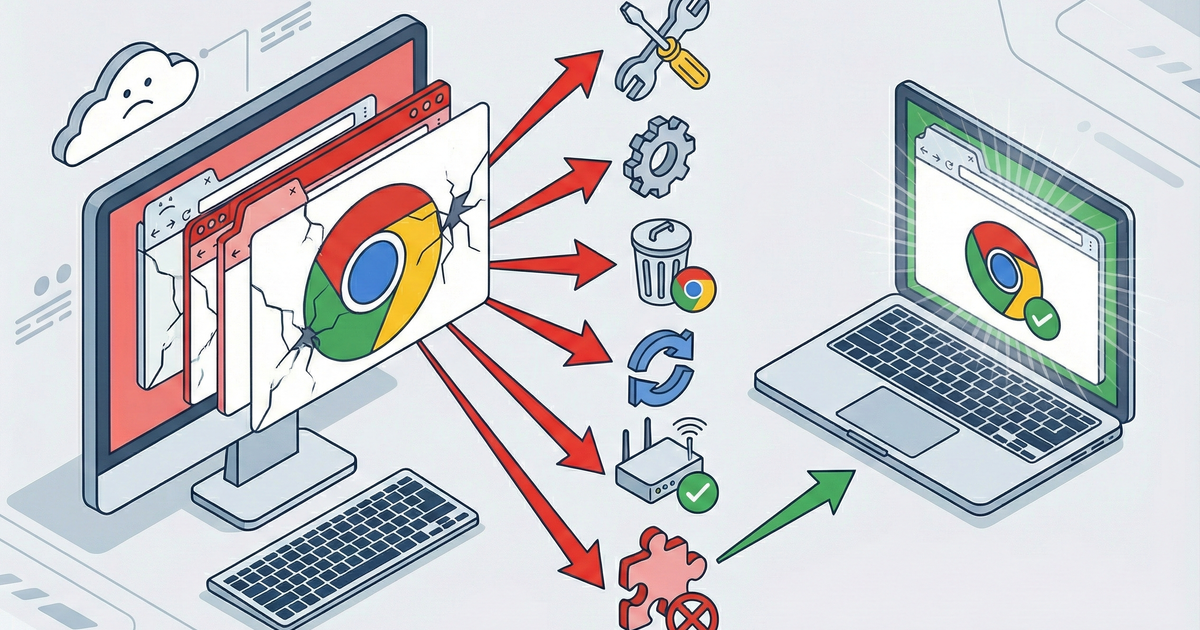
Google Chrome давно перестал быть просто браузером — через него проходят рабочие документы, почта, видеоконференции, банкинг, развлечения и учёба.
Когда Chrome внезапно отказывается запускаться, начинает тормозить или перестаёт загружать страницы, это фактически парализует цифровую жизнь.
В этой статье — системный подход к решению проблем: сначала диагностика (определяем тип сбоя), затем исправление по нарастающей — от простых действий к радикальным. Отдельное внимание уделяем актуальным проблемам безопасности 2026 года и новым функциям управления памятью.
Шаг 1. Диагностика: определяем тип проблемы
Прежде чем что-то исправлять, нужно понять, что именно сломалось. Найдите свой симптом в таблице — это поможет выбрать правильную стратегию.
| Тип проблемы | Симптомы | Вероятная причина |
|---|---|---|
| Не запускается | Ничего не происходит при клике на иконку, или окно мелькает и закрывается | Зависшие процессы, повреждённые файлы профиля, блокировка антивирусом |
| Тормозит, зависает | Медленно реагирует, показывает «Не отвечает», вентиляторы шумят | Нехватка памяти, множество вкладок, тяжёлые расширения |
| Не загружает страницы | Ошибки подключения, белый экран, отдельные сайты не открываются | Проблемы с сетью, DNS, брандмауэр, устаревший кэш |
| Вылетает после запуска | Открывается и закрывается через 1–3 секунды | Повреждённый профиль, конфликт с ПО, критическое обновление |
| Показывает ошибки | Коды ERR_CONNECTION_RESET, ERR_DNS_PROBE и подобные |
Сетевые настройки, прокси, конкретный сайт недоступен |
| Проблемы на телефоне | Chrome вылетает, не грузит страницы или тормозит на Android/iOS | Переполненный кэш, устаревшая версия, нехватка памяти |
Критическое обновление безопасности
В феврале 2026 года Google выпустил экстренное обновление Chrome 145, устраняющее уязвимость нулевого дня CVE-2026-2441 — первую активно эксплуатируемую уязвимость года. Баг класса use-after-free в CSS-движке позволял злоумышленникам выполнять вредоносный код через специально подготовленную веб-страницу.
Что это значит для вас: если ваш Chrome не обновлён до версии 145.0.7632.75 или новее — вы под угрозой. Для справки: за 2025 год Google устранил восемь подобных уязвимостей.
Обновите браузер прямо сейчас:
- Откройте Chrome → Меню (⋮) → Справка → О браузере Google Chrome.
- Браузер автоматически проверит обновления и установит последнюю версию.
- Нажмите «Перезапустить» для завершения обновления.
Важно: эта же уязвимость затрагивает все браузеры на движке Chromium — Microsoft Edge, Opera, Vivaldi, Brave, Яндекс.Браузер. Проверьте обновления и в них.
Шаг 2. Экстренные решения — начинаем с простого
Перезагрузка системы
Банально, но эффективно. Перезагрузка освобождает оперативную память, завершает зависшие процессы и применяет накопившиеся обновления (включая обновления безопасности Chrome, которые ждут перезапуска).
- Сохраните все открытые документы.
- Выполните полную перезагрузку через меню «Пуск» (не «Завершение работы» + включение, а именно «Перезагрузка» — это важно для применения обновлений Windows).
- После загрузки запустите Chrome и проверьте, сохранилась ли проблема.
Завершение зависших процессов Chrome
Если Chrome не запускается или завис — возможно, его предыдущая копия всё ещё работает в фоне. Chrome создаёт отдельный процесс для каждой вкладки и расширения, и любой из них может зависнуть.
Как полностью завершить все процессы Chrome:
- Нажмите Ctrl + Shift + Esc — откроется Диспетчер задач Windows.
- Найдите все процессы Google Chrome (их может быть десятки).
- Нажмите правой кнопкой на любой из них → «Снять задачу».
- Повторите, пока не останется ни одного процесса Chrome.
- Запустите Chrome заново.
Шаг 3. Оптимизация производительности
Управление памятью
Chrome славится прожорливостью к оперативной памяти. С конца 2024 года в браузере появилась продвинутая система управления памятью с тремя режимами. Если Chrome тормозит — настройте её.
- Откройте Настройки → Производительность.
- Включите «Экономия памяти» (Memory Saver).
- Выберите режим:
| Режим | Как работает | Кому подходит |
|---|---|---|
| Standard | Базовая экономия — выгружает вкладки только при критической нехватке памяти | Компьютеры с 16+ ГБ ОЗУ, мало вкладок |
| Balanced | Оптимальный баланс — выгружает неактивные вкладки с учётом поведения | Большинство компьютеров (рекомендуется) |
| Advanced | Агрессивная выгрузка — неактивные вкладки выгружаются быстро | Слабые ПК, ноутбуки с 4–8 ГБ ОЗУ, 30+ вкладок |
Нюанс режима Advanced: при возвращении к ранее открытой вкладке она будет перезагружаться. Это нормально — цена за экономию памяти. Можно добавить важные сайты в исключения, чтобы они не выгружались.
Диагностика проблемных расширений
Расширения — самая частая причина сбоев Chrome после обновлений. Одно проблемное расширение может вызывать зависания, утечку памяти или вылеты.
Алгоритм поиска виновника:
- Откройте режим инкогнито: Ctrl + Shift + N (по умолчанию расширения здесь отключены).
- Протестируйте проблемную функцию — зайдите на те же сайты, выполните те же действия.
- Если в инкогнито всё работает — проблема точно в расширениях.
- Перейдите в
chrome://extensions/— отключите все расширения. - Включайте по одному, тестируя после каждого. Виновник обнаружит себя.
Особо проблемные типы расширений:
- Устаревшие блокировщики рекламы (особенно на Manifest V2, который Google постепенно отключает).
- VPN и прокси-расширения — часто конфликтуют с настройками сети.
- Менеджеры паролей от малоизвестных разработчиков.
- «Оптимизаторы», «ускорители» и подозрительные тулбары.
Шаг 4. Очистка данных и восстановление профиля
Очистка кэша
Переполненный или повреждённый кэш — источник множества проблем: от неправильного отображения сайтов до ошибок загрузки. Очистка безопасна и не удаляет пароли.
- Нажмите Ctrl + Shift + Delete.
- Диапазон: «За всё время».
- Отметьте: «Изображения и другие файлы, сохранённые в кэше» и «История просмотров».
- Опционально: «Файлы cookie и другие данные сайтов» — можно, но не рекомендуется — после этого вы выйдите со всех аккаунтов на сайтах. Полезно больше для безопасности, чем для очистки памяти.
- Нажмите «Удалить данные».
Восстановление профиля пользователя
Если Chrome вылетает при запуске или ведёт себя странно, причина может быть в повреждённом профиле пользователя. Создание нового профиля часто решает проблему.
- Нажмите Win + R.
- Введите:
%LOCALAPPDATA%\Google\Chrome\User Data - Найдите папку Default и удалите/переместите куда-то её.
- Запустите Chrome — он не найдёт профиль и создаст новый, чистый профиль.
- Если включена синхронизация с Google-аккаунтом — войдите в аккаунт, и все закладки, пароли и настройки восстановятся автоматически.
Для macOS: путь к профилю следующий: ~/Library/Application Support/Google/Chrome/Default.
Шаг 5. Решение сетевых проблем
Сброс DNS и сетевого стека
Устаревшие или повреждённые DNS-записи — частая причина ошибок вроде «Не удаётся получить доступ к сайту». Сброс DNS безопасен и не влияет на настройки интернета.
- Откройте Терминал Windows от имени администратора (правой кнопкой на «Пуск» → «Терминал (Администратор)»).
- Выполните команды по порядку:
| Команда | Что делает |
|---|---|
| ipconfig /flushdns | Очищает DNS-кэш Windows — браузер начнёт запрашивать адреса сайтов заново |
| netsh winsock reset | Сбрасывает сетевые сокеты — устраняет ошибки сетевых подключений на уровне системы |
| ipconfig /release && ipconfig /renew | Обновляет IP-адрес компьютера — помогает при конфликтах адресов |
Перезагрузите компьютер после выполнения команд.
Сброс DNS внутри Chrome
У Chrome есть собственный DNS-кэш, отдельный от системного.
- В адресной строке введите:
chrome://net-internals/#dns - Нажмите «Clear host cache».
- Затем перейдите на
chrome://net-internals/#socketsи нажмите «Flush socket pools».
Смена DNS-сервера
Если сайты не открываются, а интернет при этом работает (мессенджеры и приложения функционируют) — возможно, проблема в DNS-сервере провайдера. Смена на публичный DNS часто решает проблему.
Сменить DNS можно в Chrome: Настройки → Безопасность → Выбрать поставщика услуг DNS → выберите провайдера, например Google (Public DNS) или Cloudflare (1.1.1.1).
Шаг 6. Настройка безопасности
Антивирус и брандмауэр
Защитное ПО может блокировать Chrome, особенно после обновлений — антивирус воспринимает изменённые файлы как подозрительные. Добавьте Chrome в исключения:
Windows Defender:
- Параметры (Win + I) → Конфиденциальность и защита → Безопасность Windows.
- Защита от вирусов и угроз → Управление настройками → Исключения.
- Добавить исключение → Процесс → введите: chrome.exe
Брандмауэр Windows:
- Брандмауэр и защита сети → Разрешить работу с приложением через брандмауэр.
- Найдите Google Chrome в списке (или добавьте вручную).
- Отметьте галочки для частных и общественных сетей.
Восстановление системных файлов
Повреждённые системные файлы Windows могут вызывать вылеты любых приложений, включая Chrome.
- Откройте Командную строку от имени администратора.
- Выполните:
sfc /scannow— проверка и восстановление системных файлов (10–30 минут). - Если найдены неисправимые ошибки:
dism /Online /Cleanup-Image /RestoreHealth— более глубокое восстановление. - Перезагрузите компьютер.
Расшифровка кодов ошибок Chrome
Если Chrome показывает страницу с кодом ошибки — найдите его в таблице.
| Код ошибки | Что означает | Что делать |
|---|---|---|
| ERR_CONNECTION_RESET | Соединение сброшено сервером | Проверьте антивирус/брандмауэр, перезагрузите роутер, проверьте VPN |
| ERR_CONNECTION_REFUSED | Сервер отказал в подключении | Сайт может быть на обслуживании; проверьте URL, попробуйте позже |
| ERR_CONNECTION_TIMED_OUT | Время ожидания истекло | Проблема с интернетом или сервер перегружен; проверьте соединение |
| ERR_DNS_PROBE_FINISHED_NXDOMAIN | DNS не может найти домен | Смените DNS на 8.8.8.8, очистите DNS-кэш (ipconfig /flushdns) |
| ERR_CACHE_MISS | Ошибка кэша при отправке формы | Обновите страницу (Ctrl + F5), очистите кэш |
| ERR_SSL_PROTOCOL_ERROR | Ошибка SSL-сертификата | Проверьте дату/время на компьютере; отключите антивирусную проверку HTTPS |
| ERR_NAME_NOT_RESOLVED | Не удаётся найти сервер | Проверьте написание URL; смените DNS; очистите DNS-кэш |
| ERR_NETWORK_CHANGED | Сеть изменилась | Обновите страницу; перезапустите Wi-Fi; перезагрузите роутер |
| STATUS_ACCESS_VIOLATION | Вылет из-за ошибки памяти | Отключите аппаратное ускорение (Настройки → Система); обновите видеодрайверы |
Радикальные методы восстановления
Переходите к этим методам только если базовые решения не помогли. Перед радикальными действиями обязательно включите синхронизацию с Google-аккаунтом — это гарантирует сохранность закладок, паролей и настроек.
Полный сброс настроек Chrome
- Откройте Настройки → Сброс настроек.
- «Восстановление настроек по умолчанию».
- Подтвердите действие.
Что будет сброшено: стартовая страница, поисковая система, закреплённые вкладки, расширения (отключатся, но не удалятся), настройки контента, куки. Закладки, пароли и история сохранятся.
Полная переустановка Chrome
Последняя мера при критических сбоях:
- Включите синхронизацию с Google-аккаунтом (если ещё не включена).
- Удалите Chrome: Параметры → Приложения → Google Chrome → Удалить. При удалении поставьте галочку «Удалить данные о работе в браузере».
- Перезагрузите систему.
- Скачайте установщик только с google.com/chrome (не используйте сторонние сайты — это риск поймать вирус).
- Установите и войдите в аккаунт — данные восстановятся автоматически.
Профилактика: как избежать проблем
Обязательные меры
- Устанавливайте критические обновления немедленно. В 2026 году это вопрос безопасности: уязвимости эксплуатируются в реальных атаках в течение дней после обнаружения.
- Настройте Memory Saver в режиме Balanced или Advanced на компьютерах с ограниченной памятью.
- Очищайте кэш раз в месяц (Ctrl + Shift + Delete).
- Устанавливайте расширения только из Chrome Web Store — сторонние источники содержат вредоносное ПО.
- Держите синхронизацию с Google-аккаунтом включённой — это страховка на случай любых проблем.
Рекомендации
- Следите за количеством открытых вкладок: оптимально 10–15 одновременно. Каждая вкладка — отдельный процесс, потребляющий 50–200 МБ ОЗУ.
- Обновляйте Windows / macOS — совместимость браузера зависит от ОС.
- Периодически проверяйте систему антивирусом.
- Не используйте Chrome в режиме совместимости (правая кнопка → Свойства → Совместимость — все галочки должны быть сняты).
- Отключите аппаратное ускорение (Настройки → Система), если видеодрайверы устарели или наблюдаются графические артефакты.
Итоги
Большинство проблем с Chrome решается базовыми действиями — перезагрузкой, очисткой кэша или отключением расширений. Начинайте с простого и двигайтесь к сложному только при необходимости. И главное правило: всегда включайте синхронизацию перед радикальными действиями.