Ещё 5 крутых приложений для macOS, которые изменят вашу работу за компьютером: обязательно попробуйте
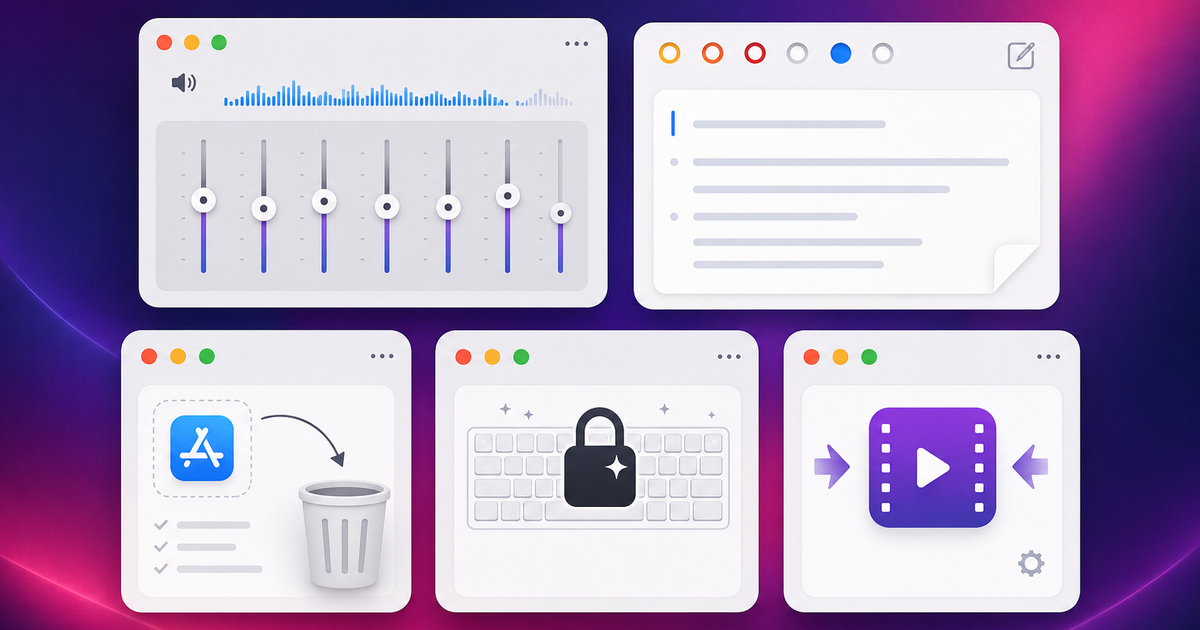
Экосистема macOS богата сторонними утилитами — и мы снова нашли пять штук, которые решают конкретные задачи лучше стандартных инструментов.
В этот раз в подборке: open-source деинсталлятор с функциями, которых нет у AppCleaner, аудиомикшер для тех, кому не хватает системного контроля громкости, и минималистичный конвертер видео без единой настройки. Плюс маленькая утилита, которую вспоминаешь именно тогда, когда нужно протереть клавиатуру, и текстовый блокнот, который удобнее заметок.
Все приложения бесплатные, а некоторые даже с открытым исходным кодом.
PearCleaner
- Сколько стоит: бесплатно, open source (GitHub).
- Где скачать: GitHub.
Когда удаляешь приложение на Mac перетаскиванием в корзину, исчезает только основной файл программы. Все остальные данные — кэш, настройки, файлы поддержки — остаются на диске и копятся годами.
PearCleaner решает именно эту проблему, но идёт дальше, чем большинство аналогов. Помимо стандартного удаления с поиском связанных файлов, у него есть режим поиска «осиротевших» файлов — остатков от программ, которые вы давно удалили обычным способом.
Интерфейс построен на SwiftUI и выглядит нативно: список всех установленных приложений с сортировкой по имени, размеру или дате добавления. Нажимаешь на приложение — видишь полный список связанных файлов с указанием размера каждого, выбираешь что удалять, и всё.
Есть и менее очевидные функции. App Lipo позволяет убрать из универсальных приложений архитектуру, которая не нужна на вашем конкретном Mac — это освобождает место без потери функциональности. Homebrew Manager управляет установленными через Homebrew пакетами прямо из интерфейса приложения. Sentinel отслеживает удаления в корзину и автоматически предлагает убрать остатки, как SmartDelete в AppCleaner.
CleanMyKeyboard
- Сколько стоит: бесплатно.
- Где скачать: App Store
Чистить клавиатуру MacBook — занятие, которое большинство откладывает до последнего. Одна из причин: во время уборки приходится либо выключать компьютер, либо мириться с тем, что случайные нажатия запускают что попало.
CleanMyKeyboard решает именно это: одним нажатием блокирует все клавиши, пока вы не нажмёте кнопку «Stop» в интерфейсе приложения. Никаких настроек, никаких дополнительных экранов — запустил, протёр, остановил.
Приложение требует разрешения на доступ к специальным возможностям macOS — это стандартный способ перехватывать нажатия клавиш на системном уровне.
Без этого разрешения блокировка работать не будет, так что при первом запуске macOS попросит его предоставить вручную через настройки.
FineTune
- Сколько стоит: бесплатно, open source (GPL-3.0, GitHub).
- Где скачать: GitHub.
В macOS нет встроенного способа управлять громкостью отдельных приложений — только общий системный ползунок. Если музыка играет слишком громко, а подкаст слишком тихо, единственный вариант — лезть в настройки каждого приложения по отдельности, если они вообще такую возможность предоставляют.
FineTune закрывает этот пробел: это аудиомикшер в меню-баре, который показывает все приложения, воспроизводящие звук прямо сейчас, и позволяет регулировать громкость каждого независимо. Приложение использует механизм Core Audio process taps — перехватывает аудиопоток до того, как он попадает на устройство вывода, не затрагивая исходные программы.
Помимо контроля громкости, можно маршрутизировать каждое приложение на отдельное устройство вывода: например, пустить системные звуки в колонки, а звонки — в наушники. Настройки сохраняются между перезапусками, так что каждый раз выставлять всё заново не придётся. Есть встроенный 10-полосный эквалайзер с 20 пресетами в пяти категориях и буст громкости до 200% для случаев, когда системного максимума не хватает.
Из ограничений стоит знать одно: в интерфейсе отображаются только приложения, которые активно воспроизводят звук в данный момент. Если программа молчит — её в списке не будет, нужно сначала запустить воспроизведение.
Платный аналог с похожими возможностями — SoundSource от Rogue Amoeba, FineTune является его бесплатной альтернативой с открытым кодом.
Compress
- Сколько стоит: бесплатно на сайте. В App Store — $8,99 единоразово (функционально одинаковы, покупка — способ поддержать разработчика).
- Где скачать: compress.mov или App Store.
Записи с экрана на Mac сохраняются в формате MOV — удобном для просмотра, но громоздком для отправки. Файл двухминутного скринкаста может весить несколько сотен мегабайт, и отправить его в мессенджер или на почту без предварительной обработки не получится. Например, у нас из 48 МБ получилось всего лишь 6,6 МБ.
Compress решает именно эту задачу: конвертирует видео любого формата в MP4 с заметным уменьшением размера файла. Интерфейс приложения — это буквально две кнопки и текстовая подсказка.
Однако есть и настройки для продвинутых пользователей: можно указать кодировщик, фреймрейт и другие параметры.
Два режима отличаются приоритетом: Faster Encode сжимает быстрее и уменьшает размер сильнее, Better Quality сохраняет больше деталей за счёт чуть большего итогового файла. Для большинства задач — скринкастов, записей звонков, коротких роликов — разница на глаз практически незаметна.
Версия на сайте и версия в App Store функционально идентичны — разница только в способе получения обновлений и в том, что покупка в App Store идёт как поддержка проекта.
Tot
- Сколько стоит: бесплатно (macOS, iOS, watchOS).
- Где скачать: App Store.
Текстовые заметки на ходу — вечная боль: открываешь Notes или любой другой редактор, создаёшь новый документ, потом не можешь найти, куда положил ссылку или скопированный кусок текста. Tot решает это иначе.
Приложение живёт в меню-баре (если так настроить) и открывается одним кликом. Внутри — семь цветных «точек», каждая из которых является отдельным текстовым блокнотом: для временных заметок, ссылок, сниппетов кода, черновиков сообщений — всего, что нужно где-то быстро зафиксировать, но не стоит тащить в полноценный редактор.
Каждая точка поддерживает как обычный rich text с базовым форматированием, так и Markdown — переключение между режимами происходит прямо внутри приложения. Есть интеграция с Shortcuts: Tot можно использовать как буфер для автоматизаций — записывать туда результаты скриптов или брать оттуда текст как входные данные для workflows.
Ограничение у приложения одно, и оно намеренное: ровно семь блокнотов, не больше. Разработчики сделали это сознательно — Tot не претендует на роль полноценного инструмента для заметок, это временное хранилище, которое вы регулярно очищаете. Если нужно что-то сохранить надолго — переносите в Заметки, Notion или Obsidian. Приложение доступно также на iPhone и Apple Watch, данные синхронизируются между устройствами.
Заключение
Все пять приложений решают конкретные задачи и не перегружают систему — ещё и бесплатно.
Если у вас есть любимые утилиты для macOS, которые не попали в подборку, — делитесь в комментариях. Не меняйте частоту своих приёмников, до встречи через неделю в новой подборке!