Как включить режим инкогнито в разных браузерах
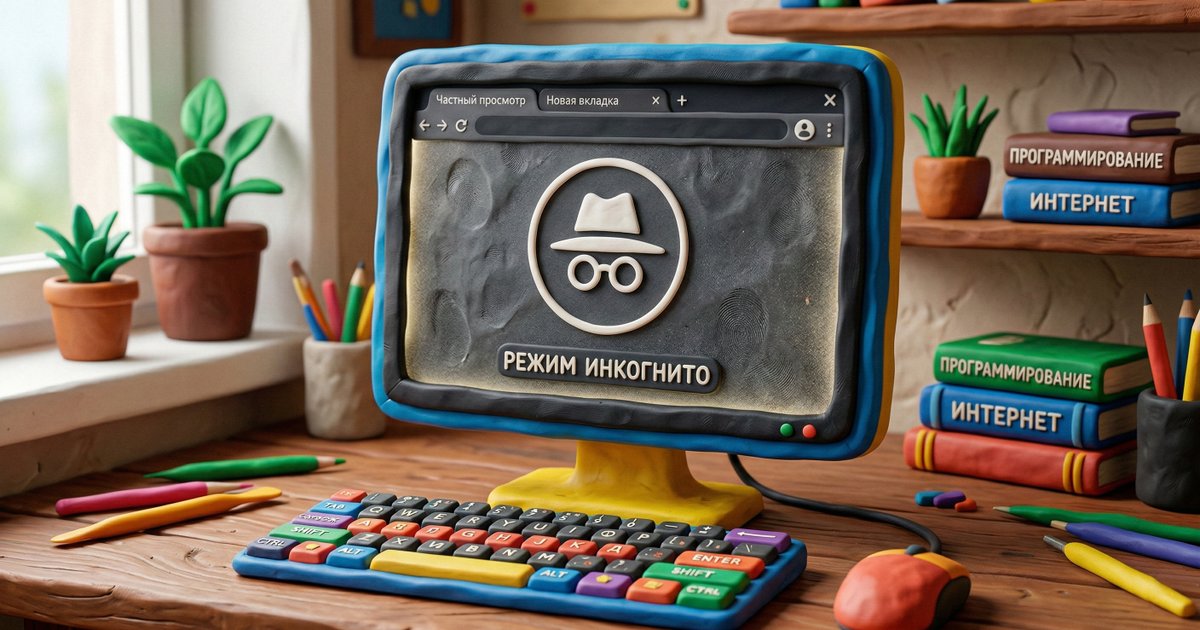
Каждому из нас время от времени нужно что-то найти в интернете, не оставляя следов на устройстве.
Будь то выбор подарка для близкого человека, проверка почты на чужом компьютере или желание избежать навязчивой рекламы после просмотра товаров в онлайн-магазинах.
Рассказываем, как включить режим инкогнито во всех популярных браузерах на компьютере и смартфоне, объясняем, от чего он действительно защищает, и развенчиваем популярные мифы о «полной анонимности».
Что такое режим инкогнито и как он работает
Режим инкогнито (он же приватный режим, InPrivate или частный доступ) — это специальная функция браузера, которая создаёт изолированную сессию просмотра. Важно отметить, что это не магическая кнопка анонимности, а инструмент локальной приватности.
Что делает режим инкогнито
- Не сохраняет историю посещённых сайтов.
- Удаляет файлы cookie после закрытия окна.
- Не запоминает данные форм автозаполнения.
- Не сохраняет поисковые запросы.
- Отключает все расширения браузера по умолчанию (некоторые можно включить вручную в настройках).
От чего не защитит режим инкогнито
- Ваш IP-адрес остается видимым для сайтов и провайдера.
- Сетевой администратор по-прежнему видит ваш трафик.
- Скачанные файлы и созданные закладки сохраняются на устройстве.
- Вирусы и вредоносные программы остаются такими же опасными.
Для чего нужен режим инкогнито
Приватный режим пригодится в нескольких практических ситуациях.
Работа на чужом устройстве
Если вам нужно проверить почту или войти в соцсеть на компьютере в офисе, библиотеке или у друзей, режим инкогнито гарантирует, что ваши пароли и история не сохранятся для следующего пользователя.
Использование нескольких аккаунтов
В обычном окне можете работать с личной почтой Gmail, а в режиме инкогнито — с рабочей. Браузер будет воспринимать это как совершенно разные сессии.
Избегание персонализированной рекламы
Рекламные системы отслеживают ваше поведение через cookie-файлы. В режиме инкогнито эти данные не сохраняются, поэтому реклама будет менее таргетированной.
Развенчиваем миф о более низких ценах
Существует популярное заблуждение, что режим инкогнито помогает найти более дешёвые авиабилеты и отели.
Важно отметить: эксперты индустрии, включая представителей Google Flights и крупных туристических агентств, многократно опровергали этот миф.
Исследования показывают, что цены на билеты и отели меняются в реальном времени на основе спроса, наличия мест и конкурентной ситуации, а не истории вашего браузера.
Хотя исследование FTC в январе 2025 года действительно выявило практики персонализированного ценообразования в некоторых секторах розничной торговли, для авиакомпаний и отелей это остаётся неподтверждённым мифом.
Поэтому нужно понимать: режим инкогнито может показать вам сайт «глазами нового пользователя», но не гарантирует более низких цен.
Быстрый доступ: горячие клавиши для всех браузеров
Для тех, кто ценит скорость, не обязательно искать нужную кнопку в меню. Большинство браузеров используют стандартизированные комбинации клавиш.
Основной стандарт
Практически все популярные браузеры (Google Chrome, Яндекс Браузер, Opera, Microsoft Edge и Safari) используют одну и ту же комбинацию для открытия приватного окна:
- Для Windows и Linux: нажмите
Ctrl + Shift + N. - Для macOS: используйте
Command + Shift + N.
Исключение — Mozilla Firefox
Разработчики Firefox используют другую букву для обозначения «Private» (приватный):
- Для Windows и Linux: нажмите
Ctrl + Shift + P. - Для macOS: используйте
Command + Shift + P.
Пошаговые инструкции для каждого браузера
Google Chrome
На компьютере:
- Откройте Google Chrome.
- Нажмите на три вертикальные точки в правом верхнем углу.
- Выберите «Новое окно в режиме инкогнито».
- Откроется новое окно с тёмным интерфейсом и иконкой «шпиона».
На смартфоне (Android/iOS):
- Запустите приложение Chrome.
- Нажмите на три точки в правом углу экрана.
- Выберите «Новая вкладка инкогнито».
- Интерфейс сменится на тёмный.
Яндекс Браузер
На компьютере:
- Откройте Яндекс Браузер.
- Нажмите на три горизонтальные полоски в правом верхнем углу.
- Выберите «Режим Инкогнито».
- Появится окно с серым оформлением.
На смартфоне:
- Нажмите на кнопку с количеством вкладок.
- Переключитесь на режим «Инкогнито» в верхней части экрана.
- Нажмите «+» для создания новой приватной вкладки.
Mozilla Firefox
На компьютере:
- Нажмите на три горизонтальные полоски в правом верхнем углу.
- Выберите «Новое приватное окно».
- Откроется окно с фиолетовым оформлением и иконкой маски.
На смартфоне:
- Нажмите на кнопку управления вкладками.
- Выберите иконку маски в верхней части экрана.
Safari
На Mac:
- В строке меню выберите «Файл».
- Нажмите «Новое частное окно».
- Появится окно с уведомлением о частном доступе.
На iPhone/iPad:
- Нажмите кнопку управления вкладками (два квадрата внизу).
- Выберите «Частный доступ».
- Нажмите «Готово» и создайте новую вкладку.
Opera
На компьютере:
- Нажмите на логотип Opera (красная «O») в левом верхнем углу (на macOS выберите «Файл» в верхнем левом углу).
- Выберите «Создать приватное окно».
- Откроется окно с тёмным оформлением.
На смартфоне:
- Нажмите на кнопку управления вкладками.
- Переключитесь на режим «Приватный».
- Создайте новую вкладку.
Microsoft Edge
На компьютере:
- Нажмите на три точки в правом верхнем углу.
- Выберите «Новое окно InPrivate».
- Появится окно с серым оформлением.
На смартфоне:
- Нажмите на кнопку меню.
- Выберите «Новая вкладка InPrivate».
- Интерфейс изменится на приватный режим.
Как выйти из режима инкогнито
Для этого нужно просто закрыть все приватные окна или вкладки. На компьютере — закройте окно стандартным способом, на смартфоне — закройте все вкладки в приватном режиме или переключитесь обратно на обычный режим.
После закрытия браузер автоматически удалит все данные сессии: историю, cookie-файлы и временные данные.
Дополнительные советы для повышения приватности
Если режима инкогнито недостаточно для ваших потребностей в приватности, рассмотрите дополнительные меры.
Используйте специализированные браузеры
Браузеры вроде Brave, Tor Browser или Firefox Focus блокируют трекеры по умолчанию и предлагают более серьёзную защиту приватности.
Смените поисковую систему
Поисковики вроде DuckDuckGo или Startpage не собирают персональные данные и не отслеживают пользователей.
Используйте расширения для блокировки трекеров
Установите Privacy Badger, uBlock Origin или DuckDuckGo Privacy Essentials для блокировки рекламных трекеров и аналитических скриптов.
Итоги
Режим инкогнито — это полезный инструмент для локальной приватности, который защищает от сохранения данных на вашем устройстве.
Он идеально подходит для работы на чужих компьютерах, использования нескольких аккаунтов и временного избежания персонализированной рекламы. Однако важно понимать его ограничения и не рассчитывать на полную анонимность в интернете или магическую экономию денег при покупке билетов.
Регулярно обновляйте свои браузеры, чтобы функции защиты приватности работали максимально эффективно.