Улучшить качество фото: самая простая инструкция
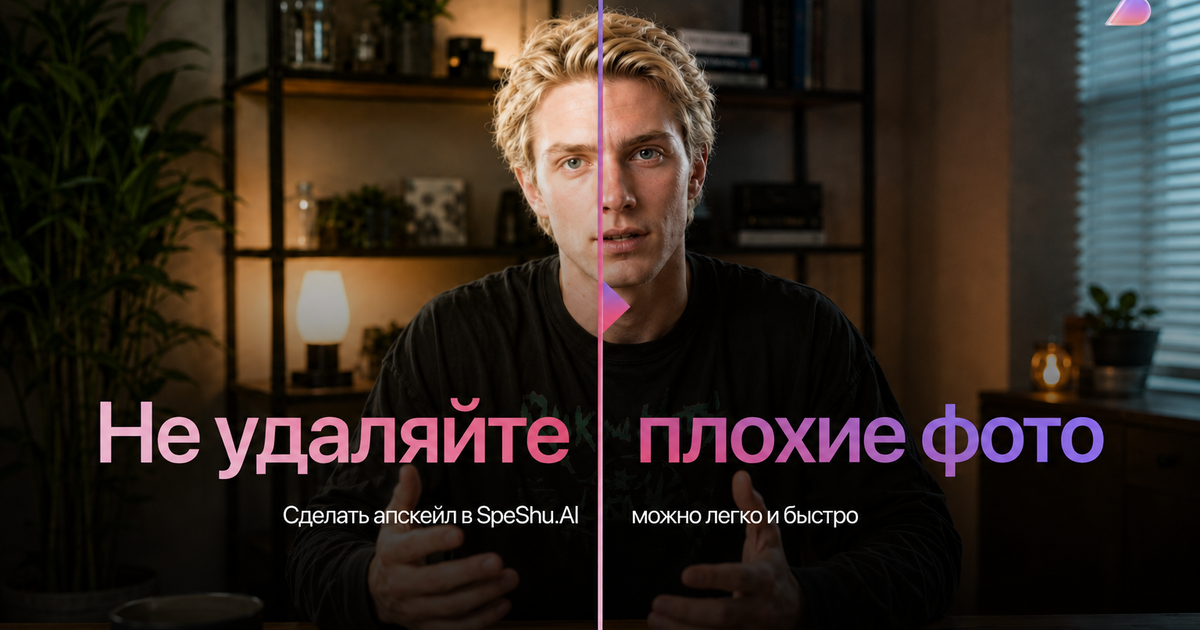
Согласны, плохое фото лучше переснять. Но в реальном рабочем процессе это порой невозможно — кадр пришел от клиента, фото товара уже загружено поставщиком, портрет нужен сегодня, архивный снимок остался в единственном экземпляре.
ИИ может заметно вытащить качество: главное не писать на первых порах «улучши качество». Именно так и появляются пластиковые лица, мыльные волосы, выдуманные логотипы и товар, который уже не похож на реальный.
Качество фото — это не один параметр. Разрешение, резкость, шум, свет, цвет, фактура, лицо, фон и артефакты сжатия чинятся по-разному. Если смешать все в один запрос, нейросеть начнет фантазировать. Иногда угадает красиво, но для профессиональной задачи этого мало.
Самая простая логика: сначала понять, что надо исправить, и уже потом чинить по порядку. Перед обработкой задайте себе один вопрос: для чего нужен финальный кадр?
- Для аватарки можно простить легкую потерю фактуры.
- Для карточки товара нельзя менять форму, цвет, материал и надписи.
- Для портрета важнее сохранить человека, чем сделать кожу идеально гладкой.
- Для старого фото допустима реконструкция, но не полная «пересъемка» лица.
- Для рекламы важны чистый фокус, читаемая композиция и отсутствие артефактов на деталях.
ИИ-инструменты стали сильнее, но они не считывают контекст лучше человека. Adobe разделяет улучшение качества на отдельные функции: Denoise, Raw Details и Super Resolution. Это хороший ориентир: шум, детализация и увеличение разрешения — разные операции, а не одна магическая кнопка.
Шаг 1. Определите главную проблему
Не начинайте с апскейла — это частая ошибка. Апскейлер увеличит не только нужные детали, но и шум, грязь, пятна, пересветы. Это поможет увеличить размер картинки, но не улучшить качество фото.
Правильный порядок: свет → шум → резкость → ретушь → апскейл → финальная проверка
Выглядит сложновато, зато работает всегда.
Шаг 2. Поправьте свет
Многие фото кажутся «некачественными» из-за плохого света. Кадр может быть достаточно крупным, но выглядеть дешево: лицо серое, товар плоский, белый фон грязный, тени провалены.
Сначала выровняйте экспозицию, баланс белого, контраст и тени. Для портрета важно вернуть объем лицу, для товара — показать материал, для интерьера — убрать грязный оттенок света. Простая корректировка света может заметно улучшить качество фото.
Если есть RAW-файл, работайте с ним. RAW дает больше информации для восстановления света и цвета. Если есть только JPEG из мессенджера, действуйте осторожнее: агрессивная коррекция быстро вытаскивает цифровую грязь.
Шаг 3. Уберите шум
Шумоподавление должно делать фото чище, а не стерильнее.
На портрете нельзя убирать весь шум с лица до идеально гладкой кожи. Так исчезают поры, мелкие тени, естественная текстура, и человек начинает выглядеть как кукла. На товаре нельзя стирать фактуру ткани, кожи, металла, бумаги, упаковки — эти детали помогают покупателю понять, что перед ним.
Профессиональный подход: фон можно чистить сильнее, главный объект — мягче. Лицо, волосы, ткань, логотипы и мелкие края лучше обрабатывать аккуратно.
Шаг 4. Добавьте резкость
Резкость зачастую не нужна всему кадру, но точно необходима глазам, ресницам, волосам, краям товара, логотипу, фактуре материала, зоне фокуса. Если усилить резкость по всей фотографии, фон станет грязнее, кожа грубее, контуры начнут звенеть. Особенно плохо это выглядит на фото из мессенджеров и старых смартфонов.
Если кадр слегка смазан, можно пробовать deblur. Но важно понимать границу: нейросеть не всегда восстанавливает настоящую деталь. Иногда она создает правдоподобную замену. Для архивного фото это может быть нормально, но для товара, документа, портрета эксперта или рекламного материала — риск.
Хороший тест: уменьшите фото до размера, в котором оно будет опубликовано. Если резкость помогает читать объект — оставляем. Если картинка пикселит и зернит — перебор.
Шаг 5. Уберите лишнее
Перед тем, как решите улучшить качество фото — отретушируйте его. Пыль, пятна, провода, случайные предметы, складки на фоне и дефекты кожи после увеличения станут заметнее.
Удаляйте только то, что мешает задаче: профессиональная ретушь не должна делать изображение стерильным. Особенно в портретах, репортаже и личном бренде. Слишком чистый кадр выглядит менее убедительно, чем фото с легкой естественной фактурой.
После генеративного удаления проверяйте края. Самые проблемные зоны: волосы, очки, пальцы, украшения, логотипы, границы товара, мелкие надписи, складки одежды. Нейросеть может аккуратно убрать объект в центре и развалить контур рядом.
Шаг 6. Апскейл
Апскейл нужен, когда фото уже очищено и подготовлено. Не ставьте 4x или 6x просто потому, что сервис позволяет. Для сайта, карточки товара, презентации и соцсетей часто достаточно 2x. Чем выше масштаб, тем больше вероятность, что модель начнет дорисовывать фактуру от себя.
Если на фото лицо, особенно старое или маленькое, не доверяйте результату слепо. Функции восстановления лица могут сделать снимок четче, но иногда меняют возраст, черты, форму глаз, губ и носа.
Мини-чек-лист перед публикацией
Откройте фото и проверьте:
- лицо осталось тем же;
- кожа не стала пластиковой;
- руки и пальцы нормальные;
- волосы не превратились в массу;
- логотипы и надписи читаются;
- цвет товара не изменился;
- фон не содержит странных склеек;
- после апскейла фото выглядит лучше, а не просто крупнее.
Потом посмотрите файл в реальном размере публикации: в карточке товара, на обложке, в посте, на сайте. Иногда на 100% все кажется нормальным, а в маленьком формате изображение выглядит слишком резким, грязным или искусственным.
Где улучшить качество фото
Чтобы не платить по 1 800 рублей за подписки и не терпеть пролаги VPN, есть сервисы-агрегаторы. Они предоставляют доступ к топовым нейросетям прямо из России с оплатой рублями, без сложных обходных путей.
Например, в SpeShu.AI можно решить задачу с улучшением фото в одном окне: улучшить качество фото, убрать дефекты, увеличить разрешение, доработать промпт через ChatGPT и проверить результат в разных ИИ-моделях. Вместо отдельных подписок на апскейлер, ретушь, генератор и чат-бот вы получаете 300+ нейросетей для текста, фото, видео, кода и других задач.