Как подключить геймпад к любому устройству: пошаговые инструкции для ПК, телефона, телевизора и консоли
Многие современные игры разрабатываются в первую очередь для консолей: управление, интерфейс и баланс сложности заточены под контроллер.
Это значит, что играть на геймпаде не просто удобнее — это то, как задумывали разработчики. Гонки, файтинги, платформеры, экшены от третьего лица — все эти жанры ощущаются на контроллере совершенно иначе.
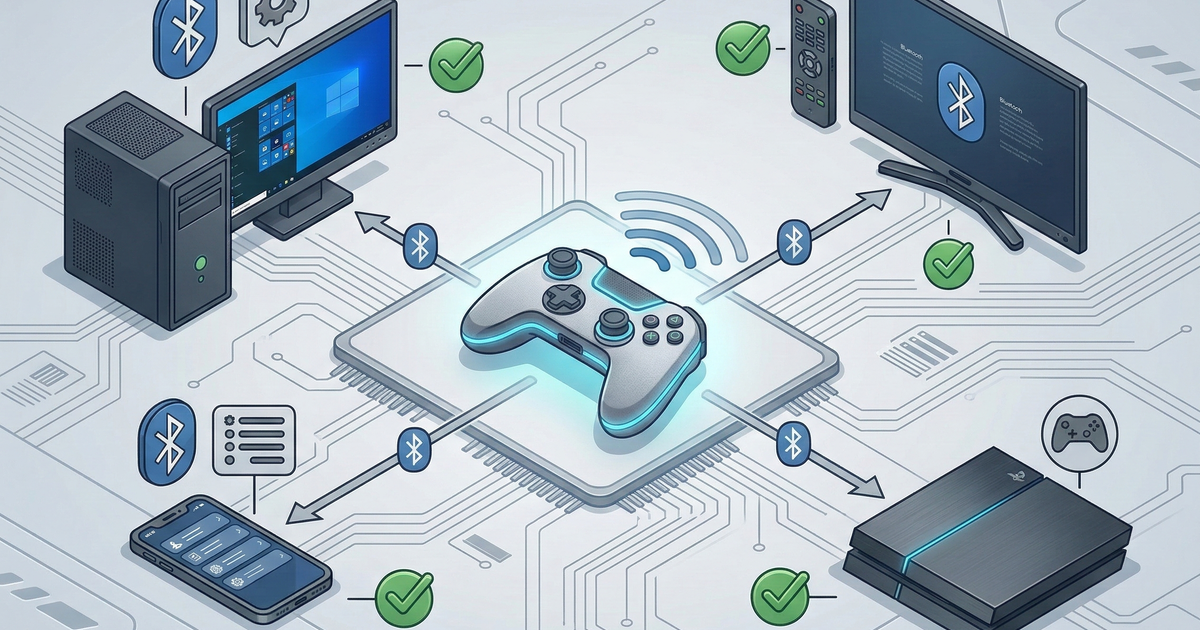
В этой статье — полное руководство по подключению геймпада к любому устройству: Windows, macOS, Linux, Android, iPhone, Smart TV, Steam Deck и консолям. Для каждой платформы — пошаговые инструкции, а в конце — решение типичных проблем.
Быстрый выбор: какой геймпад для какого устройства
Если вы ещё не купили геймпад или хотите понять, подойдёт ли ваш контроллер к устройству — используйте эту таблицу.
| Геймпад | Windows | macOS | Android / iOS | Smart TV | Особенности |
|---|---|---|---|---|---|
| Xbox Series / One | ★★★ Идеально | ★★★ Отлично | ★★★ Отлично | ★★★ | Лучшая совместимость с ПК, работает без драйверов |
| DualSense (PS5) | ★★☆ Очень хорошо | ★★★ Отлично | ★★★ Отлично | ★★☆ | Адаптивные триггеры работают в ряде ПК-игр через Steam |
| DualShock 4 (PS4) | ★★☆ Очень хорошо | ★★★ Отлично | ★★★ Отлично | ★★☆ | Может потребоваться DS4Windows для старых игр |
| Switch Pro | ★☆☆ Средне | ★★☆ Хорошо | ★☆☆ Средне | ★☆☆ | Ограниченная поддержка вне Steam |
| 8BitDo Pro 2 / Ultimate | ★★★ Отлично | ★★★ Отлично | ★★★ Отлично | ★★★ | Мультиплатформенный; переключение режимов кнопкой |
| Logitech F710 / F310 | ★★★ Отлично | ★☆☆ Средне | ★☆☆ Средне | ★☆☆ | Бюджетный вариант для ПК; переключатель D/X Input |
Главный совет: если планируете играть преимущественно на ПК — берите Xbox-контроллер. Он поддерживается Windows нативно, без драйверов, и все игры показывают правильные подсказки кнопок. Для мультиплатформенного использования (ПК + телефон + ТВ) отлично подходят 8BitDo и DualSense.
Три способа подключения: сравнение
| Способ | Задержка | Удобство | Совместимость | Стабильность | Нюансы |
|---|---|---|---|---|---|
| USB-кабель | 8–10 мс | Ограничено кабелем | Максимальная | Отличная | Не нужна зарядка; питание по кабелю |
| Bluetooth | 10–15 мс | Полная свобода | Высокая | Средняя | Нужен BT-модуль в устройстве; нужна зарядка |
| Донгл (2,4 ГГц) | 3–6 мс | Свобода + скорость | Только с донглом | Отличная | Занимает USB-порт; потеря донгла = проблема |
Для соревновательных игр (файтинги, шутеры) предпочтительнее кабель или радиоканал 2,4 ГГц — минимальная задержка ввода критична. Для казуальных игр и мобильных устройств Bluetooth более чем достаточен.
Какой кабель нужен для вашего геймпада
Разные геймпады используют разные разъёмы. Чтобы не купить не тот кабель:
| Геймпад | Разъём на геймпаде | Кабель для подключения |
|---|---|---|
| Xbox Series X | S | USB-C |
| Xbox One | Micro-USB | Micro-USB — USB-A |
| DualSense (PS5) | USB-C | USB-C — USB-A (или USB-C — USB-C) |
| DualShock 4 (PS4) | Micro-USB | Micro-USB — USB-A |
| Switch Pro Controller | USB-C | USB-C — USB-A |
| 8BitDo Pro 2 / Ultimate | USB-C | USB-C — USB-A (кабель в комплекте) |
DirectInput и XInput: почему одни геймпады работают сразу, а другие — нет
На ПК существуют два программных интерфейса для геймпадов, и от того, какой из них использует ваш контроллер, зависит совместимость с играми.
| Распознавание | Автоматическое — игры видят геймпад мгновенно | Ручная настройка кнопок в каждой игре |
|---|---|---|
| Подсказки кнопок | Правильные (A, B, X, Y) | Часто отсутствуют или некорректны |
| Какие геймпады | Xbox, 8BitDo (X-режим), большинство современных | Старые, бюджетные, PlayStation (без эмуляции) |
| Решение проблем | Обычно не требуется | Steam Big Picture, DS4Windows или x360ce |
XInput-геймпады (Xbox и совместимые) работают «из коробки» в подавляющем большинстве игр. DirectInput-контроллеры (старые модели от PlayStation) требуют программной эмуляции XInput.
Подключение геймпада к компьютеру
Windows 10 / 11: проводное подключение
- Вставьте USB-кабель геймпада в свободный порт компьютера.
- Включите геймпад (если есть кнопка питания).
- Дождитесь автоматической установки драйверов (5–10 секунд).
- Проверьте работу.
Как проверить через joy.cpl:
- Нажмите Win + R, введите joy.cpl и нажмите Enter.
- Выберите геймпад в списке и нажмите «Свойства».
- Нажимайте кнопки и двигайте стики — система должна реагировать на каждое действие.
Windows 10 / 11: беспроводное подключение через Bluetooth
- Откройте Параметры → Bluetooth и устройства → Добавить устройство.
- Выберите «Bluetooth».
- Переведите геймпад в режим сопряжения (см. таблицу режимов ниже).
- Выберите контроллер из списка обнаруженных устройств.
- Дождитесь надписи «Подключено».
Windows: подключение через адаптер Xbox
Для геймпадов Xbox существует специальный беспроводной адаптер Microsoft, который подключается к USB-порту компьютера.
Он обеспечивает связь по собственному протоколу с задержкой 3–6 мс и поддерживает до 8 геймпадов одновременно.
- Вставьте адаптер Xbox в USB-порт.
- Дождитесь установки драйверов.
- Нажмите кнопку сопряжения на адаптере.
- Зажмите кнопку сопряжения на геймпаде (сверху) на 3 секунды.
- Когда логотип Xbox перестанет мигать — подключение завершено.
macOS
macOS поддерживает геймпады Xbox и PlayStation нативно через Bluetooth, начиная с macOS Catalina (10.15).
- Откройте «Системные настройки» → «Bluetooth».
- Переведите геймпад в режим сопряжения.
- Выберите контроллер в списке устройств и нажмите «Подключить».
Нюанс macOS: геймпады на macOS работают в играх, поддерживающих Apple Game Controller Framework (большинство игр из Mac App Store и Steam). Для проводного подключения просто воткните USB-кабель — система распознает контроллер автоматически.
Linux
- Для проводного подключения: вставьте кабель — Linux распознаёт большинство геймпадов автоматически через модуль xpad.
- Для Bluetooth: кликните по значку Bluetooth на панели задач → «Добавить новое устройство» → выберите геймпад.
- Проверка через терминал:
cat /proc/bus/input/devices— покажет все подключённые устройства ввода. - Для геймпадов PlayStation установите xboxdrv или ds4drv для корректной работы.
Режимы сопряжения для популярных геймпадов
Ключевой момент беспроводного подключения — перевести геймпад в режим обнаружения. Для каждого контроллера кнопки разные:
| Геймпад | Как включить режим сопряжения | Как понять, что режим активен |
|---|---|---|
| Xbox Series / One | Зажмите кнопку сопряжения (сверху, маленькая) на 3 секунды | Логотип Xbox быстро мигает белым |
| DualSense (PS5) | Зажмите Create + PS одновременно на 3–5 секунд | Световая полоса быстро мигает синим |
| DualShock 4 (PS4) | Зажмите Share + PS одновременно на 3–5 секунд | Световая панель мигает двойными вспышками белого |
| Switch Pro Controller | Зажмите кнопку Sync (сверху, маленькая) | Четыре индикатора снизу «бегают» |
| 8BitDo (режим X) | Зажмите X + Start на 3 секунды (режим Xbox) | Индикатор мигает оранжевым |
| 8BitDo (режим D) | Зажмите B + Start на 3 секунды (режим DirectInput) | Индикатор мигает зелёным |
| 8BitDo (режим S) | Зажмите Y + Start на 3 секунды (режим Switch) | Индикатор мигает фиолетовым |
Важно: перед сопряжением с новым устройством геймпад должен быть отключён от предыдущего. Если контроллер пытается подключиться к старому устройству — выключите его, затем включите заново в режиме сопряжения.
Подключение геймпада к смартфону
Android: по Bluetooth
Android поддерживает практически любые Bluetooth-геймпады: Xbox, PlayStation, 8BitDo, Switch Pro и большинство сторонних контроллеров.
- Откройте Настройки → Подключения → Bluetooth (путь может отличаться в зависимости от прошивки).
- Включите Bluetooth и нажмите «Поиск».
- Переведите геймпад в режим сопряжения (см. таблицу выше).
- Выберите контроллер из списка обнаруженных устройств.
- Большинство игр определят геймпад автоматически и переключат управление.
Android: проводное подключение через USB-OTG
Если Bluetooth нет или нужна минимальная задержка:
- Убедитесь, что телефон поддерживает OTG (скачайте бесплатное приложение USB OTG Checker из Google Play).
- Купите переходник USB-C → USB-A (или Micro-USB → USB-A для старых смартфонов).
- Подключите переходник к телефону, а кабель геймпада — к переходнику.
- Откройте игру — контроллер должен определиться автоматически.
Если кнопки не работают: установите приложение Mantis Gamepad Pro или Octopus — они позволяют маппить кнопки геймпада на области экрана для игр без встроенной поддержки контроллеров.
iPhone / iPad: по Bluetooth
Начиная с iOS 13, Apple официально поддерживает геймпады Xbox (One и Series), PlayStation (DualShock 4 и DualSense), а также сертифицированные MFi-контроллеры (Backbone One, SteelSeries Nimbus, Rotor Riot).
- Откройте Настройки → Bluetooth.
- Переведите геймпад в режим сопряжения.
- В разделе «Другие устройства» найдите контроллер и нажмите на него.
- Дождитесь подключения.
Проводное подключение к iPhone: фирменные геймпады (Backbone One, Razer Kishi) подключаются напрямую через разъём Lightning или USB-C — просто вставьте и играйте. Обычные USB-геймпады через переходник Lightning/USB-C → USB-A работают не всегда — совместимость ограничена.
Подключение к телевизору и приставкам
Smart TV (Android TV, Google TV)
- Откройте Настройки → Пульты и аксессуары → Добавить аксессуар (путь может отличаться у разных производителей).
- Переведите геймпад в режим сопряжения.
- Выберите контроллер из списка.
- После подключения геймпад работает и для навигации по меню, и в играх.
Для телевизоров Samsung Tizen и LG webOS: встроенная поддержка геймпадов ограничена. Лучший вариант — подключить к ТВ приставку Android TV или использовать облачный гейминг через браузер (Xbox Cloud Gaming поддерживает геймпады напрямую).
Steam Deck
Steam Deck поддерживает внешние геймпады через Bluetooth и USB без дополнительных драйверов:
- Bluetooth: Настройки → Bluetooth → включите Bluetooth → переведите геймпад в режим сопряжения → выберите из списка.
- USB: подключите кабель напрямую или через док-станцию — геймпад определится автоматически.
- При подключении к ТВ через док-станцию внешний геймпад превращает Steam Deck в полноценную домашнюю консоль.
Консоли Xbox
- Включите консоль.
- Нажмите кнопку сопряжения на консоли (маленькая кнопка на передней панели).
- Зажмите кнопку сопряжения на геймпаде (сверху) до быстрого мигания логотипа Xbox.
- Логотип перестанет мигать и загорится ровно — подключение завершено.
Альтернатива: подключите USB-кабель — консоль распознает геймпад мгновенно.
Консоли PlayStation
- Подключите геймпад к консоли USB-кабелем.
- Нажмите кнопку PS на контроллере — начнётся синхронизация.
- После сопряжения отключите кабель — геймпад продолжит работать по Bluetooth.
Важно: PS5 работает только с DualSense (PS5-игры) и DualShock 4 (PS4-игры через обратную совместимость). Сторонние контроллеры от лицензированных производителей (Razer, Nacon) тоже поддерживаются.
Облачный гейминг: геймпад + смартфон = портативная консоль
Подключив геймпад к смартфону, вы получаете доступ к полноценным консольным и ПК-играм через облачные сервисы. Вот основные варианты:
| Сервис | Платформы | Какой геймпад | Особенности |
|---|---|---|---|
| Xbox Cloud Gaming | Android, iOS (браузер), ПК | Любой Bluetooth-геймпад (рекомендуется Xbox) | Включён в подписку Game Pass Ultimate |
| PS Remote Play | Android, iOS, ПК, Mac | DualSense или DualShock 4 | Стриминг с вашей PS5/PS4 по Wi-Fi |
| GeForce NOW | Android, iOS (Safari), ПК, Mac, Smart TV | Любой поддерживаемый геймпад | Играйте в свои игры из Steam и Epic |
| Steam Link | Android, iOS, Smart TV, Raspberry Pi | Любой геймпад | Стриминг с вашего ПК по домашней сети |
Для облачного гейминга критически важен стабильный интернет: Wi-Fi 5 ГГц или мобильное подключение 5G. На Wi-Fi 2,4 ГГц или слабом 4G будут заметные задержки и артефакты изображения.
Программы для решения проблем совместимости на ПК
Steam (универсальное решение)
Steam — лучший инструмент для работы с любыми геймпадами на ПК. Он автоматически определяет большинство контроллеров и эмулирует XInput для тех, кто его не поддерживает.
- Откройте Steam → Настройки → Контроллер → Общие настройки контроллера.
- Включите поддержку нужного типа: «Поддержка контроллера PlayStation», «Поддержка контроллера Xbox», «Поддержка контроллера Switch» и т.д.
- Для игр не из Steam: добавьте их в библиотеку через «Игры → Добавить игру стороннего разработчика».
- Запускайте через Steam — настройки контроллера будут применяться автоматически.
DS4Windows (для PlayStation-геймпадов)
Если вы используете DualShock 4 или DualSense вне Steam — DS4Windows эмулирует контроллер Xbox 360, который видят все игры.
- Скачайте с официального сайта ds4-windows.com (последняя версия — 3.5).
- Запустите и подключите геймпад (кабелем или Bluetooth).
- Программа автоматически начнёт эмуляцию — игры увидят Xbox 360-контроллер.
- Дополнительно: можно настроить подсветку, чувствительность стиков, создать профили для разных игр.
Решение частых проблем
| Проблема | Возможная причина | Решение |
|---|---|---|
| Компьютер не видит геймпад | Драйверы не установились; USB-порт отключает питание | Обновите драйверы (Диспетчер устройств → Обновить); в свойствах USB-концентратора снимите галочку «Разрешить отключение для экономии энергии» |
| Геймпад подключён, но игра его не видит | Игра не поддерживает DirectInput или тип контроллера | Запустите игру через Steam; используйте DS4Windows или x360ce для эмуляции XInput |
| Задержка / input lag | Bluetooth-помехи от Wi-Fi на 2,4 ГГц; расстояние слишком большое | Используйте USB-кабель или донгл 2,4 ГГц; уменьшите расстояние; отключите энергосберегающий режим |
| Не сопрягается по Bluetooth | Геймпад привязан к другому устройству; села батарея | Зарядите геймпад; «забудьте» его на старом устройстве; повторите сопряжение |
| Стики «дрифтят» (персонаж двигается сам) | Механический износ или загрязнение потенциометров | Увеличьте мёртвую зону (deadzone) в настройках игры или Steam; продуйте стик сжатым воздухом; в крайнем случае — замена стика |
| Геймпад работает на ПК, но не на телефоне | Телефон не поддерживает OTG или версия Bluetooth несовместима | Проверьте OTG через USB OTG Checker; подключите по Bluetooth; проверьте обновления ОС |
| Кнопки перепутаны (нажимаю A — срабатывает B) | Разница раскладок Nintendo (A/B местами) и Xbox | Перенастройте маппинг в Steam («Настройки контроллера») или в DS4Windows |
Итоги
Современные геймпады стали по-настоящему универсальными: один контроллер может работать с ПК, телефоном, планшетом, телевизором и несколькими консолями.
Правильная настройка занимает пару минут, а результат — совершенно другой уровень игрового процесса.