Как отключить всплывающие уведомления: пошаговая инструкция для iPhone и Android
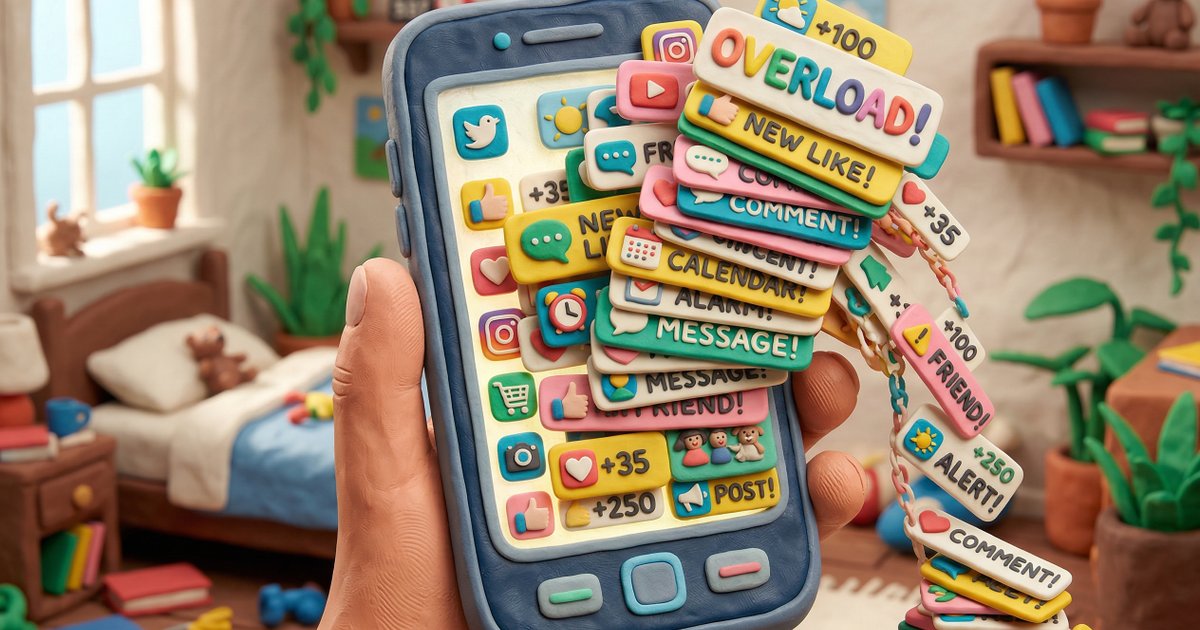
Современные смартфоны превратились в источник постоянного цифрового шума.
Баннеры всплывают во время важных разговоров, звуки отвлекают от работы, а личные сообщения светятся на экране блокировки, когда телефон лежит на столе.
Проблема не в самих уведомлениях — они полезны для важных сообщений. Проблема в том, что большинство приложений злоупотребляют этой функцией, отправляя рекламу, напоминания и информационный мусор.
Рассказываем, как настроить телефон так, чтобы он перестал отвлекать в неподходящий момент, но при этом вы не пропустили действительно важное.
Отключение уведомлений на iPhone: три эффективных способа
Быстрое отключение с экрана блокировки
Самый быстрый способ управлять назойливыми уведомлениями — прямо с экрана блокировки. Для этого нужно:
- Аккуратно смахнуть влево по любому уведомлению;
- Нажать кнопку «Параметры»;
- Выбрать один из вариантов: «Заглушить на 1 час», «Заглушить на сегодня», «Просмотреть настройки», или «Выключить».
Важно отметить, что в разделе «Просмотреть настройки» находится переключатель «Допуск уведомлений». Когда вы его отключаете, приложение перестает присылать любые уведомления: ни баннеров, ни звуков, ни значков на иконке.
Полное управление через системные настройки
Для детальной настройки уведомлений от нескольких приложений сразу:
- Откройте «Настройки» → «Уведомления»;
- Выберите нужное приложение из списка;
- Переключатель «Допуск уведомлений» — полностью отключает все уведомления от приложения. Это радикальный вариант для приложений, которыми пользуетесь редко: новостные агрегаторы, игры, малоиспользуемые соцсети.
- Параметр «Экран блокировки» — если снять эту отметку в разделе «Предупреждения», уведомления будут приходить в Центр уведомлений (смахивание вниз с верхнего края экрана), но экран не будет загораться. Телефон не разбудит вас ночью и не привлечет внимание коллег днём.
Настройка звука и скрытие содержимого
Для отключения звука уведомлений от конкретного приложения:
- Откройте «Настройки» → «Уведомления»;
- Выберите нужное приложение;
- Нажмите «Звуки» → выберите «Нет» (сдвиньте ползунок влево).
Теперь уведомления от этого приложения приходят беззвучно, но баннеры продолжают всплывать. Для полного беззвучного режима повторите эту процедуру для каждого приложения.
Для защиты конфиденциальности на экране блокировки:
- «Настройки» → «Уведомления» → выберите приложение;
- Нажмите «Показ миниатюр» → установите «Никогда».
Теперь на экране блокировки видно только название приложения и имя отправителя, но не содержимое сообщения. После разблокировки полный текст становится доступным.
Отключение уведомлений на Android: инструкция для разных оболочек
Глобальное отключение всплывающих баннеров
Для отключения всех всплывающих уведомлений на заблокированном экране:
- Откройте «Настройки» → «Уведомления»
- Найдите раздел «Уведомления на экране блокировки»
- «Не показывать» — уведомления перестанут всплывать на заблокированном экране;
- «Уведомления и их содержимое» — уведомления будут показываться полностью.
Для отключения баннеров поверх других приложений найдите в настройках «Стиль уведомлений» и отключите «Всплывающие окна» или «Баннеры сверху».
Настройка для конкретных приложений
Для точечной настройки уведомлений от отдельных приложений:
- «Настройки» → «Приложения» → выберите приложение;
- Перейдите в раздел «Уведомления»;
- Отключите ненужные уведомления.
Быстрый способ: смахните вниз шторку уведомлений, долго нажмите на любое уведомление. Откроются настройки уведомлений этого приложения.
Различия между производителями Android
Важно отметить, что интерфейс настроек отличается в зависимости от производителя:
| Производитель | Оболочка | Название функции | Путь в настройках |
|---|---|---|---|
| Google Pixel | Чистый Android | Всплывающие окна | Настройки → Уведомления → Стиль уведомлений |
| Samsung | One UI 7 | Стиль уведомлений | Настройки → Экран блокировки и AOD → Стиль уведомлений |
| Xiaomi | MIUI/HyperOS | Плавающие уведомления | Настройки → Уведомления и статус-бар |
| Huawei/Honor | EMUI/Magic UI | Баннеры уведомлений | Настройки → Уведомления → Баннеры |
| Realme/Oppo | ColorOS | Всплывающие окна | Настройки → Уведомления и статус-бар |
Дополнительные настройки: режимы фокусировки и веб-уведомления
Режимы фокусировки на iPhone
iOS предлагает систему управления уведомлениями:
- «Настройки» → «Фокусирование»;
- Создайте режим: «Работа», «Сон», «Личное время»;
- Для каждого режима настройте, какие приложения могут присылать уведомления, какие контакты могут звонить, а также автоматическое включение по расписанию.
Запланированная сводка уведомлений группирует несрочные уведомления и показывает их в выбранное время:
- «Настройки» → «Уведомления» → «Сводка по расписанию»;
- Выберите приложения для сводки;
- Установите время доставки (например, 12:00 и 18:00).
Режим «Не беспокоить» на Android
Для временного отключения всех уведомлений:
- Смахните вниз шторку уведомлений;
- Нажмите иконку «Не беспокоить»;
- В настройках добавьте исключения:
- «Избранные контакты» — их звонки будут проходить всегда;
- «Повторные звонки» — второй звонок за 15 минут пройдёт.
Решение частых проблем
Уведомления продолжают приходить после отключения
Проверьте, что отключили именно:
- На iPhone: «Допуск уведомлений», а не только отображение на экране блокировки;
- На Android: «Показывать уведомления», а не только всплывающие баннеры.
Экран не загорается, но уведомления накапливаются
Это нормальное поведение при отключенном показе на экране блокировки. Для полного отключения выключите допуск уведомлений полностью.
Важные звонки не проходят в режиме «Не беспокоить»
Добавьте исключения:
- iPhone: «Фокусирование» → режим → «Люди» → добавьте важные контакты;
- Android: «Не беспокоить» → «Исключения» → «Звонки» → «Избранные контакты».
Практические рекомендации
Рассказываем, с чего начать оптимизацию уведомлений:
- Отключите полностью уведомления от новостных агрегаторов, медиа-приложений, игр и приложений с рекламными уведомлениями.
- Оставьте уведомления только для мессенджеров для личного общения, звонков, SMS, рабочих и банковских приложений.
- Настройте режимы фокусировки: «Сон», «Работа» и «Личное время».
Важно отметить, что правильная настройка уведомлений в первую очередь снижает стресс и повышает концентрацию. Экономия заряда батареи — приятный, но вторичный бонус, который составляет несколько процентов в день за счет уменьшения количества включений экрана.
Цифровая гигиена — это не прихоть, а необходимость. Настройте свой смартфон так, чтобы он работал на вас, а не отвлекал от важных дел. Регулярно пересматривайте список приложений с разрешенными уведомлениями — многие из них со временем становятся неактуальными, но продолжают засорять ваше внимание ненужной информацией.