Как откатить версию Telegram для Android, чтобы избавиться от «жидкого стекла»
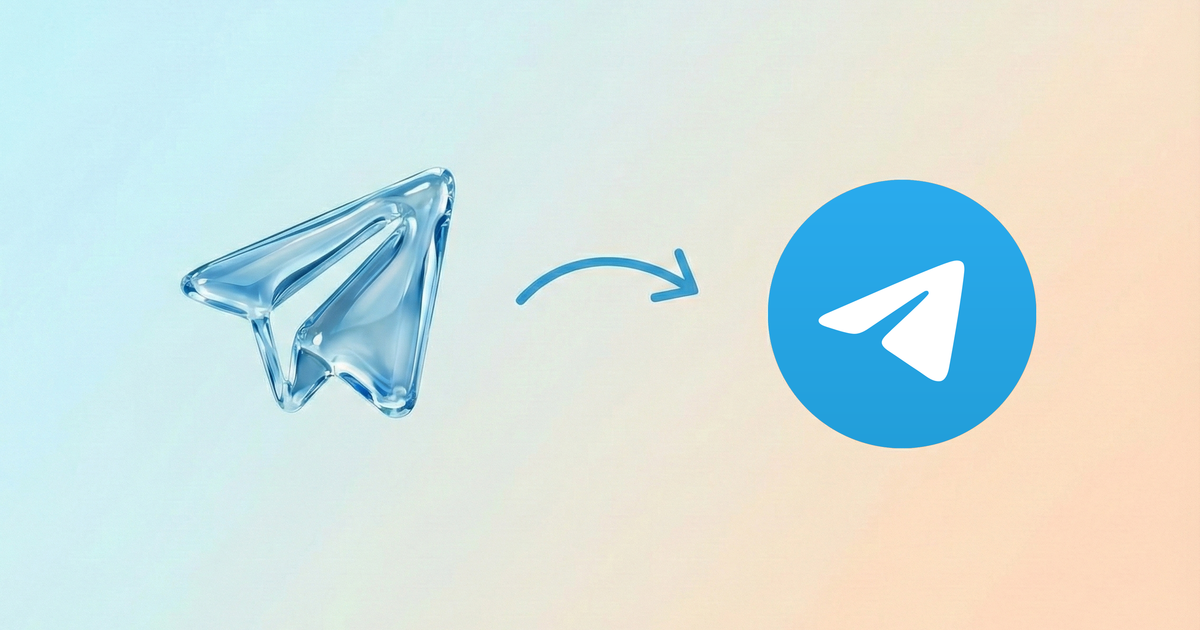
Эффект «жидкого стекла» (Liquid Glass), который стал ещё более навязчивым в последней версии Telegram на Android, вызвал неоднозначную реакцию.
Многим пользователям не понравились чрезмерная прозрачность, скругления в стиле iOS, а главное — пропала боковая панель с доступом к настройкам и другим аккаунтам.
У «Кода Дурова» уже есть инструкция о том, как избавиться от некоторых эффектов при помощи настроек энергосбережения.
Однако если вас это не устраивает, и вы хотите полностью отказаться от прозрачности, единственный способ вернуть привычный вид — откатиться на предыдущую версию.
Шаг 1. Удаление текущего приложения
Прежде чем устанавливать старую версию, необходимо полностью удалить новую. Telegram хранит ваши переписки в облаке, поэтому за основные чаты можно не переживать — они подтянутся сразу после входа.
Важно: при удалении приложения бесследно исчезнут все ваши секретные чаты, так как они хранятся только на устройстве. Если там есть важная информация, сохраните её заранее. Также пропадут настройки кастомизации внешнего вида.
Чтобы удалить приложение, зажмите иконку Telegram на рабочем столе или в меню и выберите «Удалить». Либо сделайте это через настройки смартфона в разделе «Приложения».
Шаг 2. Скачивание предыдущей версии
Для возврата к классическому дизайну вам понадобится установочный файл (APK) версии, выпущенной до «стеклянного» релиза. Последняя версия до редизайна — 12.2.10.
Мы подготовили проверенный файл, в котором ещё нет Liquid Glass:
- Скачать Telegram 12.2.10 с «Яндекс Диска» можно по этой ссылке.
Либо найдите эту версию в других доверенных источниках.
Шаг 3. Установка
После того как вы скачали файл, его нужно установить. Если вы раньше не ставили приложения из сторонних источников, система может предупредить вас о потенциальной опасности этого действия.
В исключительных случаях Android может запросить разрешение на установку приложений из сторонних источников.
- Откройте скачанный APK-файл.
- Если появится окно «В целях безопасности ваш телефон блокирует установку приложений из неизвестных источников», нажмите «Настройки».
- Активируйте переключатель «Разрешить установку из этого источника».
- Вернитесь назад и нажмите «Установить».
После установки откройте Telegram и войдите в аккаунт по номеру телефона. Все ваши папки, архивы и чаты будут на месте.
Всё готово — старый дизайн на месте!
4. Отключение автообновлений
Это самый важный этап. Если его пропустить, есть риск, что мессенджер снова обновится до «стеклянной» версии.
- Откройте Google Play и найдите через поиск Telegram.
- Перейдите на страницу приложения.
- Нажмите на три точки в верхнем правом углу экрана.
- Снимите галочку с пункта «Автообновление».
Теперь приложение будет оставаться в старой версии до тех пор, пока вы сами не решите его обновить.
Советы и нюансы
Если вам категорически не нравится путь развития официального приложения, присмотритесь к альтернативным клиентам (форкам). Они позволяют кастомизировать интерфейс гораздо глубже, вплоть до выбора стиля иконок и формы пузырей сообщений.
Важно помнить, что использование сторонних клиентов или неактуальной версии Telegram имеет негативные стороны. Если не обновлять приложение, то можно не получить доступ к новым функциям. Из-за этого может снизиться комфорт при работе с мессенджером.
Например, в чате вместо сообщения от пользователя будет показываться плашка с требованием обновиться:
Сообщение не поддерживается в Вашей версии Telegram. Пожалуйста, обновитесь до последней версии.
Более того, такие уведомления могут появляться и в других разделах мессенджера, например, при просмотре историй.
Если для вас появление новых функций не имеет значения, а такие уведомления не будут вам мешать, можете оставаться на старой версии, но долго продержаться на ней не получится — в какой-то момент придётся обновиться.