Как объединить PDF-файлы в один документ: без нервов и лишних программ
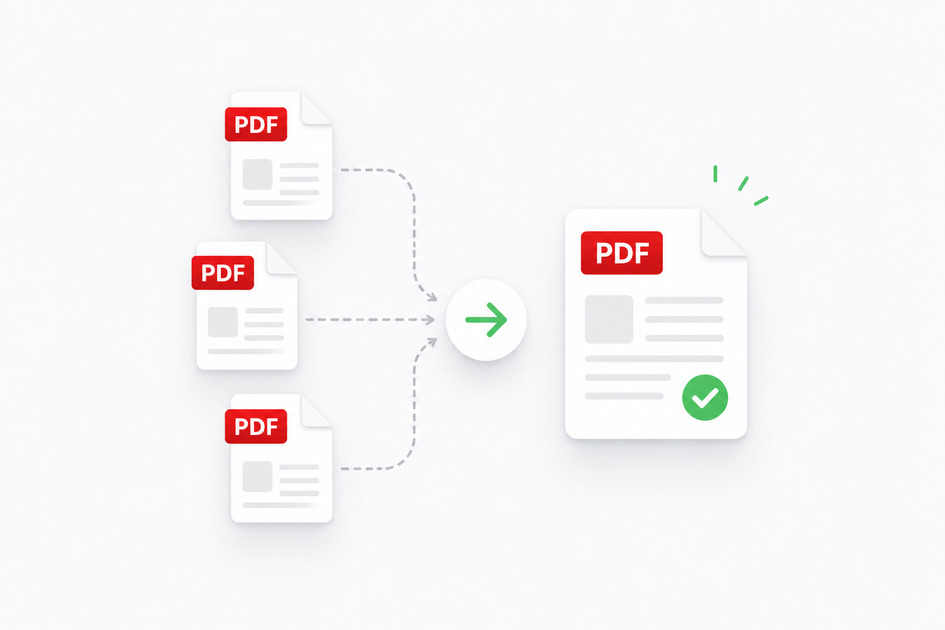
Рассказываем, как объединить PDF-файлы на любом устройстве — от онлайн-сервисов до встроенных инструментов вашего телефона.
Знакомая ситуация? Нужно отправить договор, но он разбросан по пяти файлам: основной текст, три приложения, акт и счёт.
Можно, конечно, прикрепить каждый отдельно и молиться, чтобы получатель ничего не потерял. А можно за две минуты собрать всё в один аккуратный PDF и решить проблему раз и навсегда.
Секрет эффективной работы с документами в 2026 году прост: правильные инструменты превращают рутину в пару кликов.
Зачем вообще склеивать PDF-файлы
Причины у всех разные, но суть одна — жизнь становится проще:
В работе
- Отчётность: все пояснения в одном месте, а не в россыпи файлов.
- Договоры: текст соглашения вместе с приложениями и спецификациями — никто ничего не потеряет.
- Архив документов: УПД, акты и счета в одном файле вместо хаоса в папке «Первичка».
В личных делах
- Учебные материалы: все главы и задания собраны воедино.
- Медицинские документы: результаты анализов с заключениями врача.
- Документы для визы: справки, переводы и фото в правильном порядке.
Важно отметить: один файл не потеряется при пересылке и не вызовет вопросов у получателя — открыл и сразу видит всё, что нужно.
Быстрая шпаргалка: какой способ выбрать
| Ситуация | Лучший вариант | Почему именно он |
|---|---|---|
| Срочно нужно, файлы обычные | Онлайн-сервисы | Быстро, без установки |
| Работаю с PDF постоянно | Программа на компьютер | Безопасно, без лимитов |
| Есть Mac | Встроенные инструменты | Уже установлены, работают мгновенно |
| Нужно на телефоне | Приложение «Файлы» (iPhone) или PDF Utils (Android) | Всегда под рукой |
| Секретные документы | Только программы на ПК | Файлы не покидают ваш компьютер |
Способ 1: онлайн — когда нужно быстро и без заморочек
Идеально для разовых задач. Открыл браузер, перетащил файлы, получил результат. Работает на любом устройстве.
iLovePDF — до 25 файлов за раз, регистрация не нужна
Один из самых удобных бесплатных сервисов. Понятный интерфейс, быстрая обработка.
Как пользоваться:
Шаг 1. Идём на ilovepdf.com/ru/merge_pdf.
Шаг 2. Кидаем файлы прямо в окно браузера (или жмём «Выбрать файлы»).
Шаг 3. Расставляем документы в нужном порядке — просто перетаскиваем миниатюры.
Шаг 4. Убираем лишние страницы, если нужно.
Шаг 5. Жмём «Объединить PDF» и скачиваем готовый файл.
Бонус: сервис умеет не только склеивать, но и конвертировать PDF в Word, Excel, сжимать тяжёлые файлы и даже ставить пароль на документ. Всё это бесплатно и в браузере.
PDF24 — вообще без ограничений
Если файлов много или работать приходится регулярно — этот сервис лучший выбор. Никаких лимитов, водяных знаков или принудительной регистрации.
- Шаг 1. Заходите на
https://tools.pdf24.org/ru/merge-pdf. - Шаг 2. Добавляйте файлы на страницу — через пару секунд получаете готовый результат.
Что важно знать про безопасность
Любой файл, который вы загружаете в онлайн-сервис, временно лежит на чужом сервере. Для рабочих документов это обычно нормально, но вот что лучше не загружать в интернет:
- Паспорта, водительские права, другие персональные документы.
- Банковские выписки и налоговые декларации.
- Внутреннюю корпоративную документацию.
- Всё, что подпадает под NDA или коммерческую тайну.
Для таких файлов — только программы на компьютере.
Способ 2: программа на Windows — для серьёзной работы
Если с PDF приходится работать регулярно или обрабатываете чувствительные данные — лучше один раз поставить нормальную программу.
PDF24 Creator — бесплатно и без подвохов
Лучший бесплатный вариант для Windows. Никаких подписок, лимитов или скрытых платежей.
Установка за 2 минуты:
- Скачиваете программу с официального сайта
pdf24.org.
- Устанавливаете как любую другую программу. Придётся подождать, пока актуальная версия скачается из интернета.
- Открываете PDF24 Creator.
Склеиваем файлы:
- Заходим в «Инструменты» → «Объединить PDF».
- Жмём «Добавить файлы», выбираем нужные документы.
- Перетаскиваем их в правильном порядке. При необходимости удаляем лишние страницы в постраничном режиме объединения.
- Жмём «Сохранить» и выбираем папку.
Приятные бонусы:
- Можно добавлять обычные картинки (JPG, PNG) — они станут страницами PDF.
- Есть OCR для распознавания текста с отсканированных документов.
- Умеет конвертировать в Word и ставить пароли на файлы.
Важно отметить: бесплатный и популярный Foxit PDF Reader склеивать файлы НЕ умеет — это частая ошибка. Объединение есть только в платном Foxit PDF Editor.
Способ 3: Mac — всё уже встроено в систему
Пользователям Mac повезло больше всех — никаких программ ставить не нужно.
Через Finder — самый быстрый способ
- Открываете папку с PDF-файлами.
- Выделяете нужные документы (Cmd + клик по каждому).
- Правая кнопка → «Быстрые действия» → «Создать PDF».
- Готовый файл появляется в той же папке.
Лайфхак: иногда macOS меняет порядок файлов. Чтобы этого избежать, переименуйте документы перед склеиванием. Например: 01_Договор.pdf, 02_Акт.pdf, 03_Счёт.pdf.
Через «Просмотр» — когда нужен контроль
Если важно управлять каждой страницей:
- Открываете первый PDF в «Просмотре».
- Включаете боковую панель: Вид → Миниатюры.
- Открываете второй файл (Cmd+O).
- Выделяете все его страницы (Cmd+A) и перетаскиваете в первый документ.
- Повторяете для остальных файлов.
- Сохраняете: Файл → Экспортировать.
Лайфхак: «Просмотр» принимает не только PDF, но и картинки — каждая становится отдельной страницей.
Способ 4: iPhone — прямо в приложении «Файлы»
Никаких дополнительных программ не нужно.
- Открываете «Файлы».
- Идёте в папку с документами.
- Жмёте три точки (⋯) → «Выбрать» в правом верхнем углу.
- Отмечаете нужные PDF.
- Три точки (⋯) → «Быстрые действия» → «Создать PDF».
Нюанс: iOS склеивает файлы по алфавиту. Если порядок важен — переименуйте их заранее с цифрами в начале.
Альтернативы: если нужно больше возможностей — PDFelement, Adobe Acrobat Reader или PDF Reader Pro.
Способ 5: Android — выбираем приложение
Встроенного инструмента нет, но есть отличные бесплатные приложения:
- PDF Utils — простой и функциональный.
- iLovePDF — мобильная версия знакомого сервиса.
- WPS Office — целый офисный пакет.
- PDF Merge — специально для склеивания.
Алгоритм везде одинаковый: скачиваете → открываете «Объединить PDF» → загружаете файлы → выстраиваете порядок → жмёте «Склеить» → сохраняете.
Не хотите ничего устанавливать? Онлайн-сервисы отлично работают и в мобильном браузере.
Советы для сложных проектов
Если файлов много (50+ страниц):
- Пронумеруйте исходники: 01_, 02_, 03_ — порядок сохранится автоматически.
- Уберите пустые страницы и дубликаты до склеивания.
- Тяжёлые файлы сначала сожмите, потом объединяйте.
Если документ огромный (500+ страниц):
- Разбейте на блоки по 100-150 страниц.
- Склейте каждый блок отдельно.
- Потом соберите блоки в финальный файл.
- Настройте сжатие картинок до 150 DPI.
После склеивания:
- Пролистайте весь документ — нет ли пропусков.
- Проверьте размер: для email лучше до 25 МБ.
- Дайте файлу понятное название с датой.
Ответы на частые вопросы
- Можно ли склеить PDF совсем бесплатно? Да. PDF24 работает без ограничений и водяных знаков — и онлайн, и в виде программы.
- Испортится ли качество картинок? Нет, если не включать сжатие. У некоторых сервисов оно работает по умолчанию — проверяйте настройки.
- Что делать с файлами под паролем? Сначала снимите защиту в Adobe Acrobat или PDF24 (нужно знать пароль), потом склеивайте.
- А если файл весит больше 100 МБ? Онлайн-сервисы не потянут. Устанавливайте PDF24 Creator — он работает без лимитов по размеру.
- Можно добавить обычную картинку к PDF? Конечно. iLovePDF, PDF24 и «Просмотр» на Mac превратят любую картинку в страницу документа.
Итог: что выбрать в вашей ситуации
Склеивание PDF — это довольно простая, обычная рабочая задача. Главное — выбрать подходящий инструмент:
- Быстрая разовая задача → iLovePDF или PDF24 онлайн.
- Работаете с PDF постоянно → PDF24 Creator на компьютер.
- Есть Mac → встроенные Finder или «Просмотр».
- Нужно на телефоне → «Файлы» (iPhone) или PDF Utils (Android).
- Конфиденциальные документы → только программы на компьютере.
Подготовьте файлы заранее, расставьте правильный порядок, дайте готовому документу понятное название — и склеивание займёт меньше минуты. Один раз разобравшись, вы забудете про головную боль с россыпью файлов навсегда.