Как настроить клавиатуру на iPhone: лайфхаки для быстрого набора и редактирования
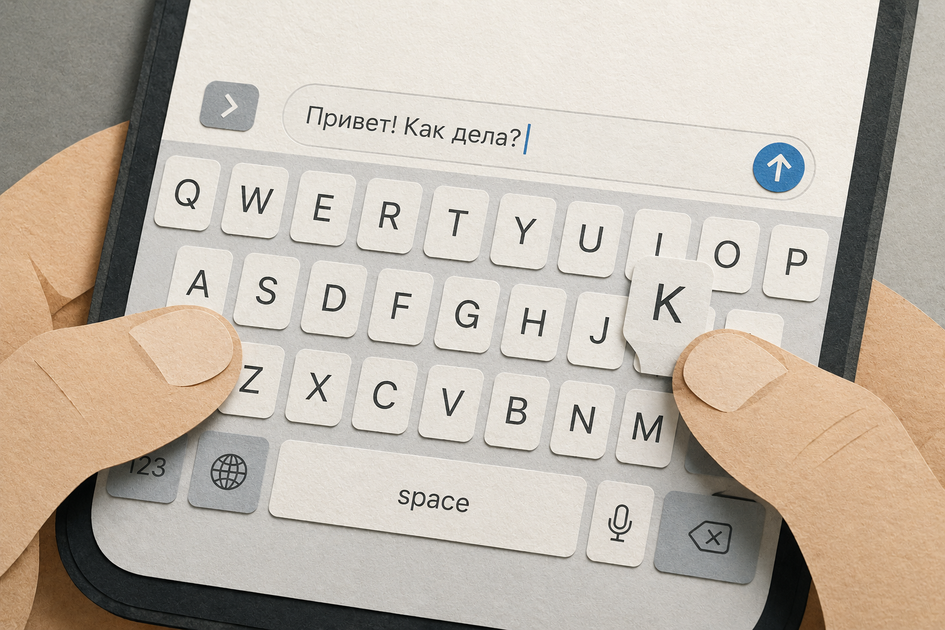
Каждый день через клавиатуру смартфона проходят десятки сообщений, заметок, писем и форм на сайтах. При активной переписке эти секунды складываются в часы потерянного времени.
Парадокс в том, что iOS уже умеет печатать за пользователя половину текста, точно редактировать и почти не заставляет «тыкать» по экрану в поисках курсора. Проблема лишь в том, что Apple прячет эти функции в жестах и малозаметных настройках — их нужно либо случайно обнаружить, либо целенаправленно искать.
Рассказываем, как превратить набор текста из рутины в удобный инструмент, используя только встроенные возможности iOS.
Базовые настройки: с чего начать
Для этого нужно правильно настроить клавиатуру — от этого зависит эффективность всех последующих лайфхаков.
Где найти все настройки: Откройте «Настройки» → «Основные» → «Клавиатура». Здесь находятся ключевые переключатели для большинства функций.
Важно отметить: все описанные функции работают на любых актуальных моделях iPhone с современной версией iOS без установки сторонних приложений.
Быстрый набор текста: свайп, подсказки и шаблоны
Свайп-ввод QuickPath: печать одной линией
Свайп-ввод позволяет набирать слова, ведя палец по клавиатуре через нужные буквы, не отрывая его после каждой клавиши.
Как включить:
- «Настройки» → «Основные» → «Клавиатура»;
- Активируйте «Проведение пальцем для ввода».
Где особенно удобно:
- Короткие ответы в мессенджерах;
- Набор одной рукой в транспорте;
- Печать «на ходу», когда сложно точно попадать по клавишам.
Для русского языка точность ниже — система чаще ошибается в окончаниях и падежах. Это нормально для коротких фраз типа «иду», «буду позже», но сложные термины лучше печатать обычным способом.
Предиктивный ввод: iPhone дописывает за вас
Система анализирует стиль переписки и предлагает готовые слова или целые фразы над клавиатурой.
Как включить: «Настройки» → «Основные» → «Клавиатура» → «Предиктивный ввод»
Практический эффект: Вместо набора «Еду через 10 минут» достаточно трех нажатий по подсказкам. Система запоминает частые фразы и предлагает их целиком.
Замена текста: персональные ярлыки
Замена текста превращает короткий ярлык в длинную фразу, адрес или шаблон ответа.
Как настроить:
- «Настройки» → «Основные» → «Клавиатура» → «Замена текста»
- Нажмите «+»
- В поле «Фраза» — полный текст
- В поле «Сокращение» — короткий ярлык
Шаблоны синхронизируются через iCloud на все устройства.
| Ярлык | Что разворачивается | Назначение |
|---|---|---|
тел |
+7 (___) ___-__-__ |
Номер телефона |
адр |
ул. Ленина, д. 10, кв. 5 |
Домашний адрес |
емейл |
example@mail.ru |
Электронная почта |
встр |
Встретимся у метро в 18:00 |
Стандартный ответ |
подп |
С уважением, Иван Иванов |
Подпись для писем |
рекв |
Банковские реквизиты | Платежные данные |
Двойной пробел для точки
После двух пробелов iPhone автоматически ставит точку и пробел для следующего предложения.
Включается: «Настройки» → «Основные» → «Клавиатура» → «Быстрая клавиша "."»
Экономит одно нажатие на каждое предложение. Первые дни требуют привыкания — можно случайно ставить точки в середине слов.
Быстрый ввод цифр без переключения раскладки
Удерживайте клавишу 123 и, не отпуская, ведите палец к нужной цифре. iPhone автоматически вернется к буквенной раскладке.
Где удобно:
- Смешанный текст: «Версия 2.1 выйдет 30.06»
- Пароли и коды
- Технические сообщения с символами
То же работает со спецсимволами — удерживайте клавишу с символом для выбора вариантов.
Заглавные буквы и Caps Lock
| Задача | Способ |
|---|---|
| Одна заглавная | Провести от Shift до нужной буквы |
| Серия заглавных | Дважды нажать Shift |
| Отключить Caps Lock | Нажать Shift еще раз |
Диктовка без клавиатуры
Нажмите иконку микрофона справа от пробела и надиктуйте текст. На iPhone с iOS 15+ диктовка работает офлайн.
Где оправдано:
- Черновики длинных текстов;
- Ответы за рулем или на ходу;
- Фиксация идей, когда нет времени печатать.
Длинные тексты с терминами потребуют ручной правки.
Быстрое переключение языков
Удерживайте иконку глобуса и выбирайте язык из списка вместо многократных нажатий.
Точное редактирование: трекпад-режим и жесты
Трекпад-режим: клавиатура как тачпад
Удерживайте пробел — клавиши станут серыми, и движение пальца по клавиатуре будет перемещать курсор по тексту с точностью до символа.
Это решает проблему «тыкания» в нужное место, особенно в середине длинных сообщений.
Выделение текста
| Способ | Действие |
|---|---|
| Через трекпад | Удержать пробел → коснуться вторым пальцем → вести первым |
| Двойной тап | Выделяет слово |
| Тройной тап | Выделяет абзац |
Жесты тремя пальцами
| Жест | Действие |
|---|---|
| Свайп влево | Отменить |
| Свайп вправо | Повторить |
| Щипок (сжать) | Копировать |
| Двойной щипок | Вырезать |
| Разведение | Вставить |
Эти жесты быстрее контекстного меню и не привлекают внимания в общественных местах.
Live Text: копирование с фото
Откройте фото с текстом, нажмите на текст — он выделится рамкой, выберите «Копировать».
Сценарии использования:
- Номер телефона с визитки;
- Адрес с вывески на фото;
- Цитата из скриншота.
Работает в приложениях «Фото» и «Камера» на iPhone с iOS 15+.
Настройка клавиатуры под себя
Одноручный режим
На больших iPhone клавиатуру можно сдвинуть влево или вправо.
Настройка: «Настройки» → «Основные» → «Клавиатура» → «Клавиатура для одной руки»
Возврат в центр — нажать стрелку в углу сдвинутой клавиатуры.
Звук и вибрация
«Настройки» → «Звуки, тактильные сигналы» → «Клавиатура»
- Звук клавиш — звуковой отклик;
- Тактильные сигналы — вибрация при нажатии.
Важно отметить: вибрация незначительно влияет на расход батареи.
Сброс словаря
Если система предлагает странные слова или запомнила опечатки:
«Настройки» → «Основные» → «Перенос или сброс iPhone» → «Сброс» → «Сбросить словарь клавиатуры».
Сторонние клавиатуры
| Клавиатура | Особенности |
|---|---|
| Gboard | Поиск Google, переводчик, стикеры |
| SwiftKey | Мощный предиктивный ввод |
| Fleksy | Максимальная скорость набора |
Установка: для начала нужно установить из App Store желаемую клавиатуру, а затем включить её по пути: «Настройки» → «Основные» → «Клавиатура» → «Добавить клавиатуру».
Частые вопросы
Как отключить автокоррекцию?
«Настройки» → «Основные» → «Клавиатура» → выключить «Автокоррекция». Предиктивный ввод останется активным.
Замена текста не работает — что делать?
Проверьте, включен ли предиктивный ввод. Если включен — перезагрузите iPhone.
Как быстро убрать клавиатуру?
Свайп вниз по клавиатуре или тап по области вне текстового поля.
Трекпад-режим доступен на всех iPhone?
Да, на всех iPhone с iOS 12 и новее через удержание пробела.
Практическая стратегия: что включать прямо сейчас
Не включайте все функции сразу — первые дни превратятся в хаос случайных активаций. Рассказываем, как внедрять поэтапно:
Этап 1 — базовый комфорт (1-2 дня)
- Предиктивный ввод;
- Двойной пробел для точки;
- 5-10 шаблонов замены текста;
- Быстрый ввод цифр через удержание 123.
Этап 2 — точное редактирование (3-5 дней)
- Трекпад-режим через пробел;
- Выделение текста через трекпад;
- Жесты отмены тремя пальцами.
Этап 3 — продвинутые функции (по потребности)
- Диктовка для длинных текстов;
- Live Text для работы с фото;
- Одноручный режим;
- Свайп-ввод для коротких слов.
Важно отметить: начните с трекпад-режима и замены текста — они дают самый заметный эффект. Остальные жесты подключайте по мере привыкания.
Большинство функций уже встроено в систему и не требует сторонних приложений. Для этого нужно один раз потратить 10-15 минут на настройку — и iPhone станет заметно быстрее в ежедневной работе с текстом.