Как подключить мышку к любому устройству
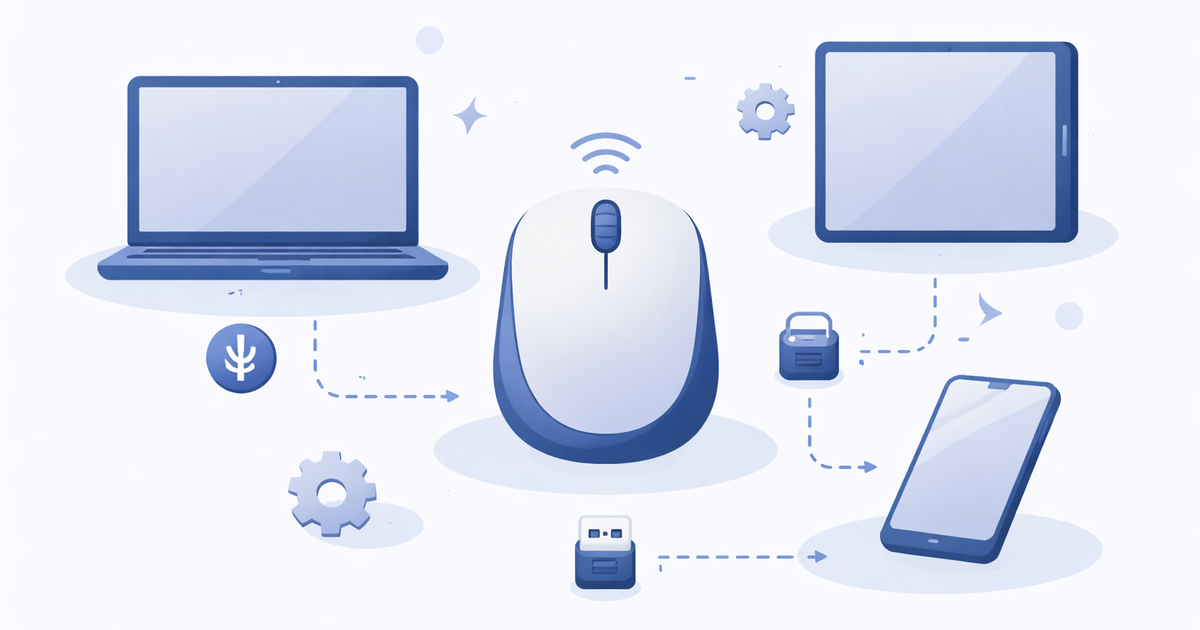
Секрет комфортной работы за любым устройством прост — правильно подключённая мышь.
Но на практике пользователи часто сталкиваются с вопросами: почему компьютер не видит беспроводную мышь, как подключить её к смартфону или можно ли управлять телевизором с помощью курсора?
Рассказываем, как подключить мышку к компьютеру, ноутбуку, планшету, смартфону и даже Smart TV. Разберём все типы подключения, дадим пошаговые инструкции и поможем решить частые проблемы.
Типы мышей и способы подключения
Перед подключением важно понять, с каким типом мыши вы работаете. От этого зависит весь процесс настройки.
Сравнительная таблица типов подключения:
| Тип подключения | Устройства | Преимущества | Недостатки | Для кого подходит |
|---|---|---|---|---|
| USB (проводная) | ПК, ноутбуки | Стабильный сигнал, не требует зарядки, нулевая задержка | Ограниченная длина кабеля, провод мешается | Геймеры, офисные работники |
| USB-адаптер | ПК, ноутбуки, некоторые Smart TV | Простота подключения, стабильная связь, дальность до 10 м | Занимает USB-порт, нужны батарейки, проблемы с USB 3.0 | Владельцы ноутбуков и ПК |
| Bluetooth | ПК, ноутбуки, планшеты, смартфоны | Не занимает USB-порт, универсальность | Зависимость от заряда, возможны помехи | Владельцы ультрабуков, мобильных устройств |
| Dual-Mode | Несколько устройств одновременно | Можно переключаться между девайсами | Дороже обычных моделей | Пользователи нескольких устройств |
Как подключить мышку к компьютеру или ноутбуку
Проводное подключение
Самый простой способ — для этого нужно выполнить всего два действия:
- Найдите свободный USB-порт на компьютере или ноутбуке.
- Вставьте USB-штекер мыши в порт до упора.
Операционная система автоматически распознает устройство и установит драйверы. Обычно это занимает 5–10 секунд.
Важно отметить: для MacBook с портами USB-C понадобится переходник USB-C → USB-A.
Беспроводное подключение через USB-адаптер
Этот способ подходит для мышек с небольшим USB-приёмником (донглом) в комплекте. Пошаговая инструкция:
Шаг 1. Подготовьте мышь:
- Откройте батарейный отсек на нижней панели.
- Вставьте батарейки, соблюдая полярность (плюс и минус).
- Переведите переключатель в положение «ON».
Шаг 2. Подключите адаптер:
- Вставьте USB-приёмник в свободный порт компьютера.
- Дождитесь автоматической установки драйверов.
Шаг 3. Выполните сопряжение (если требуется):
- Некоторые модели подключаются автоматически.
- При необходимости нажмите кнопку «Connect» на мыши.
Шаг 4. Проверьте работу:
- Подвигайте мышью — курсор должен откликаться.
- Проверьте работу кнопок и колёсика прокрутки.
Важный нюанс: проблема USB 3.0
USB 3.0 порты создают электромагнитные помехи в диапазоне 2.4-2.5 ГГц — именно на этой частоте работают беспроводные RF-мыши. Это может вызывать постоянные обрывы связи, рывки курсора или полную неработоспособность мыши.
Как определить порт USB 3.0:
- Чаще всего имеет синий пластик внутри (рекомендация стандарта).
- Обозначается символом «SS» (SuperSpeed).
- Маркировка USB 3.0, USB 3.1 или USB 3.2.
Важно отметить: не все производители используют синюю маркировку — например, порты в компьютерах Apple никогда не были окрашены в синий цвет.
Решение: для стабильной работы беспроводных мышей рекомендуется подключать адаптеры к портам USB 2.0 — это устранит помехи.
Подключение через Bluetooth
Для Windows 10/11:
Шаг 1. Подготовьте мышь:
- Включите устройство и нажмите кнопку сопряжения.
- Индикатор должен начать быстро мигать.
Шаг 2. Настройте Bluetooth на компьютере:
- Нажмите Win + I для открытия параметров.
- Выберите «Устройства» → «Bluetooth и устройства».
- Убедитесь, что Bluetooth включён.
Шаг 3. Добавьте устройство:
- Нажмите «Добавить устройство».
- Выберите первый пункт «Bluetooth».
- Кликните по названию мыши в списке найденных устройств.
Для macOS:
- Переведите мышь в режим сопряжения.
- Откройте «Системные настройки» → «Bluetooth».
- Найдите мышь в списке и нажмите «Подключить».
Как подключить мышку к смартфону или планшету
Android
Через Bluetooth:
- Включите мышь и активируйте режим сопряжения.
- На Android откройте «Настройки» → «Подключённые устройства».
- Включите Bluetooth и нажмите «Сопряжение нового устройства».
- Выберите мышь из списка.
После подключения на экране появится курсор для управления интерфейсом.
Через USB с OTG-адаптером:
- Подключите OTG-переходник к разъёму зарядки телефона.
- Вставьте USB-штекер мыши в OTG-адаптер.
- Курсор появится автоматически.
iPhone
Для этого нужна iOS 13 или новее:
- Откройте «Настройки» → Bluetooth → переведите мышь в режим сопряжения.
- Выберите устройство из списка → создайте пару.
- Откройте «Настройки» → «Универсальный доступ» → «Касание».
- Включите «AssistiveTouch». В этом же меню вы можете настроить чувствительность мыши или макросы на дополнительные кнопки.
Важно отметить: iOS не полностью оптимизирована для мыши — это вспомогательная функция универсального доступа, а не основной метод управления.
iPad
- Откройте «Настройки» → Bluetooth → переведите мышь в режим сопряжения.
- Выберите устройство из списка → создайте пару.
Дополнительные настройки в виде Assistive Touch не требуется, так как iPadOS оптимизирована для работы с мышками.
Как подключить мышку к телевизору
Через USB-порт
- Найдите USB-порт на телевизоре (обычно сбоку или сзади).
- Вставьте USB-штекер мыши или её адаптер.
- Курсор появится автоматически.
Через Bluetooth
- Откройте настройки телевизора.
- Перейдите в раздел «Устройства» или «Bluetooth».
- Включите Bluetooth.
- Переведите мышь в режим сопряжения.
- Выберите мышь из списка и подтвердите подключение.
Решение частых проблем
Мышь не включается
Проверьте:
- Батарейки — замените на новые.
- Правильность установки батареек (полярность).
- Контакты в батарейном отсеке — очистите от окисления.
- Переключатель питания в положении «ON».
Компьютер не видит Bluetooth-мышь
Что делать:
- Убедитесь, что мышь в режиме сопряжения (индикатор мигает).
- Перезагрузите Bluetooth: выключите и включите в настройках.
- Удалите старые записи о мыши из списка устройств.
- Обновите драйверы Bluetooth-адаптера.
- Проверьте, не подключена ли мышь к другому устройству.
Курсор двигается рывками или пропадает
Причины и решения:
- Низкий заряд батареи — замените батарейки.
- Помехи от роутера или микроволновки — уберите подальше или смените канал Wi-Fi.
- Проблема USB 3.0 — переключите адаптер на порт USB 2.0.
- Неподходящая поверхность — используйте коврик для мыши.
USB-адаптер не работает
Попробуйте:
- Другой USB-порт — желательно USB 2.0 для RF-мышей.
- Проверить работоспособность порта с флешкой.
- Плотнее вставить адаптер.
- Установить фирменные драйверы с сайта производителя.
Дополнительные настройки и советы
Настройка параметров
В Windows:
- Откройте «Параметры» → «Устройства» → «Мышь».
- Настройте скорость курсора и прокрутки.
- Измените назначение кнопок (полезно для левшей).
В macOS:
- Перейдите в «Системные настройки» → «Мышь».
- Отрегулируйте скорость отслеживания.
- Настройте направление прокрутки.
Полезные рекомендации
- Для RF-адаптеров (2,4 ГГц) предпочтительнее использовать порты USB 2.0 вместо USB 3.0.
- Для работы с несколькими устройствами выбирайте мыши с функцией Multi-Device.
- Регулярно протирайте сенсор от пыли для лучшей точности.
- Выключайте беспроводную мышь для экономии батареи.
- Используйте фирменное ПО (Logitech Options+, Razer Synapse) для настройки дополнительных кнопок.
Заключение
Подключить мышку к любому устройству — простая задача, если знать правильную последовательность действий. Проводные модели работают сразу после подключения, беспроводные с USB-адаптером требуют правильного выбора порта, а Bluetooth-мыши нуждаются в процедуре сопряжения.
Следуйте нашим инструкциям, помните о проблеме USB 3.0 для RF-мышей и учитывайте ограничения отдельных производителей, и вы сможете подключить мышь к любому совместимому устройству без помощи специалиста. Регулярно проверяйте заряд батареи и обновляйте драйверы для стабильной работы устройства.