5 полезных приложений для macOS: мы установили и не пожалели
Экосистема macOS богата сторонними утилитами — и среди них регулярно появляется что-то, что действительно меняет привычки работы за компьютером.
Мы собрали пять приложений, которые решают конкретные задачи: живые обои без подписки, аналог Stream Deck прямо на iPhone и деинсталлятор, который не оставляет мусора.
Отдельного внимания заслуживает программа, которая делает чёлку полезной, и полноценная замена Launchpad — после того как Apple убрала его в macOS 26 Tahoe, сообщество выпустило open-source альтернативу.
WallSpace
- Сколько стоит: бесплатно в базовой версии. Pro-версия — $9,99 единоразово.
- Где скачать: wallspace.app
WallSpace — приложение для живых обоев на macOS. Библиотека включает несколько кинематографичных сцен в 4K с частотой 60 кадров в секунду — они корректно отображаются на Retina-дисплеях.
Выбор сцены и смена обоев происходят через иконку в меню-баре: никакого отдельного окна настроек, всё доступно в два клика. Приложение поддерживает несколько мониторов — на каждый можно назначить отдельную сцену или использовать одну на все экраны сразу.
Библиотека сцен пока невелика, но разработчики обновляют её регулярно. Для тех, кто хочет, чтобы рабочий стол выглядел аккуратно и немного кинематографично — без лишних трат и лишней возни, — WallSpace закрывает задачу полностью.
Бесплатная версия включает доступ к библиотеке обоев, поддержку нескольких мониторов и автосмену обоев. Платная же открывает премиальные коллекции, живые обои на экране блокировки и возможность загружать собственные обои.
Нюанс: в Сети есть фишинговый сайт wallspaceapp.com, который предлагает полностью бесплатную программу с установкой через терминал — не запускайте никакие команды оттуда, это небезопасно.
TheBoringNotch
- Сколько стоит: бесплатно, open source (GitHub).
- Где скачать: github.com/TheBoredTeam/boring.notch
TheBoringNotch — open-source утилита, которая превращает чёлку MacBook в функциональную область, похожую на Dynamic Island в iPhone.
Основная функция — медиаплеер прямо в чёлке: при воспроизведении музыки область расширяется, показывает обложку альбома, название трека и элементы управления. Визуализатор подсвечивает чёлку цветами, которые соответствуют обложке — выглядит это аккуратно и не отвлекает.
Помимо этого, приложение заменяет стандартные системные HUD-уведомления macOS — вместо всплывающих плашек при изменении громкости или яркости появляются красивые слайдеры, встроенные прямо в эту область.
Есть и менее очевидные, но полезные функции. Файловая полка (Shelf) позволяет временно перетаскивать файлы в чёлку (как бы это ни звучало) — удобно, когда нужно перетащить что-то между окнами на разных рабочих столах. Есть и интеграция с календарём, которая выводит ближайшие события прямо над экраном.
Важный момент: у разработчиков пока нет аккаунта Apple Developer, поэтому при первом запуске macOS покажет предупреждение о неизвестном разработчике.
Его нужно обойти вручную через «Настройки → Конфиденциальность и безопасность» либо через терминал:xattr -dr com.apple.quarantine /Applications/boringNotch.app.
choclift
- Сколько стоит: бесплатно в базовой версии; есть подписка за $2,99 в месяц и пробный период семь дней.
- Где скачать: App Store (единая ссылка для Mac и iPhone).
choclift — приложение, которое превращает iPhone в дополнительную панель управления для Mac, по концепции напоминающее Stream Deck. Смысл простой: на экране телефона отображаются иконки приложений, и одним касанием можно переключаться между ними на компьютере.
Управление не ограничивается простым запуском. Приложения можно сворачивать свайпом вниз двумя пальцами прямо с экрана iPhone, а функция drag-and-drop работает в связке с телефоном: начинаете перетаскивать файл мышью на Mac, а нужное приложение открываете касанием на iPhone — даже если оно находится на другом рабочем столе.
Раскладку иконок можно настроить под себя, iPhone при этом поддерживает как портретную, так и ландшафтную ориентацию.
Связь между устройствами устанавливается один раз через PIN-код и работает по Wi-Fi полностью локально — никакие данные не уходят на сторонние серверы. Приложение-компаньон на Mac обрабатывает все команды самостоятельно. Это важно для тех, кто внимательно относится к тому, что происходит с трафиком внутри рабочей сети.
choclift явно ориентирован на тех, кто работает с большим количеством открытых приложений и ценит скорость переключения между ними. Если iPhone обычно лежит рядом с ноутбуком без дела — это хороший повод найти ему применение.
Бесплатная версия позволяет управлять приложениями с одной страницы. Подписка открывает до восьми страниц с приложениями, функцию App Time Travel (быстрый переход к недавно использованным программам) и все будущие премиум-функции.
LaunchNext
- Сколько стоит: бесплатно, open source (GPL-3.0, GitHub).
- Где скачать: github.com/RoversX/LaunchNext.
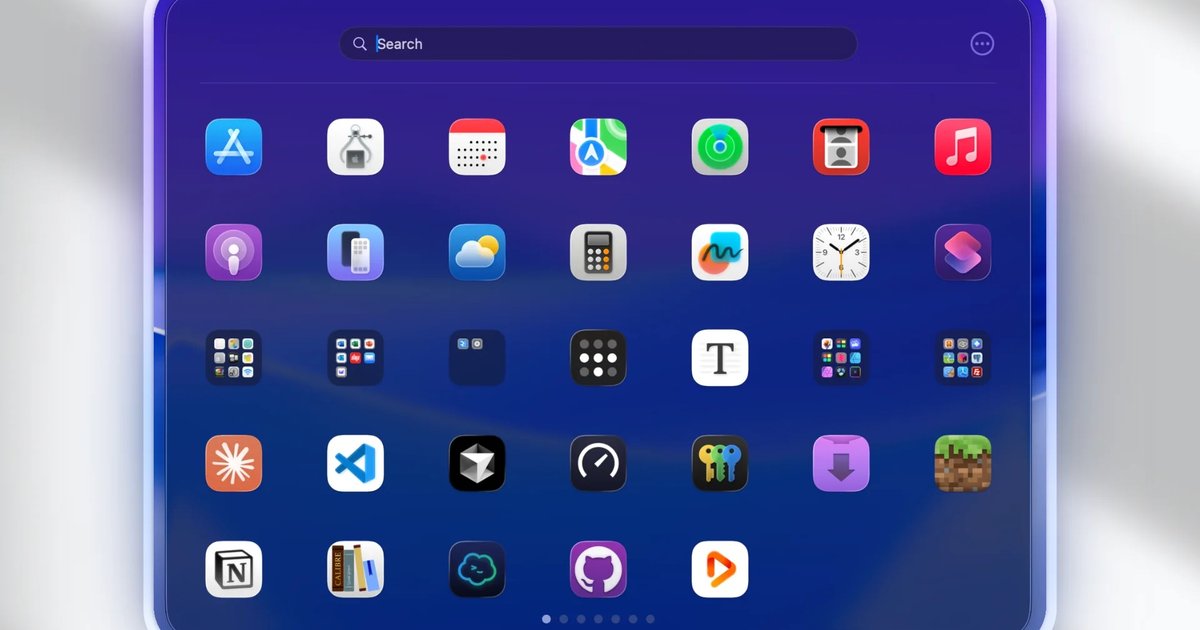
В macOS 26 Tahoe Apple убрала Launchpad — привычный экран со всеми установленными приложениями, который открывался жестом на трекпаде или нажатием клавиши. Вместо него компания объединила поиск и запуск приложений в единое меню, по духу близкое к Spotlight.
Решение вызвало волну недовольства: многие пользователи годами выстраивали под себя раскладку Launchpad с папками и предпочитали именно визуальный способ навигации по приложениям.
Сообщество отреагировало быстро. LaunchNext — open-source замена Launchpad, которая воспроизводит оригинальный интерфейс и при этом добавляет возможности, которых в системном приложении никогда не было.
Поддерживаются папки, настраиваемые размеры иконок, скрытие подписей, плавные анимации и нечёткий поиск — приложение находит нужную программу даже при неточном вводе. Открыть LaunchNext можно жестом на трекпаде, горячими углами или назначенным сочетанием клавиш.
При первой установке приложение автоматически импортирует существующую раскладку из базы данных системного Launchpad — папки, порядок иконок и расположение приложений переносятся без ручной настройки. Это, пожалуй, самая приятная деталь: не нужно выстраивать всё заново с нуля.
Поскольку у разработчика нет сертификата Apple Developer (он честно признался, что не может себе позволить $99 в год), при первом запуске macOS заблокирует приложение. Чтобы его открыть, нужно выполнить в терминале одну команду: sudo xattr -r -d com.apple.quarantine /Applications/LaunchNext.app. Это стандартный способ снять карантин с неподписанного приложения — ничего подозрительного здесь нет, но использовать его стоит только для программ, которым вы доверяете.
AppCleaner
- Сколько стоит: бесплатно, без подписки и встроенных покупок.
- Где скачать: freemacsoft.net/appcleaner
Когда вы удаляете приложение на Mac простым перетаскиванием в корзину, исчезает только сам файл программы. Все сопутствующие данные — кэш, настройки, файлы поддержки, журналы — остаются на диске и со временем накапливаются.
AppCleaner решает именно эту проблему: при удалении приложения он находит все связанные файлы и предлагает убрать их вместе с основной программой.
Интерфейс максимально простой: перетащите иконку приложения в окно AppCleaner — и он покажет полный список связанных файлов с указанием размера каждого.
Можно выбрать, что удалять, а что оставить, хотя в большинстве случаев имеет смысл убирать всё сразу. Есть и режим SmartDelete: если включить его в настройках, AppCleaner будет автоматически отслеживать, когда вы перемещаете приложение в корзину, и сам предложит удалить остатки.
Приложение существует уже много лет и давно стало стандартом де-факто среди утилит для удаления программ на Mac. За это время оно не обросло лишними функциями, не превратилось в платное и не начало показывать рекламу — разработчик из FreeMacSoft просто поддерживает его в актуальном состоянии. Это редкость для бесплатного инструмента с такой историей.
Альтернативы существуют — в том числе платные с более глубоким сканированием. Но для большинства задач AppCleaner справляется отлично: он находит то, что нужно, не трогает лишнего и работает быстро. Хорошая утилита, которую стоит поставить на любой Mac сразу после покупки.
Заключение
Все пять приложений отлично справляются с поставленной задачей и не перегружают систему — три из них ещё и полностью бесплатны с открытым исходным кодом.
Если у вас есть любимые утилиты для macOS, которые не попали в подборку, — делитесь в комментариях.