5 незаменимых программ для Windows, о которых почти никто не знает: самое время их попробовать
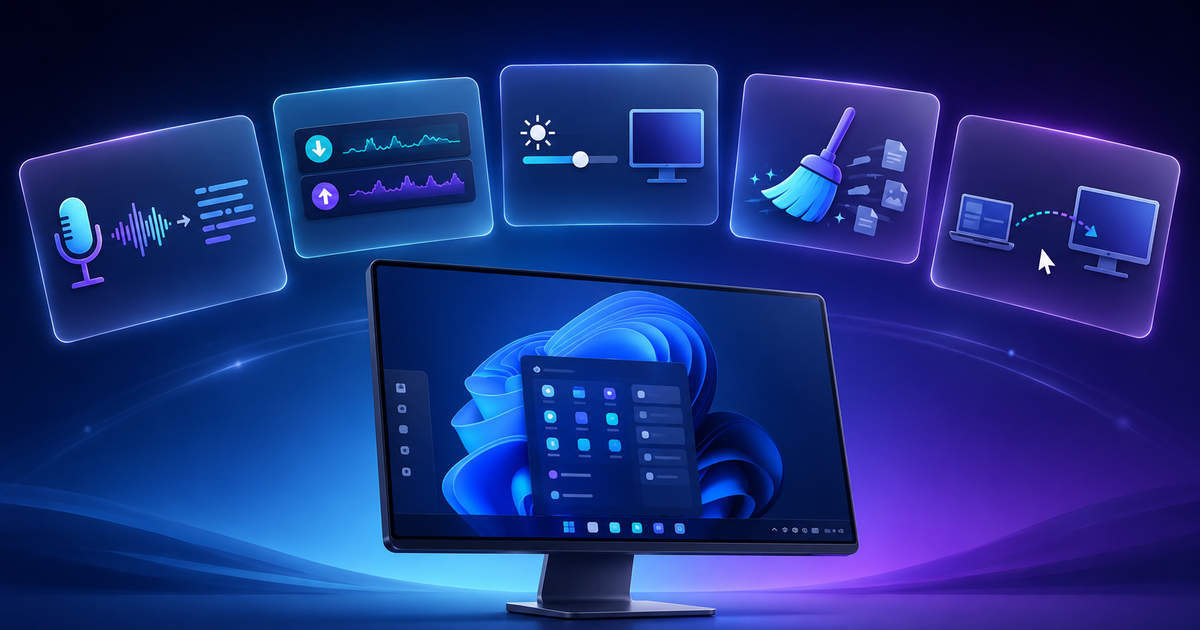
Windows закрывает не все повседневные задачи.
Скорости интернета в панели задач нет, яркостью внешнего монитора система не управляет, а встроенная очистка диска не заглядывает в кэши сторонних программ. Всё это давно решили независимые разработчики — бесплатно и с открытым исходным кодом.
Собрали пять таких утилит. Каждая делает ровно одну вещь, но делает её так, как хотелось бы видеть в самой системе.
Handy — голосовой ввод, который никуда не отправляет ваш голос
Handy превращает речь в текст прямо на вашем компьютере. Нажимаете назначенное сочетание клавиш (по умолчанию это Ctrl+Space), говорите, отпускаете — и распознанный текст сам вставляется в то поле, где стоит курсор.
Ключевое здесь — слово «локально». Аудио не уходит ни на какие серверы: программа скачивает модель распознавания к вам на диск и дальше работает без интернета вообще.
Моделей на выбор несколько. Whisper в вариантах Small, Medium, Turbo и Large умеет задействовать видеокарту, а Parakeet V3 оптимизирован под процессор и сам определяет язык, на котором вы говорите. Тишину и паузы отсекает отдельный алгоритм Silero VAD, так что в текст не попадает мычание и фоновый шум.
Работает Handy в двух режимах: как рация (говорите, пока держите клавишу) или как переключатель (нажали — начали, нажали — закончили). Программа бесплатная, с открытым кодом под лицензией MIT.
Ставится с официального сайта, из релизов на GitHub или одной командой через встроенный в Windows менеджер пакетов: winget install cjpais.Handy. Кроме Windows есть версии для macOS и Linux.
TrafficMonitor — скорость интернета прямо в панели задач
TrafficMonitor добавляет в панель задач маленький индикатор с реальной скоростью приёма и отдачи данных. Полезно, когда качается большой файл или когда хочется понять, кто именно съедает канал.
Одной скоростью дело не ограничивается. Туда же можно вывести загрузку процессора и оперативной памяти, частоту процессора, загрузку видеокарты и диска, а также общий объём трафика за период — программа ведёт историю.
У утилиты две сборки, и разница между ними важная. Стандартная умеет показывать температуры процессора, видеокарты, диска и материнской платы, но для этого требует запуска с правами администратора. Версия Lite температуры не читает, зато обходится обычными правами — если мониторить нагрев вы не собираетесь, разработчик рекомендует именно её.
Индикатор можно оставить плавающим окном поверх остальных приложений или встроить в панель задач, а внешний вид меняется скинами. Интерфейс переведён на русский.
Один момент, о который спотыкаются почти все. По умолчанию программа показывает только плавающее окно, и чтобы переехать в панель задач, нужно кликнуть по нему правой кнопкой и выбрать «Показать окно в панели задач».
В Windows 11 есть пара дополнительных нюансов. Опция размещения слева работает только при отцентрованных значках панели задач, а если панель забита иконками под завязку, индикатор будет с ними перекрываться — разработчик советует переключить в настройках системы группировку кнопок на «Всегда». Наложение на виджеты убирается галочкой «Избегать перекрытия с виджетами справа» в разделе настроек панели задач.
Twinkle Tray — яркость внешних мониторов из трея
Windows умеет регулировать подсветку экрана ноутбука, но с внешними мониторами разводит руками. Приходится тянуться к физическим кнопкам на корпусе и продираться через меню, которое разработчики монитора явно не тестировали на живых людях.
Twinkle Tray решает это за пару секунд. Утилита добавляет иконку в системный трей, а по клику показывает ползунки яркости для каждого подключённого монитора — ровно так же, как это работает со звуком.
Технически она общается с мониторами по протоколу DDC/CI, поэтому заодно умеет менять и другие параметры вроде контрастности. Ещё есть выравнивание яркости между разными экранами, чтобы одинаковые значения выглядели одинаково на панелях разных производителей.
Из приятного: яркость можно менять автоматически по времени суток или при простое компьютера, а также вешать на горячие клавиши — отдельно для конкретного монитора или сразу для всех. Оформление подстраивается под вашу тему и версию Windows, так что панель не выбивается из системы.
Программа бесплатная и с открытым кодом, поддерживает Windows 10 и 11. Скачать можно с сайта, из Microsoft Store или командой winget install xanderfrangos.twinkletray.
FluentCleaner — чистка мусора без рекламы
Программы для очистки диска давно превратились в отдельный жанр с всплывающими окнами, «критическими ошибками реестра» и предложением купить подписку. FluentCleaner написан как раз без рекламы, без дополнительных продаж и без выдуманных проблем.
Автор прямо говорит, что вдохновлялся ранним CCleaner образца 2006 года, а движок очистки построил на разборе файлов winapp2.ini — открытой базы правил, которую годами вело сообщество вокруг CCleaner. По его словам, такой парсер работает заметно быстрее оригинальной реализации.
Версий тоже две. Основная собрана на WinUI 3 и .NET 10, выглядит как родное приложение Windows 11, но занимает около 140 МБ и требует Windows 10 сборки 17763 или новее. Classic сделана на WinForms и .NET Framework 4.8, весит примерно 3,5 МБ и запускается практически на любой Windows — движок очистки у обеих одинаковый.
Честности ради стоит сказать то, что говорит сам разработчик: это первый публичный превью, изначально проект вообще не планировали выкладывать, и автор не исключает, что ему надоест или проект уйдёт в другую сторону. Так что относиться к нему стоит как к рабочему, но молодому инструменту.
Важно: единственный официальный источник — репозиторий на GitHub. Сайт fluentcleaner.org к проекту отношения не имеет, автор об этом отдельно предупреждает в описании.Little Big Mouse — мышь, которая не теряется между мониторами
Если рядом стоят мониторы с разным разрешением или разной диагональю, курсор при переходе между ними ведёт себя странно. Он «прыгает» вверх или вниз, потому что Windows считает экраны в пикселях, а не в сантиметрах.
Little Big Mouse чинит именно это. Программа выстраивает виртуальную карту экранов с учётом их физического размера и плотности пикселей, и курсор переходит с 4K-монитора на Full HD ровно в той точке, где вы его подвели к краю.
Дополнительно можно настроить «сопротивление» на границах экранов, чтобы курсор не проскакивал на соседний монитор случайно — причём отдельными участками вдоль края и с разными настройками для простого перемещения и для перетаскивания окна. Изменения применяются на лету, так что раскладку можно пощупать до сохранения.
Есть и спасательный сценарий: если конфигурация загнала курсор туда, откуда его не вытащить, зажатие Ctrl + Alt + Shift + M возвращает мышь обратно. Сочетание при желании меняется в настройках.
Поддерживаются Windows 10 и 11, для Linux есть экспериментальная сборка.
Важно: официальных источников только два — репозиторий на GitHub и сайт littlebigmouse.mgth.fr. Домен littlebigmouse.com к проекту не относится и распространяет вредоносное ПО — разработчик предупреждает об этом прямо на главной странице репозитория.Что в итоге
Все пять утилит бесплатные и с открытым исходным кодом, так что ставить их можно без оглядки на пробные периоды и подписки. Ни одна не пытается быть комбайном на все случаи жизни — каждая просто закрывает одну конкретную дыру в системе.
Ставить весь набор целиком необязательно. Владельцам одного монитора не нужны Twinkle Tray и Little Big Mouse, а вот Handy и TrafficMonitor пригодятся почти всем — и на них имеет смысл посмотреть в первую очередь.